Замена клавиатуры ASUS VivoBook S300C
Если клавиатура на ASUS S300C (и, возможно, на многих подобных моделях) работает неправильно, данное руководство поможет вам выполнить её замену.
Шаг 1

Определите соответствие модели данному руководству по маркировке на нижней панели.
Оно может подойти для похожих ноутбуков, но не вините меня, если инструкция не подойдёт
Шаг 2
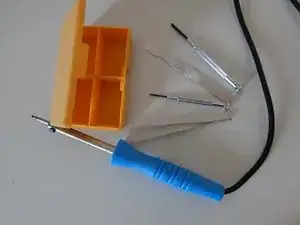
Вам понадобится одна маленькая отвёртка с крестообразным шлицем и паяльник.
Вероятно, также понадобится ещё одна маленькая отвёртка и/или небольшой широкий инструмент, например второй из тех, что указаны выше.
Мне было удобно использовать маленькие пинцеты для захвата винтов и коробку для их сортировки. Я не мог вспомнить, откуда взялся каждый винт, поэтому отметил это на листе бумаги и положил его вместе с винтами.
Шаг 3
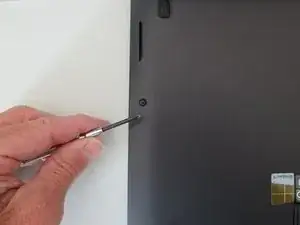
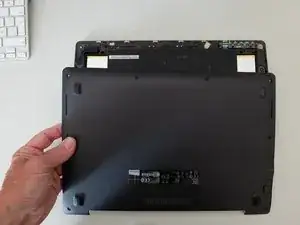
Выкрутите 10 винтов на нижней панели.
Они трёх разных размеров, поэтому запомните, где какой был установлен.
Используйте руки или маленькую плоскую отвёртку, чтобы ослабить нижнюю панель и снять её.
Шаг 4
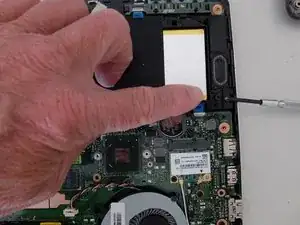
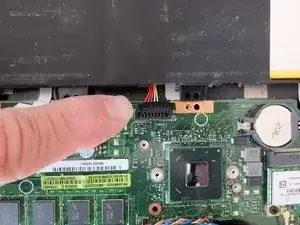
Выкрутите винты, удерживающие аккумулятор.
Аккумулятор находится под двумя маленькими защёлками спереди корпуса.
Чтобы снять его, слегка приподнимите сзади и потяните наружу.
Отсоедините кабель от материнской платы, аккуратно подняв его. Кабель был зафиксирован, его необходимо потянуть строго вверх.
Шаг 5
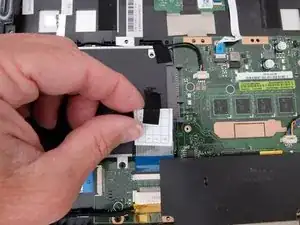
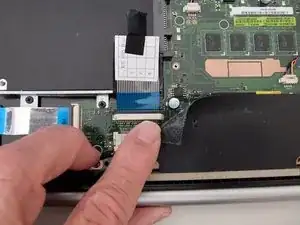
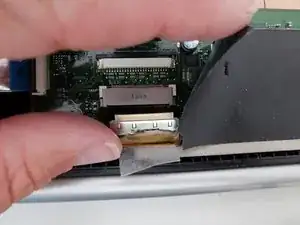
Снимите ленту, удерживающую плоский кабель (фактически, кабель клавиатуры), который находится сверху жёсткого диска.
Вытяните широкий плоский кабель из разъёма на материнской плате.
Отклейте чёрный защитный слой, чтобы получить доступ к разъёму экрана.
Вытяните разъём из гнезда на материнской плате.
Шаг 6
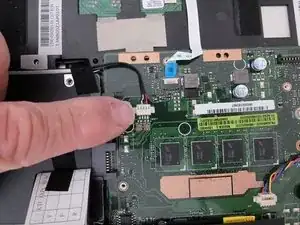
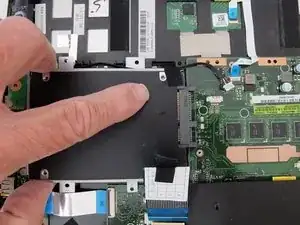
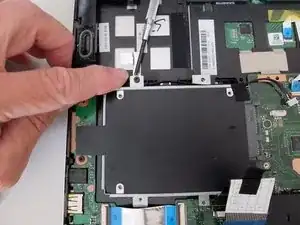
Отсоедините кабель, подключённый к материнской плате и закреплённый лентой на передней стороне жёсткого диска, снимите ленту с жёсткого диска.
Выкрутите винты, крепящие жёсткий диск, и отсоедините жёсткий диск от разъёма на материнской плате.
Шаг 7
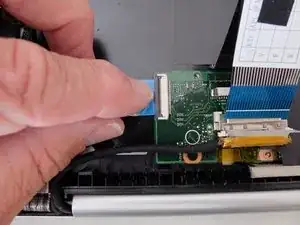
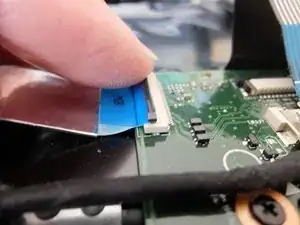
Отключите боковую плату (маленькую печатную плату на боковой стороне компьютера).
Это соединение отключается поднятием небольшой фиксирующей защёлки, после чего плоский кабель легко извлекается.
Шаг 8
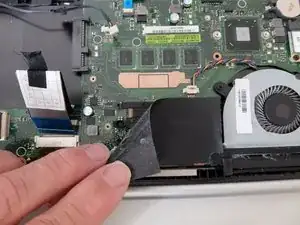
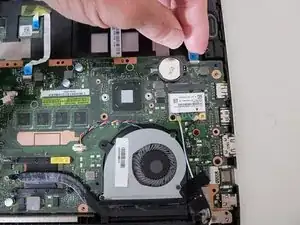
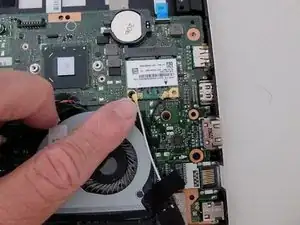
Снимите защитный слой с материнской платы рядом с вентилятором.
Аккуратно отключите два маленьких плоских кабеля спереди материнской платы.
Отключите чёрный и белый одножильные кабели от материнской платы.
Шаг 9

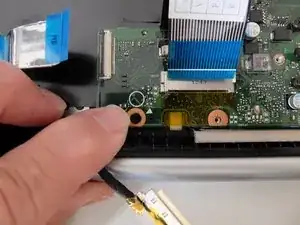
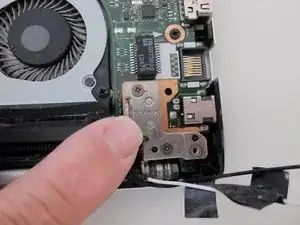
Отключите разъём вентилятора от материнской платы.
Выкрутите винты, удерживающие материнскую плату, включая два винта, крепящих вентилятор, и два винта, соединяющих экран.
Слегка приоткрыв компьютер, вы можете теперь повернуть шарнир, соединяющий экран с корпусом.
Закройте снова компьютер и полностью откройте шарнир, чтобы он стоял под прямым углом к материнской плате.
Шаг 10
Теперь, если вы выкрутили все винты, можно снимать материнскую плату.
Однако будьте осторожны с разъёмами внешних устройств на боковой стороне. Слегка приподнимите материнскую плату с одной стороны, а затем потяните её от стороны с разъёмами.
Шаг 11
Выкрутите винты шарнира экрана с другой стороны и повторите манипуляцию, чтобы открыть шарнир до вертикального положения.
Слегка наклоните компьютер, оставив экран на столе. Теперь можно отсоединить экран и отложить его в сторону.
Шаг 12
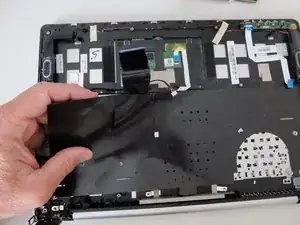
Выкрутите последние винты боковой платы и снимите её.
Снимите пластиковую накладку, закрывающую клавиатуру снизу. Будьте осторожны, чтобы не повредить пластик или кабели, прикреплённые к нему.
Шаг 13
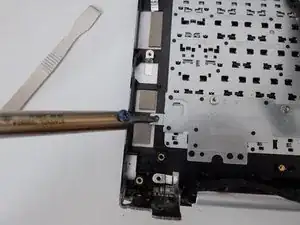
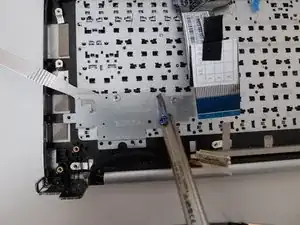
Используя паяльник, расплавьте пластик, удерживающий две маленькие металлические пластины на задней стороне клавиатуры.
Затем также с помощью паяльника расплавьте пластик, удерживающий клавиатуру на месте.
Этот шаг требует определённого терпения. Начинайте с одного угла и постепенно приподнимайте клавиатуру по мере плавления пластика.
Не отрывайте её резким усилием, иначе пластик порвётся и не сможет быть использован для крепления новой клавиатуры.
Когда клавиатура ослабнет, на ней останутся ещё несколько кусочков скотча. Удалите их и затем извлеките старую клавиатуру.
Шаг 14
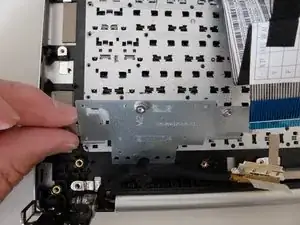
Установите новую клавиатуру точно так же, как стояла старая.
Зафиксируйте её, используя похожую технику с применением паяльника. На этот раз вы должны прижимать клавиатуру и корпус вместе, расплавляя пластик паяльником.
Опять же, необходимо вести работу терпеливо от одного угла, пока вся клавиатура не будет прижата.
Поверните компьютер, чтобы проверить, всё ли на месте.
Затем прикрепите две небольшие металлические пластины с боков клавиатуры, используя ту же технику — прижимая и расплавляя с помощью паяльника.
Шаг 15
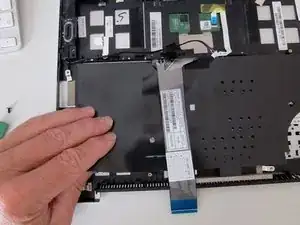
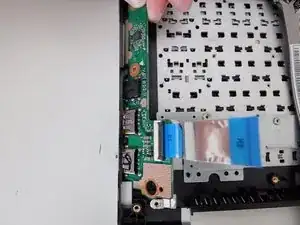
Наденьте пластиковую накладку на клавиатуру, аккуратно совместив отверстия для винтов с отверстиями в пластике.
Вставьте обратно боковую плату и установите винты на место.
Шаг 16
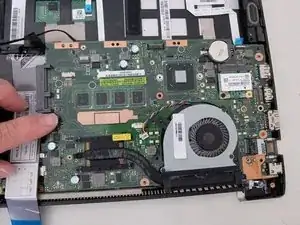
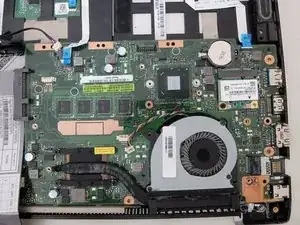
Установите материнскую плату обратно, используя ту же технику, что и при снятии: слегка наклоните её, пока боковые периферийные разъёмы не войдут в соответствующие отверстия.
Убедитесь, что все кабели разъёмов внутри корпуса находятся поверх материнской платы и не спрятаны под ней.
Установите все винты материнской платы. Здесь окажутся полезными заметки о том, где какие размеры винтов должны быть.
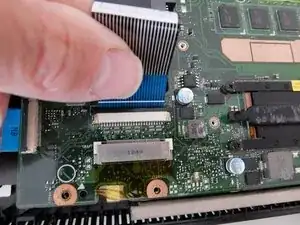
Подключите все разъёмы: боковую колодку, два маленьких плоских кабеля спереди, маленький разъём около жёсткого диска, кабель вентилятора.
Подключите кабель клавиатуры. Это может быть немного сложно, но будьте терпеливы — в какой-то момент он встанет на место. Под него должен попасть небольшой пластиковый выступ.
Шаг 17
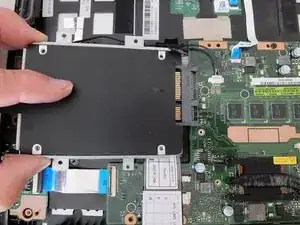
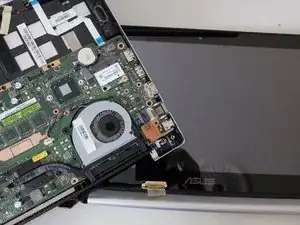
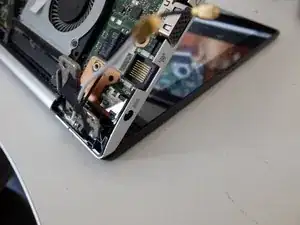
Установите жёсткий диск и закрепите винтами. Кабель клавиатуры должен быть под жёстким диском.
Установите экран на место и закройте петли с обеих сторон. Убедитесь, что отверстия в петлях совпадают с отверстиями в материнской плате под ними.
Шаг 18
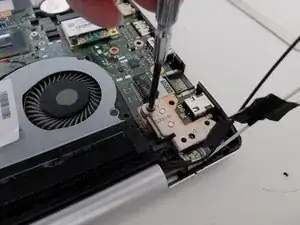
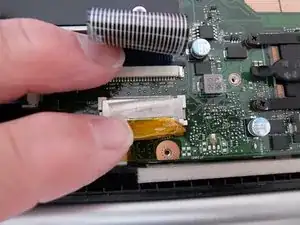
Вставьте винты, крепящие экран, и будьте внимательны, чтобы использовать правильные отверстия. Они помечены маленькой стрелкой.
Подключите два одиночных кабеля — один чёрный, один белый. Есть маркировка, указывающая, куда их нужно подключать. Будьте осторожны — эти разъёмы довольно хрупкие.
Подключите разъём экрана.
Шаг 19
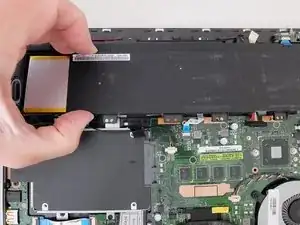
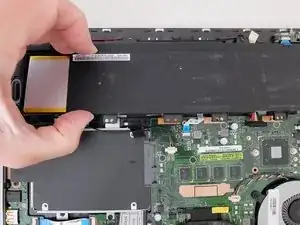
Установите аккумулятор и вставьте винты.
Теперь Вы узнаете, правильно ли Вы вставили винты в отверстия материнской платы, поскольку винты, крепящие аккумулятор, также фиксируют материнскую плату.
Подключите разъём аккумулятора. Он фиксируется нажатием вниз, в разъём на материнской плате.
Шаг 20
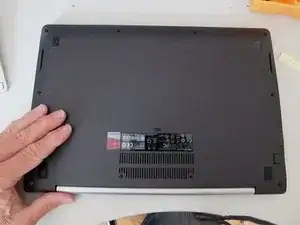
Установите нижнюю крышку и вставьте винты.
Финальный тест — правильно ли Вы установили винты в отверстия. Если Вы заглянете сквозь отверстия в нижней крышке, Вы не должны видеть никаких винтов. Если видите — снимите крышку, найдите и исправьте ошибку.
Когда всё в порядке, затяните все винты и снова начинайте работать на компьютере.
Надеюсь, инструкция была полезной. Я сэкономил на дорогостоящем ремонте для своей дочери, купив клавиатуру на eBay за 30 долларов из Китая и сделав ремонт самостоятельно.
Удачи, если Вы решите попробовать повторить это самостоятельно. Во время этого ремонта Вы могли бы также установить другой жёсткий диск, заменить экран или установить новый аккумулятор. Это руководство подойдёт и для этих целей.
Завершение
У меня есть также инструкции по сборке
Перевод руководства с ifixit.com