Замена клавиатуры Acer Chromebook C730-C4V9
В этом руководстве показаны шаги по замене клавиатуры в Acer Chromebook серии C730. (C730-C4V9)
ВНИМАНИЕ: Клавиатуру Chromebook не предполагается заменять! Это руководство включает в себя разрушение пластиковых защёлок для успешной замены клавиатуры! Рекомендуется заменить отдельные клавиши или приобрести новое устройство, но если Вы хотите сохранить Chromebook или клавиатура сильно повреждена, следуйте этому руководству.
Шаг 1
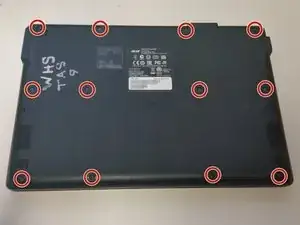
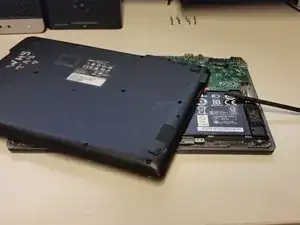
Убедитесь, что устройство полностью выключено перед попыткой его открыть.
Переверните устройство и снимите двенадцать винтов.
С помощью лопатки медленно подденьте корпус, вставив пластиковый инструмент для открытия у петель и защёлкивая его между задней крышкой и корпусом.
Будьте осторожны при снятии крышки — к ней подключён ленточный кабель
Шаг 2
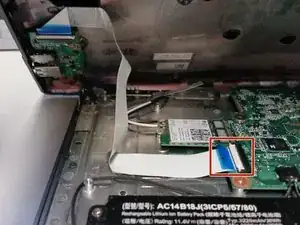
Снимите ленточный кабель USB, открыв разъём на плате и выдвинув кабель наружу.
Шаг 3
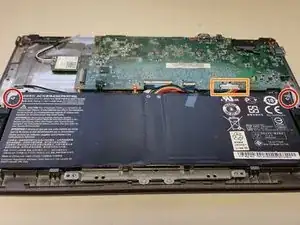
Удалите два винта по бокам аккумулятора.
Осторожно подвиньте аккумулятор вперёд и поднимите его.
Отключите аккумулятор от материнской платы, чтобы предотвратить короткое замыкание.
Шаг 4
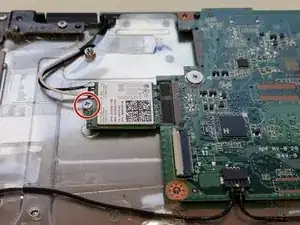
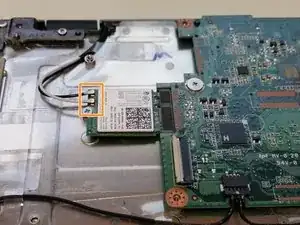
Снимите винт крепления модуля Wi‑Fi.
Отключите антенны.
Запомните порядок антенн! (Обычно чёрная, затем белая)
Сдвиньте модуль от материнской платы.
Шаг 5
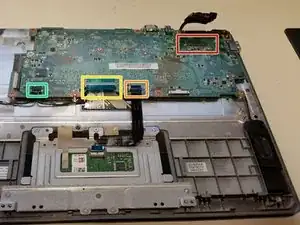
Снимите кабель экрана, потянув за язычок вверх.
Снимите кабель тачпада, открыв разъём и выдвинув кабель от материнской платы.
Снимите кабель клавиатуры, открыв разъём и выдвинув его от материнской платы.
Кабель динамика может быть немного сложным: с помощью пластикового инструмента для открытия потяните/подденьте штекер к себе (Осторожно!).
Шаг 6
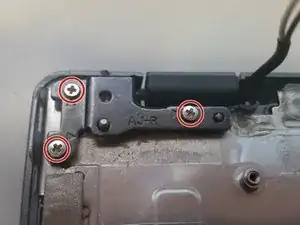
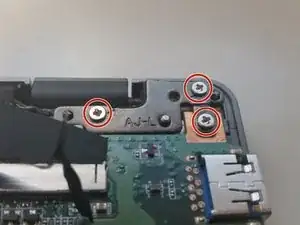
Снимите шесть винтов с петель.
Шаг 7
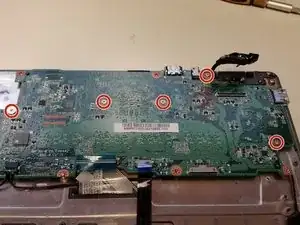
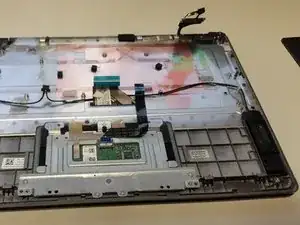
Используя пластиковый инструмент для открытия, подденьте под правую петлю и приподнимите её, чтобы она не опиралась на материнскую плату.
Удалите пять винтов, крепящих материнскую плату.
Медленно поднимите материнскую плату вверх.
Старайтесь поднимать плату как можно ровнее, так как снизу находится термопаста.
Шаг 8
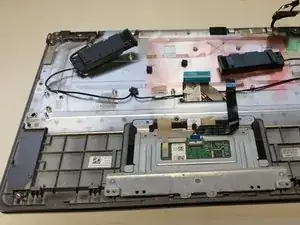
Вставьте пластиковый инструмент для открытия под динамики в центре и подденьте их вверх.
Динамики приклеены двусторонним скотчем и будут повторно приклеены позже. (Можно использовать двусторонний скотч при желании)
Шаг 9
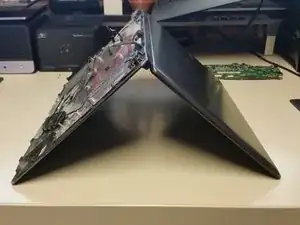
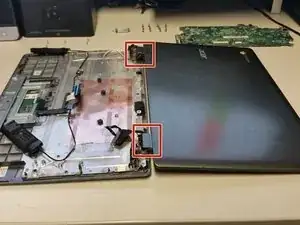
Этот шаг необязателен, я выполняю его, потому что так значительно проще!! Но это полностью Ваш выбор.
Удерживая петли большими пальцами, медленно откройте экран.
Когда экран будет почти в горизонтальном положении, Вы почувствуете, как петли ослабнут.
Поднимите экран от корпуса — он должен отделиться.
Шаг 10
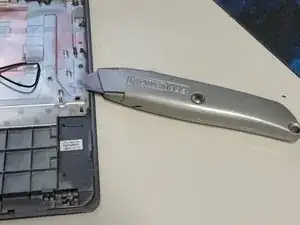
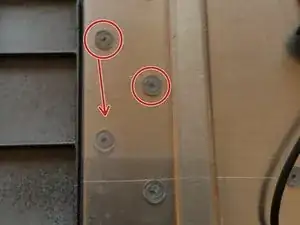
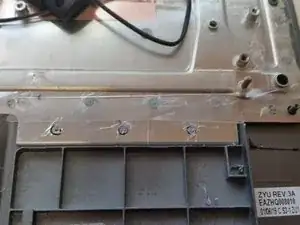
Пластину материнской платы удерживают на рамке пластиковые штифты.
Продвигайтесь вдоль краёв пластины и попытайтесь отделить верхнюю часть каждого штифта, если возможно.
Шаг 11
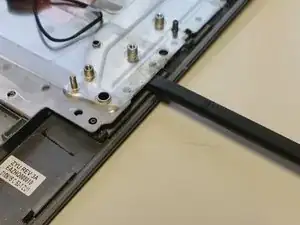
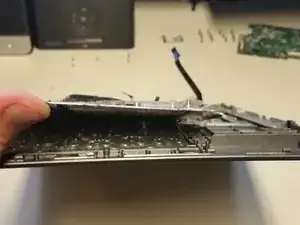
После удаления как можно большего количества штифтов обойдите пластину и подденьте её.
Начните поддевать пластину, чтобы отсоединить её от клавиатуры.
Шаг 12
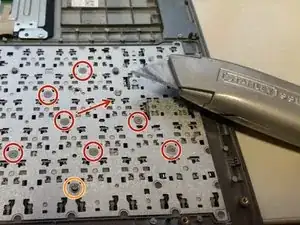
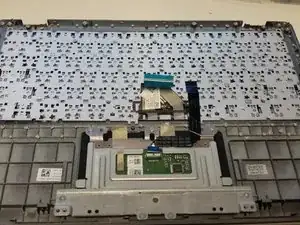
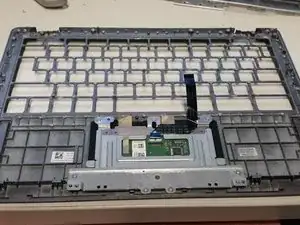
Клавиатура удерживается на рамке пластиковыми штифтами.
Продвигайтесь вдоль краёв клавиатуры и попытайтесь отделить верхнюю часть каждого штифта, если возможно.
Не обрезайте штифты, выступающие над клавиатурой — они предназначены для пластины материнской платы.
После того как Вы удалили верхушки всех штифтов, с помощью пластикового инструмента для открытия пройдитесь по периметру клавиатуры — она должна легко вынуться.
Шаг 13
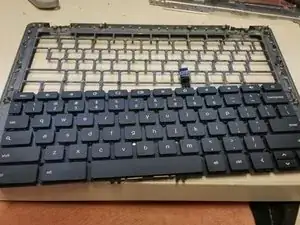
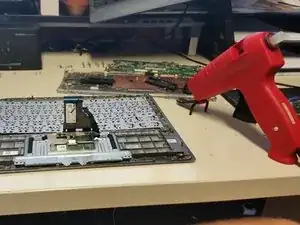
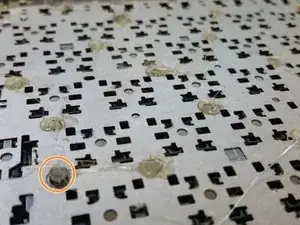
Поместите новую клавиатуру в рамку и убедитесь, что она сидит правильно.
После установки с помощью термопистолета наносите небольшие капли клея на штифты, чьи верхушки Вы обрезали на старой клавиатуре.
Во время склеивания постоянно давите на клавиатуру, чтобы она зафиксировалась в оптимальном положении!
Избегайте нанесения клея на штифты, которые выступают! Это повлияет на посадку пластины материнской платы.
НЕ наносите клей в отверстия клавиатуры, в которых нет штифтов! Эти отверстия будут пропускать клей под клавиши! Наносите клей ТОЛЬКО на штифты клавиатуры.
Шаг 14
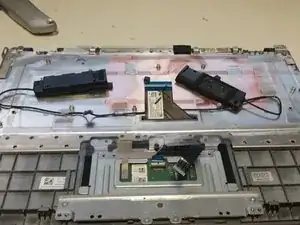
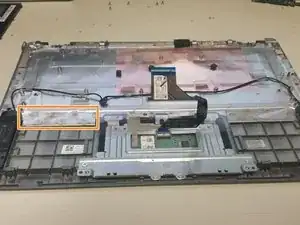
Обойдите пластину, нанося клей на пластиковые штифты.
Во время склеивания постоянно давите на пластину, чтобы она зафиксировалась в оптимальном положении!
Наносите клей только на пластиковые штифты, у которых Вы обрезали верхушки!
Шаг 15
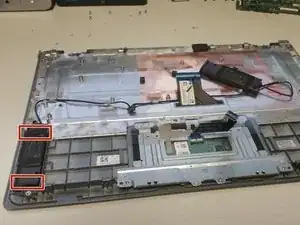
Выберите, использовать ли клей или двусторонний скотч.
Нанесите каплю клея вверху и внизу динамика (там, где был старый двусторонний скотч).
Установите динамик на место.
Заключение
Для сборки устройства следуйте этим инструкциям в обратном порядке.
Перевод руководства с ifixit.com