Замена динамиков Acer Chromebook C731-C8VE
Если динамики в вашем Acer Chromebook (модель C731-C8VE) звучат приглушённо, повреждены или требуют замены, это руководство поможет вам заменить блок динамиков.
Динамики в этом ноутбуке получают вспомогательное питание через материнскую плату и приклеены к основанию корпуса. Неисправный комплект динамиков приведёт к приглушённому звуку, искажениям или полному отсутствию звука.
Перед началом убедитесь, что устройство полностью выключено, поскольку для замены мы будем извлекать аккумулятор.
Шаг 1
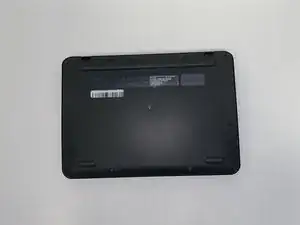
Положите Chromebook лицевой стороной вниз.
Шаг 2
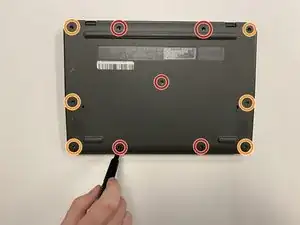
Перед началом этого шага обязательно полностью выключите устройство.
Используйте крестовую отвёртку JIS #00, чтобы выкрутить 11 винтов на нижней панели ноутбука.
Эти винты 2 мм с шайбами расположены по левому и правому краю устройства.
Винты 2 мм, помеченные оранжевым, не имеют шайб и должны быть размещены в этих конкретных местах.
Шаг 3
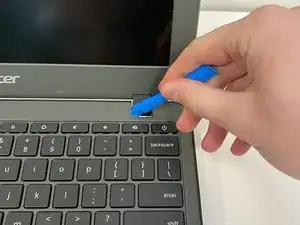
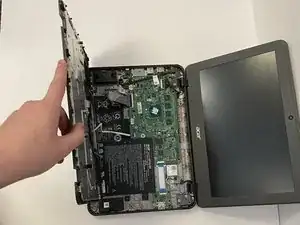
Используйте инструмент для вскрытия iFixit, чтобы снять клавиатуру, поддев её от основания.
Шаг 4
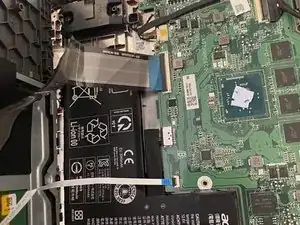
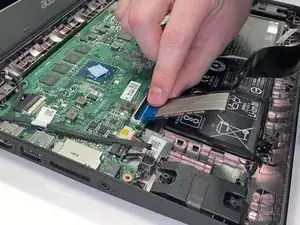
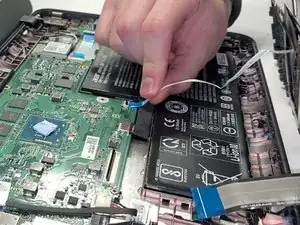
Отсоедините провода, соединяющие клавиатуру и тачпад с материнской платой, подняв чёрные разъёмы вверх.
Шаг 5
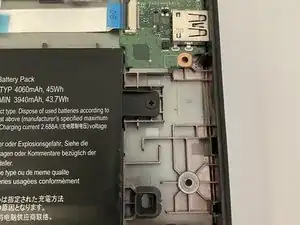
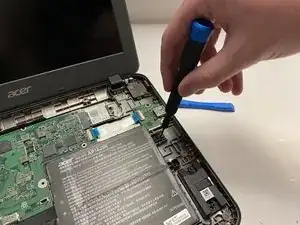
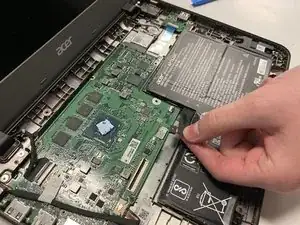
Используя отвёртку JIS #00, выверните винт 1 мм, который соединяет аккумулятор с основанием.
Отсоедините аккумулятор от материнской платы, аккуратно приподняв его, чтобы не повредить плату.
Шаг 6
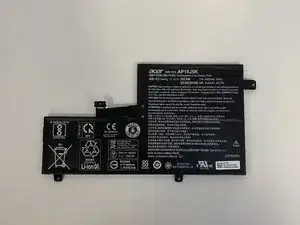
Извлеките аккумулятор из основания устройства.
Выполняйте этот шаг медленно, чтобы не повредить аккумулятор или материнскую плату.
Шаг 7
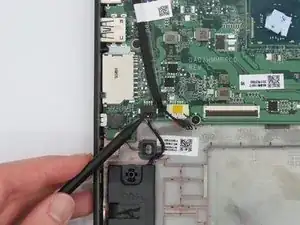
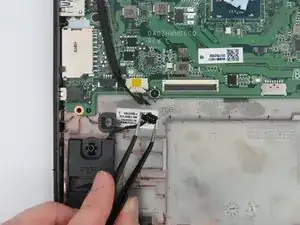
Отсоедините кабель динамиков от материнской платы в месте соединения, используя пинцет.
Обязательно тяните за пластиковый корпус, так как тянущиеся за провода могут повредить штекер.
Шаг 8
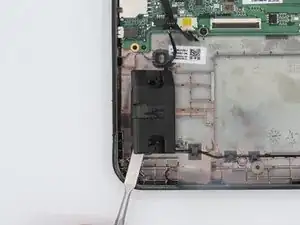
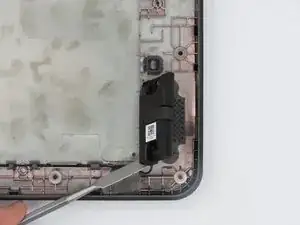
С помощью нейлоновой лопатки отведите динамик от корпуса ноутбука.
Динамики не крепятся винтами, их удерживает клей — необходимо оторвать клеевой слой от платы.
Клей будет оказывать некоторое сопротивление, но у новых динамиков будет новый слой клея, поэтому повреждение ленты старого блока не критично.
Шаг 9
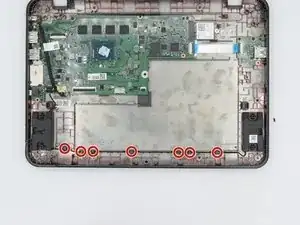
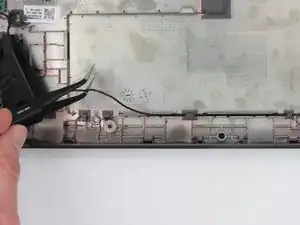
Отцепите кабели, соединяющие два динамика, от точек фиксации на корпусе устройства.
Поскольку некоторые точки фиксации направлены по-разному, важно действовать медленно и отсоединять по одному креплению за раз.
Шаг 10
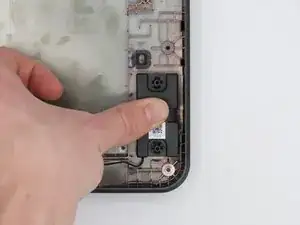
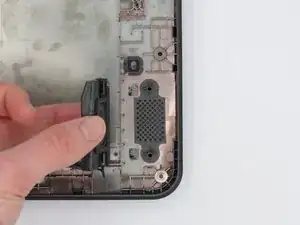
Извлеките динамики из ноутбука.
Заключение
Для сборки устройства выполните эти инструкции в обратном порядке.
Перевод руководства с ifixit.com