Замена или очистка вентилятора Sony Vaio PCG-981L
Задаётесь вопросом, почему компьютер работает медленно и вентилятор постоянно включён? Обычно это связано с некорректной эксплуатацией компьютера. Вентилятор — важный компонент системы, он помогает поддерживать нормальную температуру устройства.
Шаг 1
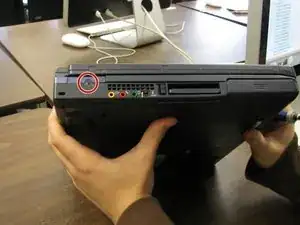
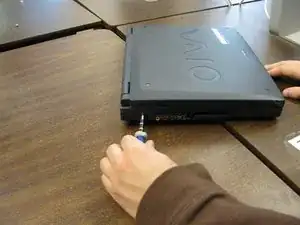
Выключите ноутбук и отключите его от сети.
Снимите винт на левой стороне компьютера ближе к задней части с помощью маленькой крестовой отвёртки Phillips #0.
Шаг 2
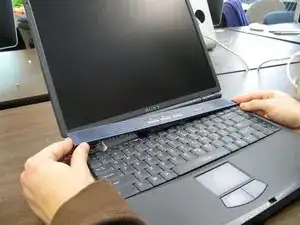
Откройте ноутбук так, чтобы экран был повернут к вам.
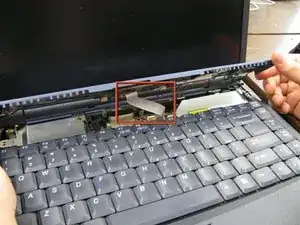
Осторожно приподнимите левую сторону панели и отщёлкните правую сторону. Не тяните дальше, чем длина ленточного кабеля, который закрепляет панель на материнской плате.
Если ленточный кабель не будет правильно отсоединён от материнской платы, возможны необратимые повреждения.
Чтобы отделить ленточный кабель от материнской платы, захватите его близко к основанию и аккуратно потяните.
Если вы не собираетесь заменять клавиатуру, переходите к шагу 5.
Шаг 3
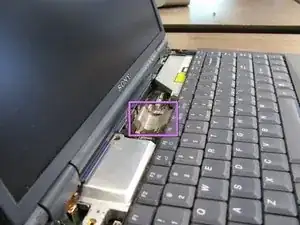
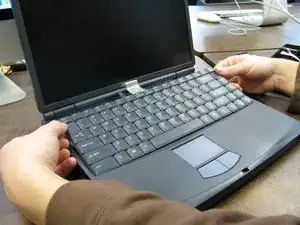
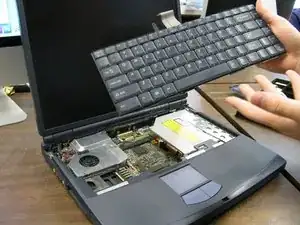
Чтобы снять клавиатуру, приподнимите её на несколько сантиметров от корпуса, следя за тем, чтобы не тянуть дальше длины ленточного кабеля, который крепит её к материнской плате.
Резкое отсоединение ленточного кабеля может вызвать необратимые повреждения.
Отсоедините ленточный кабель от материнской платы, поместив пальцы у основания и аккуратно потянув.
Шаг 4
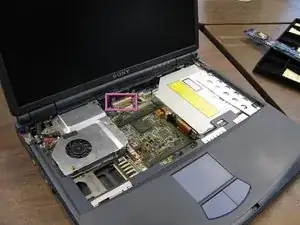
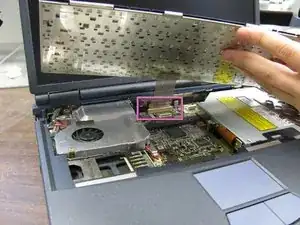
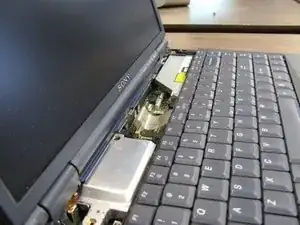
Подключите ленточный кабель новой клавиатуры к материнской плате, аккуратно вставив его в белый пластиковый разъём, расположенный в верхней центральной части материнской платы.
Установите клавиатуру на место.
Шаг 5
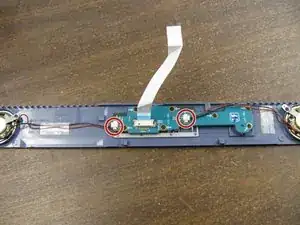
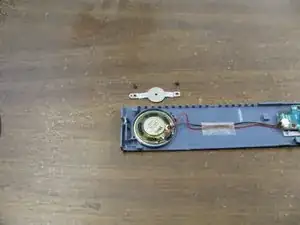
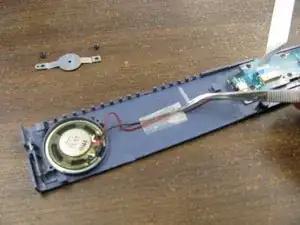
На нижней стороне панели динамиков находятся два динамика, по одному на каждом конце. Отсоедините оба разъёма с чёрными и красными проводами от платы, аккуратно потянув у основания.
Снимите винты (по два на каждый динамик) крестовой отвёрткой Phillips #0. Затем снимите металлические скобы, удерживающие динамики на месте.
Удалите клейкую ленту, закрепляющую провода динамиков на панели.
Шаг 6
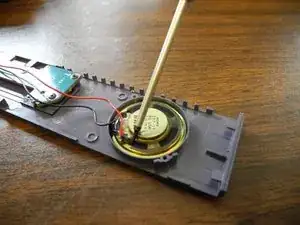
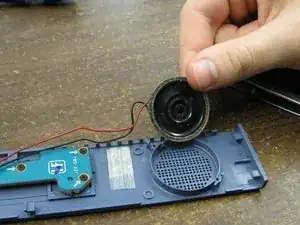
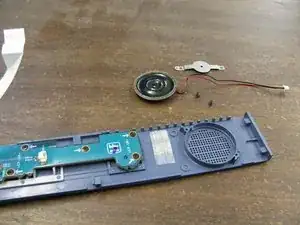
Динамики приклеены к панели. Чтобы снять динамики с панели, вставьте отвёртку или пинцет в отверстие на внешнем крае динамика и подденьте его.
При установке новых динамиков убедитесь, что выровнять выемку внутри корпуса с выступами на внешнем ободе новых динамиков.
Шаг 7
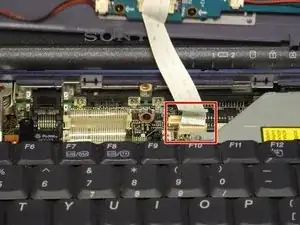
Установите на место ленточный кабель панели динамиков.
Шаг 8
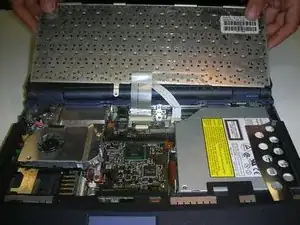
На этой фотографии вид сверху компьютера после снятия динамиков и клавиатуры.
Шаг 9
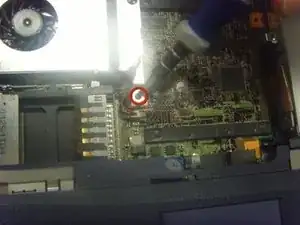
Найдите винт вентилятора и снимите его с помощью маленькой крестовой отвёртки.
Шаг 10
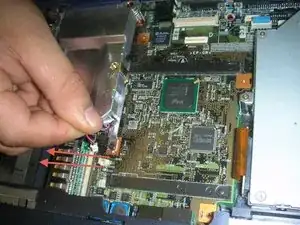
Осторожно отсоедините питающий кабель вентилятора. Это разъединит соединение вентилятора с материнской платой.
Тяните в направлении красных стрелок на изображении, чтобы правильно отсоединить кабель.
Шаг 11
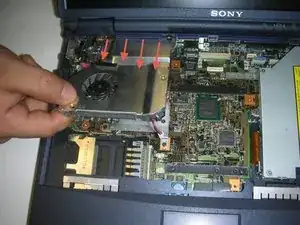
После удаления винта и отсоединения питающего кабеля аккуратно выньте вентилятор.
Тяните в направлении красных стрелок, чтобы вынуть вентилятор. Не прикасайтесь к лопастям вентилятора. Захватывайте вентилятор за металлический корпус вокруг лопастей, как показано.
Шаг 12
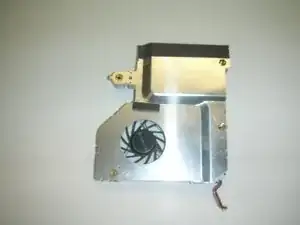
На этой картинке показан вентилятор, вынутый из компьютера.
Очистите вентилятор с помощью сжатого воздуха.
Заключение
Для сборки устройства выполните эти действия в обратном порядке.
Перевод руководства с ifixit.com