Замена экрана HP Chromebook 14a-nf009nr
Экран — один из важнейших компонентов ноутбука, так как он отображает текст, изображения и другую информацию, позволяя пользователю взаимодействовать с устройством. Если экран ноутбука не работает должным образом, это может сделать компьютер непригодным для использования.
Если экран вашего HP Chromebook 14a-nf009nr повреждён или работает некорректно, возможно, потребуется его замена. Это руководство содержит пошаговые инструкции, которые помогут выполнить ремонт. Специальные навыки не требуются.
Шаг 1
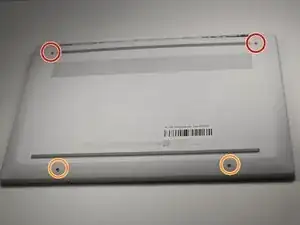
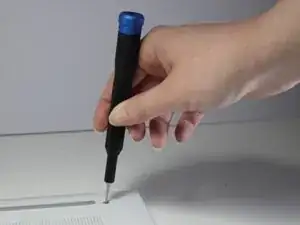
Отверткой Phillips #00 (крестовая) удалите два винта длиной 13 мм.
Отверткой Phillips #00 удалите два винта длиной 6.6 мм.
Шаг 2
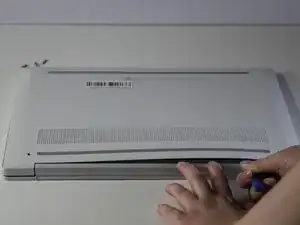
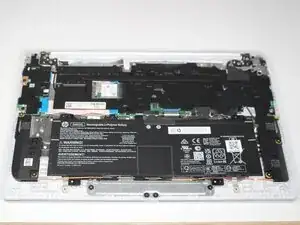
Проведите монтажной лопаткой вдоль кромок задней крышки, чтобы снять её и открыть доступ к компонентам ноутбука.
Шаг 3
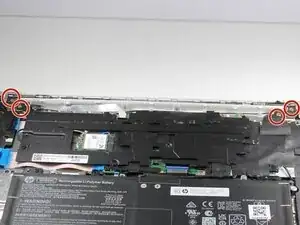
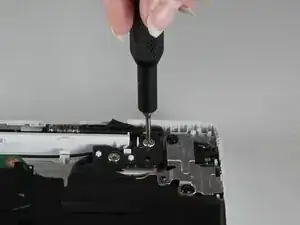
Отверткой Phillips #1 удалите четыре винта длиной 5 мм, крепящие петли.
Шаг 4
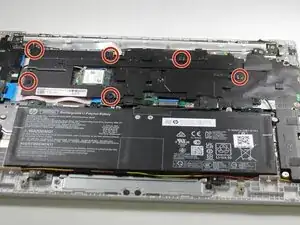
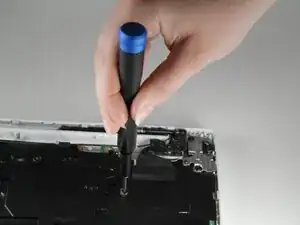
Отверткой Phillips #1 отвинтите шесть винтов длиной 2.5 мм, чтобы снять крышку материнской платы.
Шаг 5
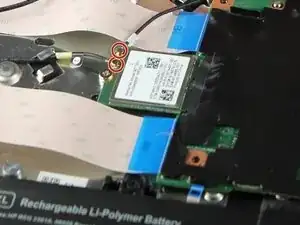
Отсоедините провода SSD от карты SSD.
Будьте аккуратны. Соединение проводов хрупкое.
Шаг 6
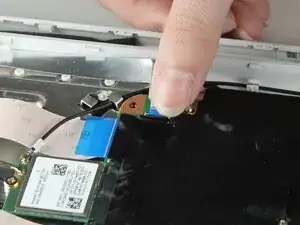
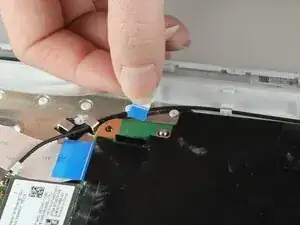
Отсоедините кабель веб-камеры от материнской платы.
Некоторые разъёмы имеют фиксирующие защёлки, которые необходимо аккуратно отжать, чтобы разблокировать.
Шаг 7
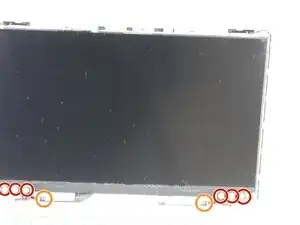
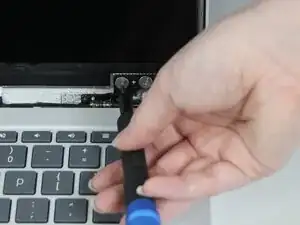
Отверткой Phillips #1 удалите шесть винтов длиной 5 мм, крепящих петли.
Отверткой Phillips #1 удалите винты длиной 2.5 мм, крепящие петли.
Шаг 8
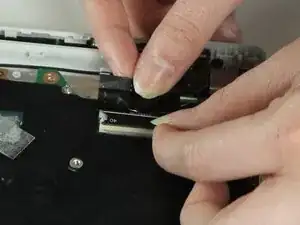
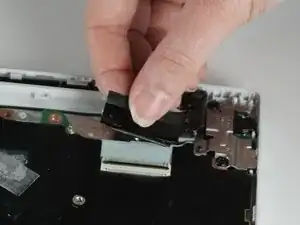
Аккуратно приподнимите тканевую ленту, чтобы обнаружить место подключения кабеля дисплея.
Поднимите фиксирующую планку, чтобы отсоединить кабель дисплея.
Это отсоединит экран от клавиатуры.
Шаг 9
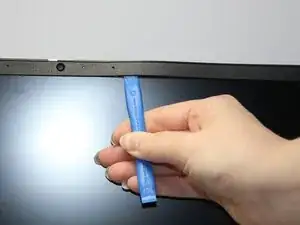
Используйте монтажную лопатку iFixit, чтобы снять рамку облицовки экрана.
Действуйте осторожно, чтобы не треснуть экран.
Шаг 10
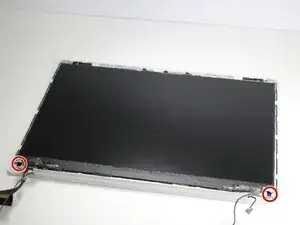
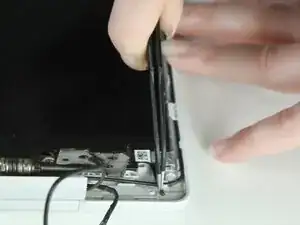
Аккуратно потяните ленту со сцеплением до полного её удаления с панели дисплея.
Поднимите левую петлю, чтобы снять ленту со сцеплением на левой стороне панели дисплея тем же способом.
Слегка приподнимите верх правой петли, чтобы получить доступ к ленте со сцеплением.
Шаг 11
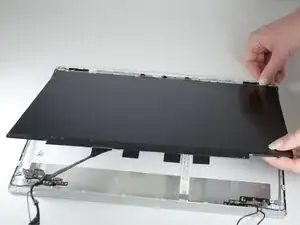
Поднимите экран и снимите его.
Заключение
Для сборки устройства выполните указанные действия в обратном порядке.
Перевод руководства с ifixit.com