HP Chromebook 14a-ne0013dx Замена экрана
Экран в HP Chromebook 14a-ne0013dx является одним из самых важных компонентов, определяющих работоспособность устройства. Экран отображает графику и визуальную информацию устройства. Следовать этому руководству следует только при наличии достаточных или серьёзных повреждений экрана.
Шаг 1
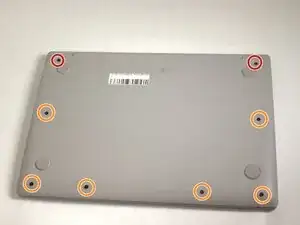
Удалите два винта 8 мм с нижней панели ноутбука с помощью крестовой отвертки Phillips #0.
Удалите шесть винтов 6 мм с нижней панели ноутбука с помощью крестовой отвертки Phillips #0.
Шаг 2

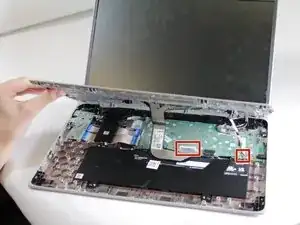
Переверните устройство лицевой стороной вверх и откройте крышку.
Используйте лопатку (Jimmy), чтобы аккуратно поддеть между клавиатурой и корпусом.
Поднимайте верхнюю панель осторожно. После ослабления внутри находятся ленточные кабели, которые потребуется отсоединить.
Подденьте аккуратно, чтобы защёлки пластиковых фиксаторов верхней панели раскрылись. В процессе раздастся щелчок.
Продолжайте поддевать, обходя все стороны панели, пока она полностью не ослабнет.
Осторожно поднимите верхнюю панель от корпуса устройства.
Шаг 3
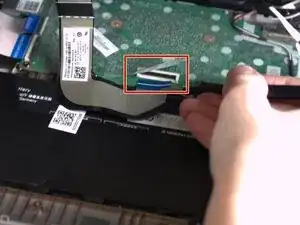

При снятии ленточных кабелей может потребоваться поднять или отклеить ленту.
Поднимите верхнюю часть кожуха разъёма кабеля дисплея, пока она не ослабнет. Аккуратно вытяните разъём.
Поднимите верхнюю часть кожуха разъёма тачпада, пока она не ослабнет. Аккуратно вытяните разъём.
После отсоединения кабелей поднимите переднюю панель от устройства.
Шаг 4
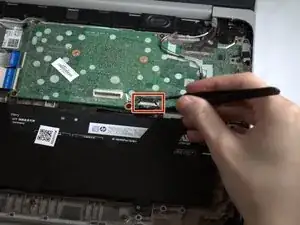
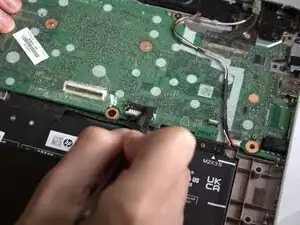
Отклейте ленту, удерживающую кабель, соединяющий батарею с материнской платой.
Схватите разъём и потяните, пока он не ослабнет.
Шаг 5
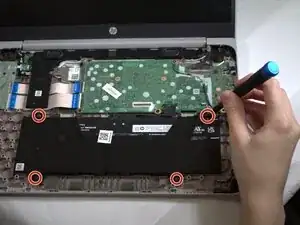
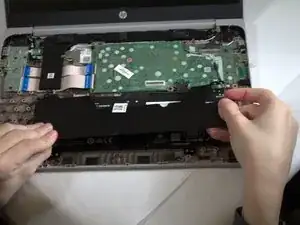
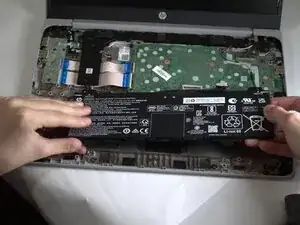
Удалите четыре винта 3 мм из корпуса батареи с помощью крестовой отвертки Phillips #0.
Осторожно отклейте кусочки ленты, соединяющие батарею с кабелями на нижней панели.
Поднимите верхнюю панель, затем выньте батарею из корпуса.
Шаг 6
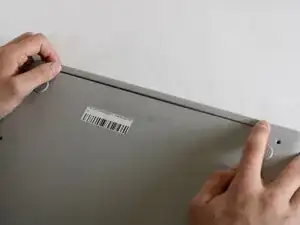
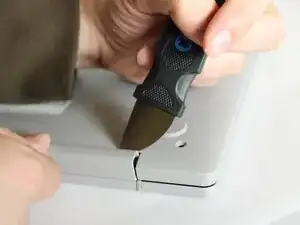
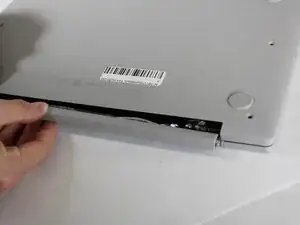
Поверните устройство так, чтобы пластиковая петля на задней части была обращена к вам.
Подденьте край пластиковой петли, пока она свободно не выйдет.
Шаг 7
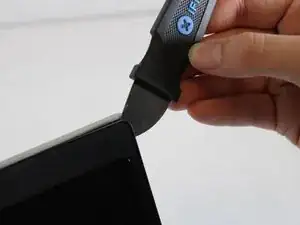
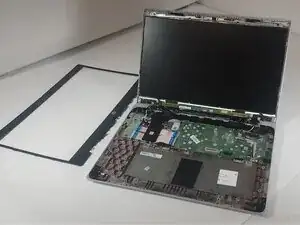
Будьте осторожны при поддевании, чтобы не сломать облицовку и не повредить экран. Облицовка внизу экрана дополнительно приклеена, поэтому может потребоваться больше силы.
С помощью металлической лопатки «Jimmy» подденьте пластиковую облицовку передней части экрана, чтобы она ослабла.
Отведите облицовку от экрана.
Шаг 8
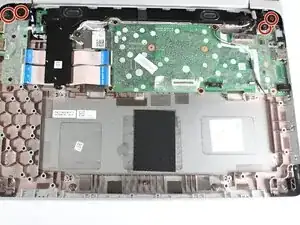
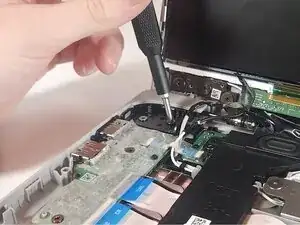
Удалите четыре винта 2 мм, крепящие металлическую основу петли к нижней панели (по два винта на петлю).
Шаг 9
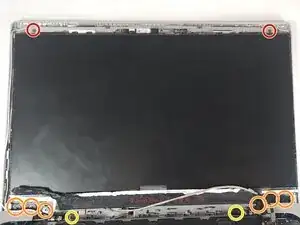
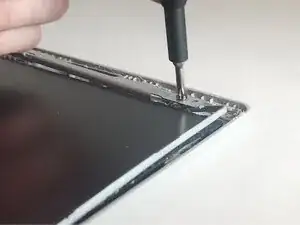
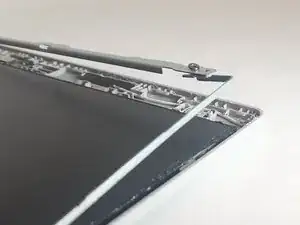
Удалите два винта 1 мм, удерживающие металлическую рамку, используя крестовую отвертку Phillips #00.
Удалите шесть винтов 1 мм, расположенных в нижней части экрана, используя крестовую отвертку Phillips #00.
Удалите два винта 8 мм с помощью крестовой отвертки Phillips #00.
До них может быть трудно добраться из-за близости проводов.
Шаг 10
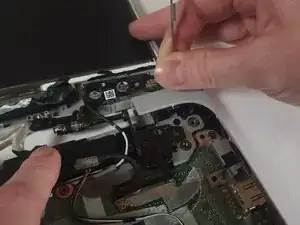
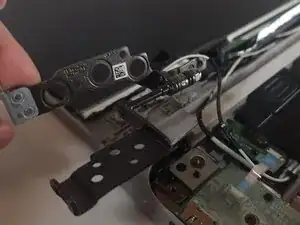
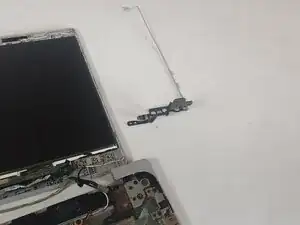
При снятии петли провода будут мешать, поэтому при удалении петли действуйте осторожно.
Снимите петлю, слегка выдвинув её наружу.
Шаг 11
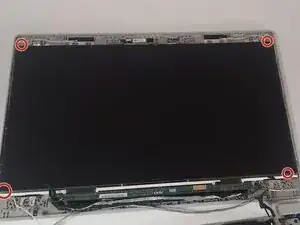
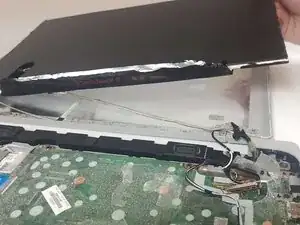
По одному вытяните два куска чёрной ленты из-под нижних углов экрана, пока они полностью не удалятся.
Экран освободится от задней панели.
Шаг 12
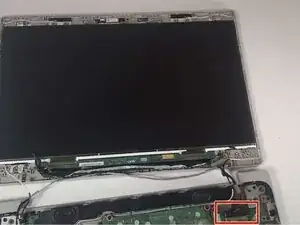
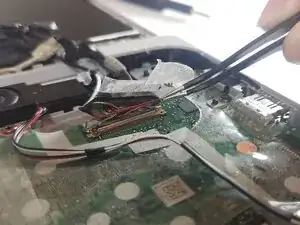
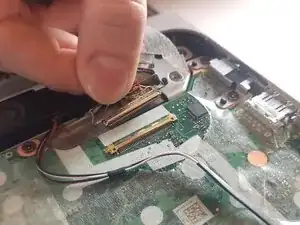
Отклейте ленту, закрывающую разъём кабеля дисплея, затем схватите разъём и потяните, пока он не отсоединится.
Снимите экран с ноутбука.
Заключение
Для сборки устройства следуйте этим указаниям в обратном порядке.
Перевод руководства с ifixit.com