Замена экрана дисплея Acer Aspire One A150-1672
При выполнении руководства не тяните за провода, используйте ярлыки, которые могут быть прикреплены к оболочке проводов. Это руководство не слишком сложное, но важно действовать осторожно, чтобы не повредить другие элементы, такие как камера или микрофон в процессе работы.
Шаг 1
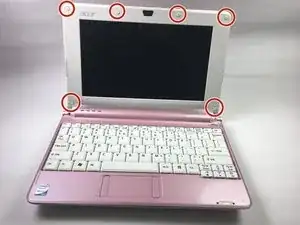
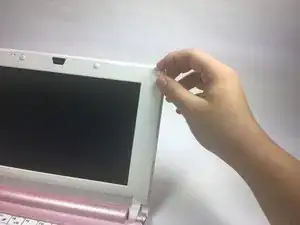
Пальцами снимите 6 резиновых накладок, расположенных по краям экрана. Резиновые накладки держатся на небольшом количестве клея, но их следует легко отделять.
Сверху расположены 4 накладки (круглой формы) и 2 снизу (половинчатой овальной формы).
Шаг 2
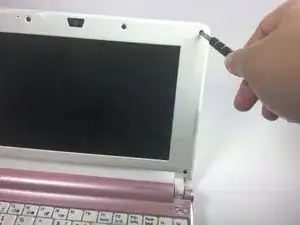
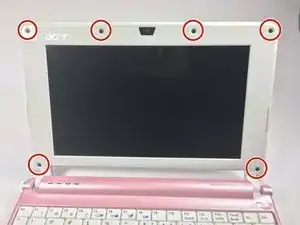
Отверткой Phillips #1 открутите шесть винтов длиной 5.2 мм в местах, где были резиновые накладки.
Шаг 3
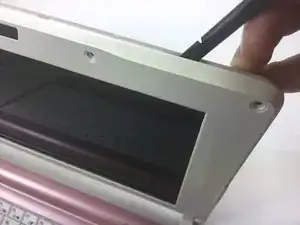
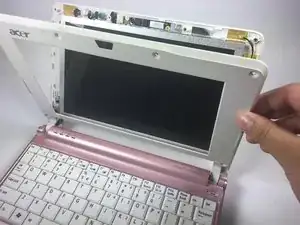
Вставьте лопатку в тонкую щель между белым и розовым пластиковым корпусом вверху.
Перемещайте лопатку справа налево, чтобы отделить белую пластиковую рамку от розовой части корпуса.
Снимите белую рамку, потянув её на себя.
Поначалу может потребоваться существенное усилие, чтобы ввести лопатку между белой и розовой частями корпуса.
Шаг 4
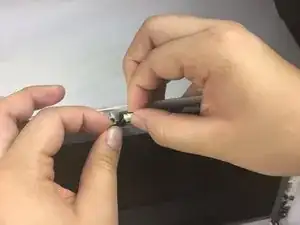
В верхней части экрана потяните коричневый разъём вправо правой рукой, удерживая левее черный кусок электрической ленты рядом с белым разъёмом левой рукой, чтобы отсоединить оба разъёма друг от друга.
Осторожно потяните экран на себя, чтобы проще получить доступ к кабелю за экраном.
Шаг 5
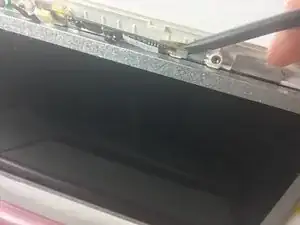
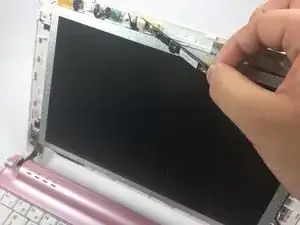
Используйте лопатку, чтобы отодрать полоску ленты от камеры, просунув лопатку между камерой и лентой.
Потяните камеру на себя, чтобы снять её.
Шаг 6
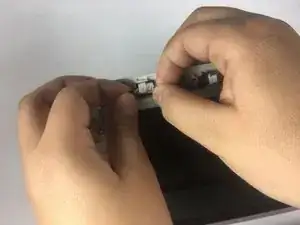
Отсоедините микрофон, который находится слева от модуля камеры, сжав ленту вокруг проводов, зажав микрофон и потянув эти два элемента в противоположные стороны. Этот микрофон снимается так же, как и камера.
Шаг 7
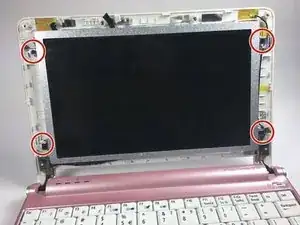
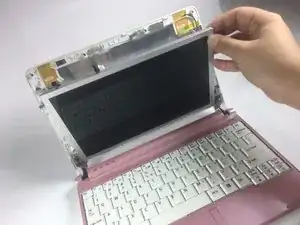
Отверткой Phillips #1 снимите четыре винта длиной 4.63 мм, расположенные по обеим сторонам экрана.
Потяните экран на себя, чтобы извлечь его из пластикового ободка нетбука.
Шаг 8
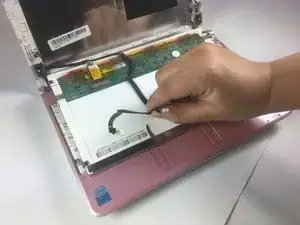
Осторожно отлейте черный провод, соединённый с микрофоном и камерой. Он прикреплён небольшим количеством клея к задней стороне экрана.
Шаг 9
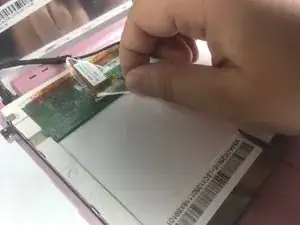
Поднимите прозрачную полоску ленты внизу экрана, которая удерживает провод на месте.
Шаг 10
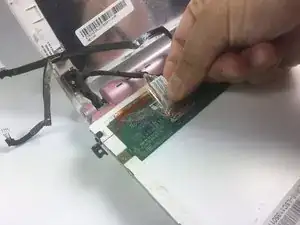
Отсоедините провод, вытащив его из разъёма зелёной платы внизу ноутбука. После отсоединения провода экран будет освобождён и его можно будет снять.
Заключение
Для сборки устройства следуйте этим инструкциям в обратном порядке.
Перевод руководства с ifixit.com