Замена экрана ASUS U46E-RAL7
В этом руководстве пользователь сможет следовать пошаговым инструкциям по замене экрана в ноутбуке ASUS U46E-RAL7.
Шаг 1
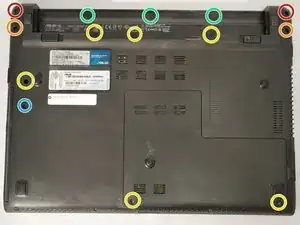
Удалите два (2) винта 9 мм x 4 мм с задней панели с помощью отвертки Phillips размером 0.
Удалите два (2) винта 7 мм x 4 мм с задней панели с помощью отвертки Phillips размером 0.
Удалите шесть (6) винтов 7 мм x 4 мм с помощью отвертки Phillips размером 0.
Удалите три (3) винта 3 мм x 3 мм с помощью отвертки Phillips размером 0.
Удалите один (1) винт 4 мм x 4 мм с помощью отвертки Phillips размером 0.
Шаг 2
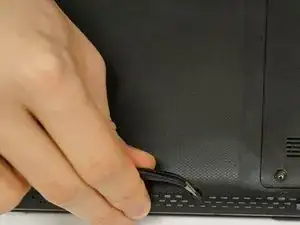
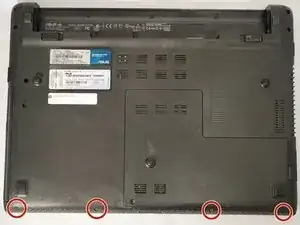
Снимите резиновые заглушки (4) пинцетом. Если заглушки снимаются тяжело, тяните осторожно. Заглушки приклеены.
Удалите четыре (4) винта 7 мм x 4 мм с помощью отвертки Phillips размером 0.
Шаг 3
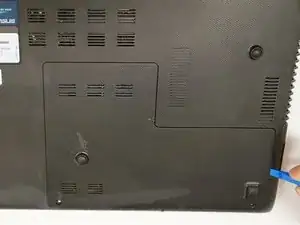
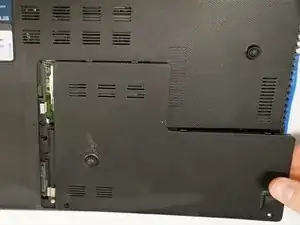
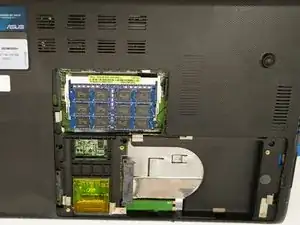
Снимите L-образную панель пластиковой монтажной лопаткой, вставив её в выемку со стороны порта USB.
Аккуратно надавите пластиковой лопаткой, пока часть панели не поднимется.
Используйте пальцы, чтобы отщелкнуть панель.
Шаг 4
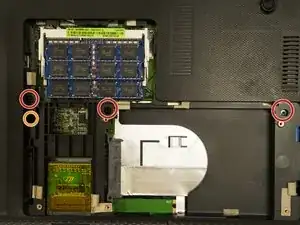
Удалите три (3) винта 5 мм x 4 мм с помощью отвертки Phillips размером 0.
Удалите один (1) винт 4 мм x 4 мм (ближайший к аккумулятору) с помощью отвертки Phillips размером 0.
Шаг 5
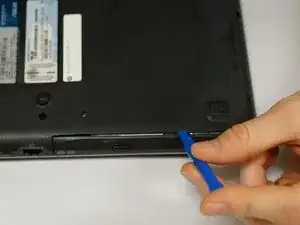
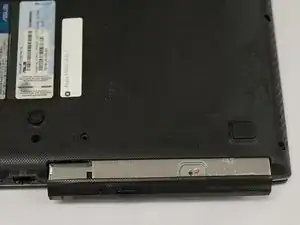
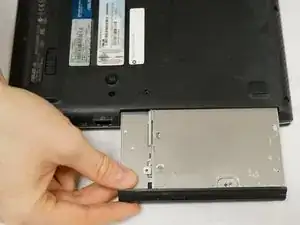
Извлеките привод CD-ROM, вставив пластиковой монтажной лопаткой между приводом и боковиной ноутбука.
Аккуратно надавите, чтобы извлечь привод.
Тяните привод прямо, чтобы вынуть его из ноутбука.
Шаг 6
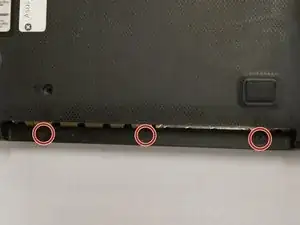
Удалите три (3) винта 3 мм x 3 мм с помощью отвертки Phillips размером 0.
Шаг 7
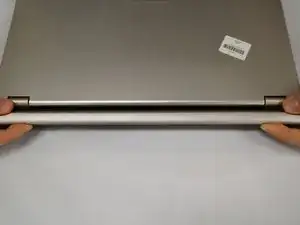
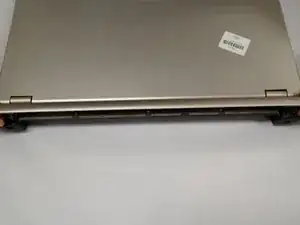
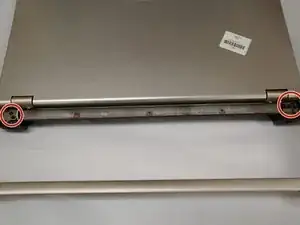
Переверните устройство так, чтобы при открытии ноутбук раскрывался от вас, чтобы снять крышку петель за экраном.
Поместите указательные пальцы под крышку петель и аккуратно потяните вверх.
Крышка легко отщелкнется с характерным щелчком.
Удалите пять (5) винтов 5 мм x 4 мм из отсеков петель с помощью отвертки Phillips размером 0.
Шаг 8
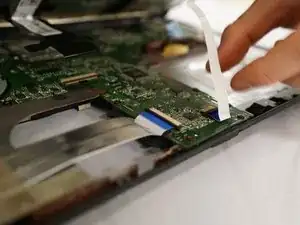
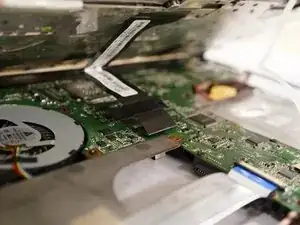
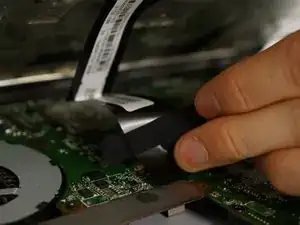
Откройте крышку экрана.
Осторожно приподнимите панель клавиатуры. Клавиатура будет подключена к материнской плате двумя ленточными кабелями.
Чтобы отсоединить ленты, используйте ногти, чтобы аккуратно нажать на выступающий пластик у основания разъёма. Услышите мягкий щелчок, и лента освободится. Повторите для другой ленты.
Шаг 9
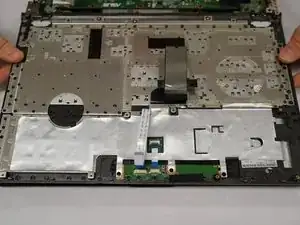
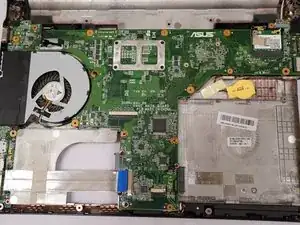
Снимите клавиатуру с компьютера, чтобы получить доступ к материнской плате.
Шаг 10
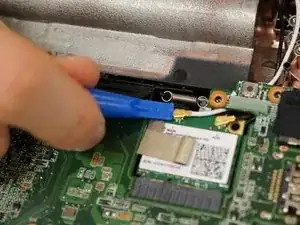
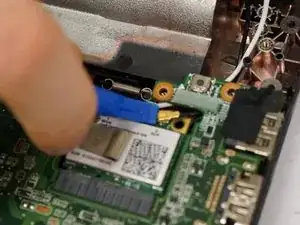
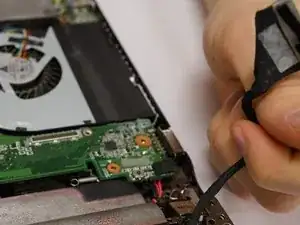
Используйте прямые пинцеты, чтобы отключить провода, соединяющие экран с главным компьютером, аккуратно потянув вверх. Экран должен быть открыт и обращён от вас.
Шаг 11
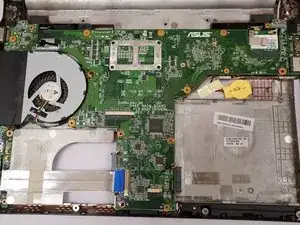
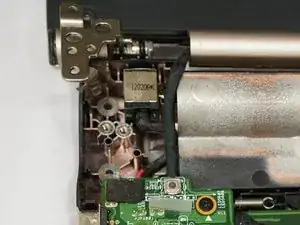
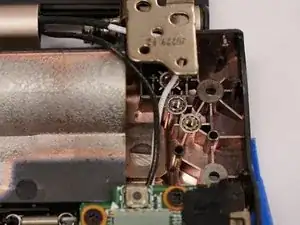
Удалите два (2) винта 5 мм x 4 мм с верхнего правого угла материнской платы с помощью отвертки Phillips размером 0.
Шаг 12
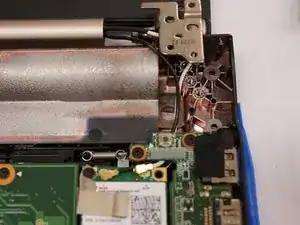
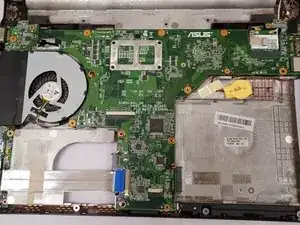
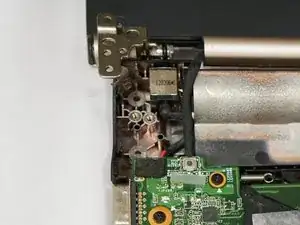
Удалите один (1) винт 5 мм x 4 мм с верхнего левого угла материнской платы с помощью отвертки Phillips размером 0.
Шаг 13
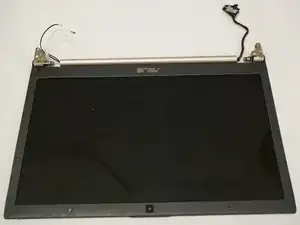
Приподнимите угол материнской платы с обеих сторон и отключите провода, соединяющие экран, аккуратно потянув.
Шаг 14
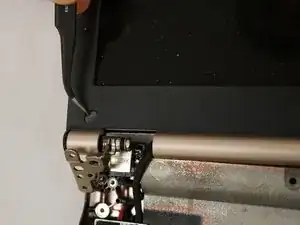
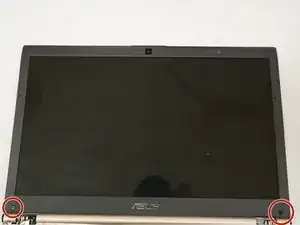
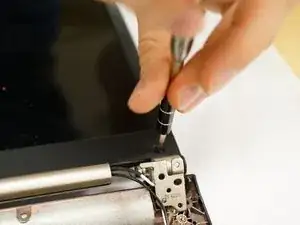
С помощью пинцета снимите оба пластиковых крышечника винтов.
Удалите два (2) винта 5 мм x 4 мм с помощью отвертки Phillips размером 0.
Шаг 15
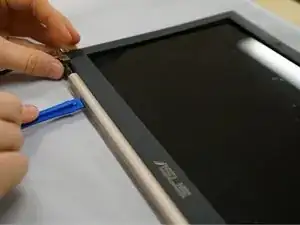
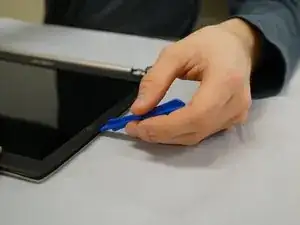
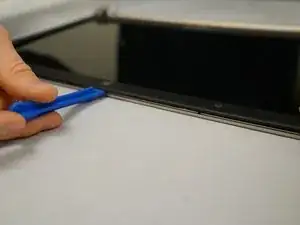
Повернув петли в вашу сторону, используйте пластиковой монтажной лопаткой, чтобы поддеть рядом с петлями и пройти по периметру экрана.
Корпус будет трудно разделить. Защёлки фиксируют корпус и могут сломаться при его снятии.
Шаг 16
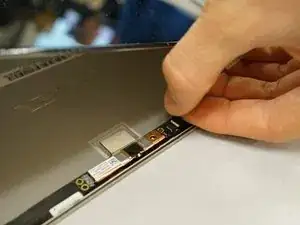
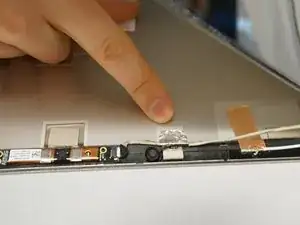
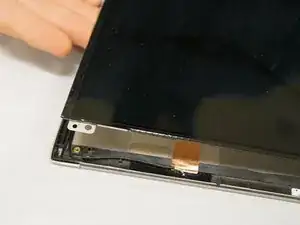
Отсоедините 4-контактный разъём с задней стороны экрана.
Поднимите ЖК-экран. Снимайте и оттягивайте ленту по мере подъёма экрана. Экран легко отойдёт после удаления ленты.
Шаг 17
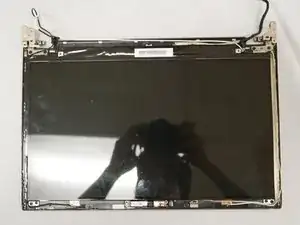
Отведите экран от заднего держателя.
Заключение
Чтобы собрать устройство обратно, выполните эти инструкции в обратном порядке.
Перевод руководства с ifixit.com