Замена экрана Acer Aspire 4743-6481
Если изображение на экране искажено, треснуто, мерцает или отображает мелкие точки, замена экрана, вероятно, решит эти проблемы.
Шаг 1
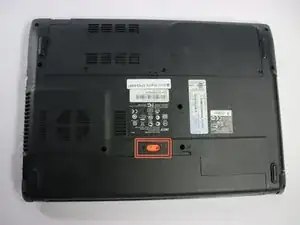
Переверните ноутбук, чтобы увидеть нижнюю сторону.
Шаг 2
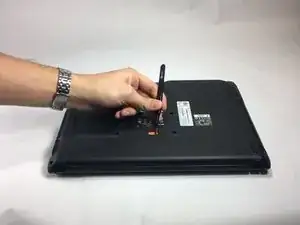
Используя пинцет (или аналогичный инструмент), сдвиньте оранжевую защёлку. Чтобы освободить аккумулятор, сдвиньте её влево.
Шаг 3
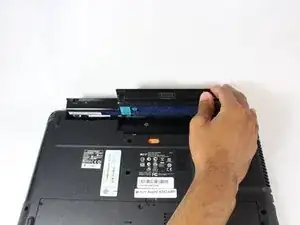
Теперь можно приподнять аккумулятор и извлечь его наружу.
Шаг 4
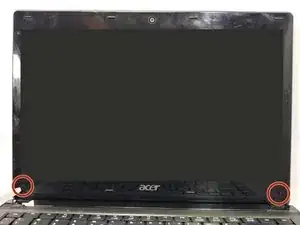
Разместите ноутбук так, чтобы был чёткий обзор передней части экрана.
Снимите два заглушки винтов в нижней части по бокам рамки экрана с помощью плоского инструмента.
Снимите два винта с крестовой головкой Phillips 5,0 мм. Они находятся непосредственно под заглушками винтов.
Шаг 5
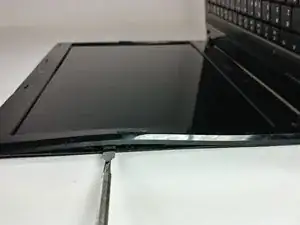
Используйте плоский инструмент, чтобы поддеть по периметру переднюю рамку экрана.
Потребуется небольшое усилие, чтобы приподнять рамку. Убедитесь, что все стороны рамки ослаблены, прежде чем снимать её.
Используйте металлический инструмент только если пластиковый не справляется. Металлический инструмент может повредить устройство.
Шаг 6
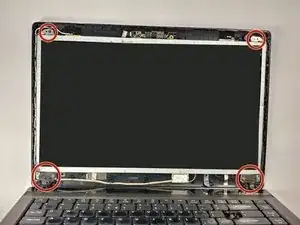
Снимите переднюю рамку.
Снимите четыре винта с крестовой головкой Phillips 5,0 мм, расположенные у каждого угла экрана.
Шаг 7
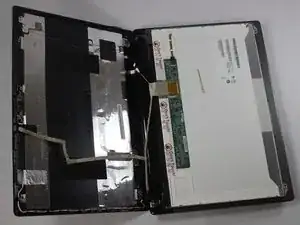
После снятия винтов аккуратно положите экран на клавиатуру.
Не пытайтесь пока полностью снять экран, так как он ещё не отключён от ноутбука.
Можно использовать кусок ткани или похожий материал под новым экраном, чтобы избежать его царапин о другую поверхность.
Шаг 8
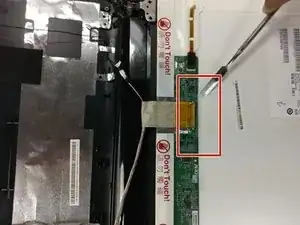
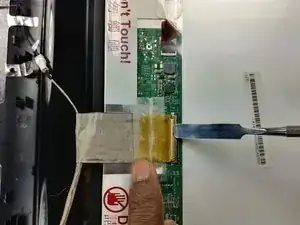
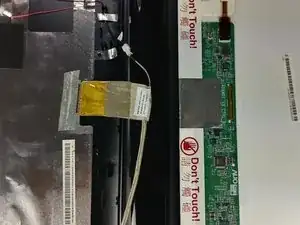
Аккуратно удалите ленту, закрывающую кабель-разъём, как показано на первой картинке.
Плоским инструментом осторожно отключите кабель-разъём от повреждённого экрана.
Шаг 9
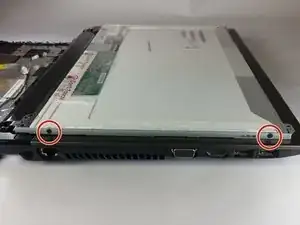
Снимите четыре оставшихся винта с крестовой головкой Phillips 3,5 мм с части экрана.
По два винта с каждой стороны: один внизу и один вверху.
Шаг 10
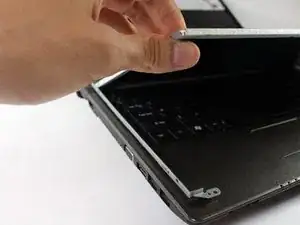
Теперь экран можно легко извлечь из рамки.
Заключение
Для повторной сборки устройства аккуратно выполните эти действия в обратном порядке.
Перевод руководства с ifixit.com