Как почистить и обслужить систему вентиляции Acer Aspire 4920
После длительного использования ноутбук перегревается из-за неисправной или загрязнённой системы вентиляции.
Чтобы ноутбук был прохладнее, стабильнее и служил дольше, необходимо регулярно обслуживать систему охлаждения.
Шаг 1
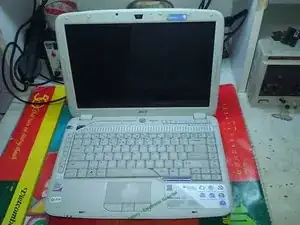
Этот ноутбук был куплен в 2008 году и ранее никогда не разбирался. Перед началом обслуживания необходимо выключить его и отключить от сети переменного тока.
Шаг 2
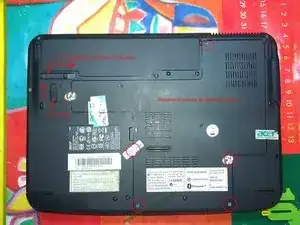
Теперь переверните ноутбук вверх дном. Нажмите две кнопки, чтобы извлечь аккумулятор. Затем удалите 6 винтов, чтобы снять крышку, как показано на изображении.
Шаг 3
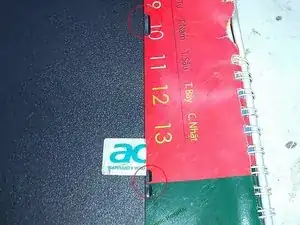
После выкручивания винтов приподнимите левую сторону крышки и аккуратно потрясите её, чтобы снять.
Будьте осторожны с небольшими пластиковыми выступами. Не повредите их. Они обеспечивают надёжную фиксацию крышки к нижнему корпусу ноутбука.
Шаг 4
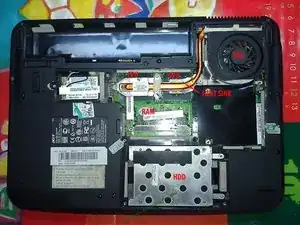
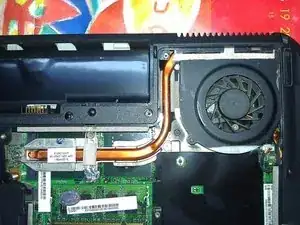
Данная модель отлично спроектирована для обслуживания. После снятия крышки становятся доступны все основные компоненты.
Систему вентиляции можно обслужить, не снимая оперативную память, жёсткий диск, Wi-Fi-карту и клавиатуру, в отличие от других моделей.
Шаг 5
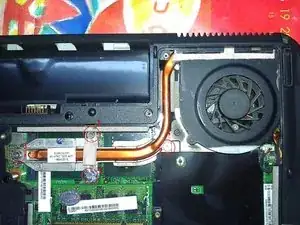
Имеется 4 винта, пронумерованных от 1 до 4. Выкручивать их следует по порядку — от 1 до 4. Используйте отвёртку, поворачивая против часовой стрелки.
Шаг 6
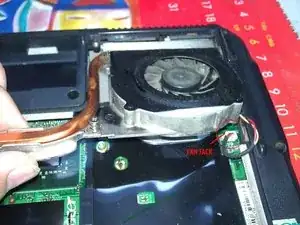
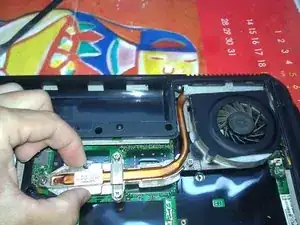
Отключите разъём вентилятора. Затем аккуратно приподнимите радиатор и потяните его на себя, чтобы извлечь.
Шаг 7
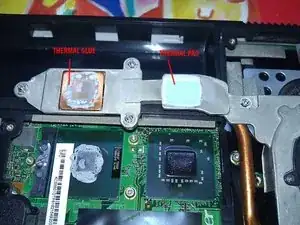
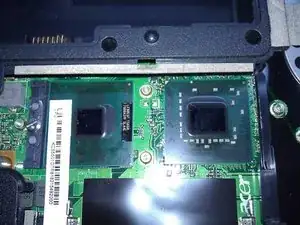
Процессор использует термоклей, а графический процессор — термопрокладку для передачи тепла на радиатор. С годами они высыхают, что снижает эффективность теплоотвода. Необходимо заменить термоклей и термопрокладку.
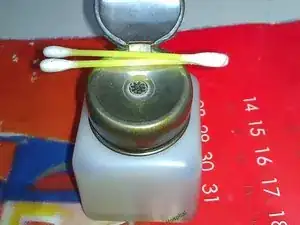
Тщательно очистите мягкой тканью (или влажной салфеткой), мягкой ватной палочкой и ацетоном чипы (процессор и графический процессор), а также радиатор.
Шаг 8
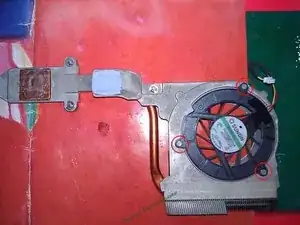
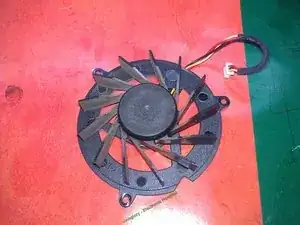
Выкрутите эти 3 винта, чтобы извлечь вентилятор из корпуса.
Шаг 9
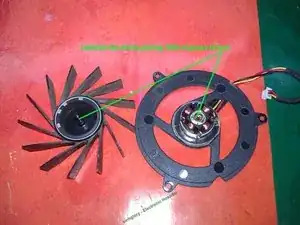
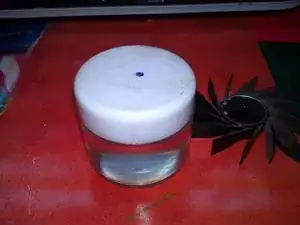
Извлеките крыльчатку вентилятора, приподняв её вверх. Здесь есть магнитное кольцо, которое притягивает статор. Вы почувствуете небольшое сопротивление. Просто приложите немного большее усилие — и крыльчатка легко выйдет без повреждений.
После этого нанесите смазку (вещество, используемое для смазки оси вентилятора). Это поможет вентилятору работать тише и быстрее.
Не забудьте тщательно почистить крыльчатку вентилятора и сам корпус вентилятора.
Шаг 10
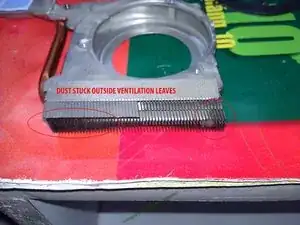
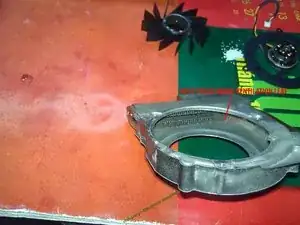
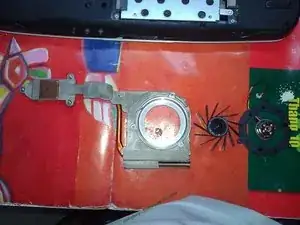
Теперь почистите корпус. Удалите пыль с внутренних и внешних лопастей вентиляционных решёток с помощью кисточки. Использование аэрозольного баллончика со сжатым воздухом в данной ситуации будет более эффективным.
Шаг 11
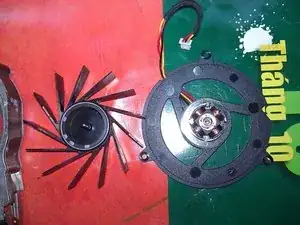
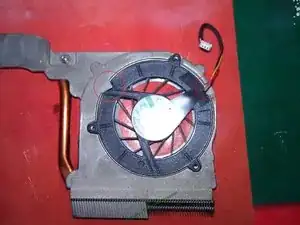
После очистки вентилятора и его корпуса установите крыльчатку обратно на ось вентилятора. Затем установите вентилятор в корпус.
Ориентируйтесь по меткам, чтобы правильно установить вентилятор.
Шаг 12
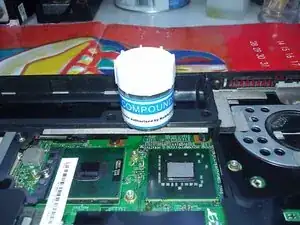
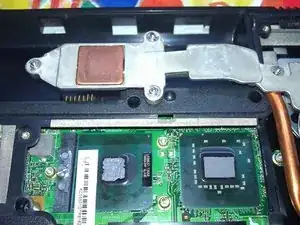
Нанесите новый термоклей на процессор и новую термопрокладку на графический процессор. Готовьтесь к установке радиатора на место!
Шаг 13
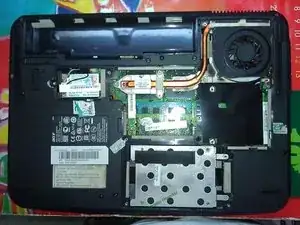
Установите радиатор на место. Отрегулируйте его так, чтобы винты попали в свои отверстия.
Заверните винты по порядку, от 1 до 4, надёжно, но без перетяжки.
Подключите разъём вентилятора к разъёму на материнской плате.
Шаг 14
Установите заднюю крышку на место.
Установите аккумулятор на место.
Обслуживание завершено. Включите ноутбук. Загрузите операционную систему. Запустите такие программы, как «CPUID Hardware Monitor», «Temp core», «Everest Ultimate Edition», чтобы измерить температуру процессора, графического процессора, жёсткого диска и оперативной памяти. Теперь она должна быть ниже, чем раньше.
Руководство окончено! Спасибо за внимание!
Заключение
Чтобы собрать устройство обратно, выполните эти инструкции в обратном порядке.
Перевод руководства с ifixit.com