Замена дисплея Lenovo Ideapad Flex 4-1570
Если дисплей Lenovo Ideapad Flex 4-1570 треснул, отображает крупные пикселизированные участки или иначе не функционирует, то это руководство для Вас.
Если явных механических повреждений нет, убедитесь, что Вы исчерпали все программные методы устранения неисправностей перед заменой компонента.
Если дисплей сильно треснул, покрытие его слоем прозрачной упаковочной ленты может позволить присоске прикрепиться. В качестве альтернативы вместо присоски можно использовать очень прочную ленту. Если ничего не помогает, можно приклеить присоску к разбитому экрану суперклеем.
Перед началом работы выключите и отключите устройство от питания.
Шаг 1
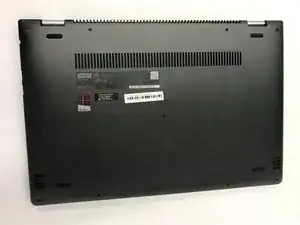
Выключите и отключите ноутбук от питания перед началом работы.
Шаг 2
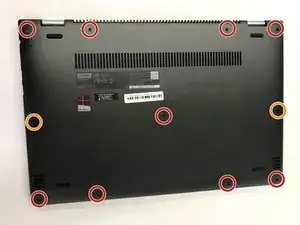
Удалите девять винтов 6 мм с помощью отвертки T5 Torx.
Удалите два винта 10 мм с помощью отвертки T5 Torx.
Шаг 3
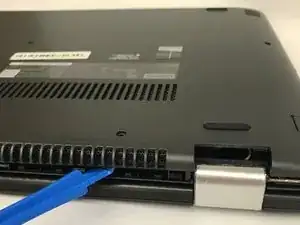
Используйте пластиковый инструмент для поддевания, чтобы аккуратно отстегнуть заднюю крышку.
Снимите заднюю крышку.
Шаг 4
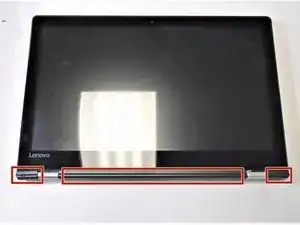
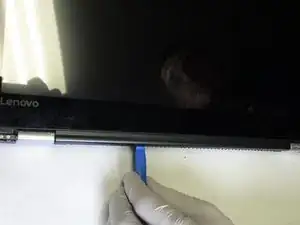
Используйте инструмент для открытия, чтобы снять три декоративные накладки петель.
Шаг 5
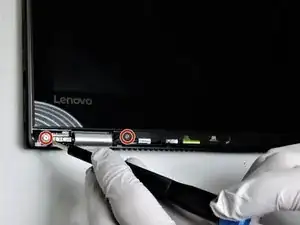
Удалите четыре винта 4 мм (по два на каждой петле) с помощью отвертки T5 Torx.
Шаг 6
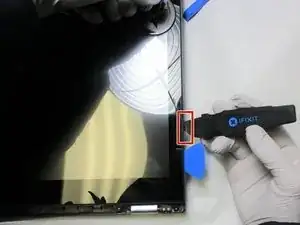
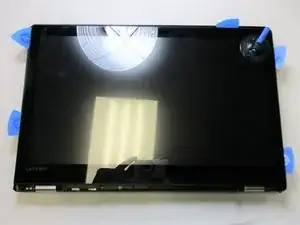
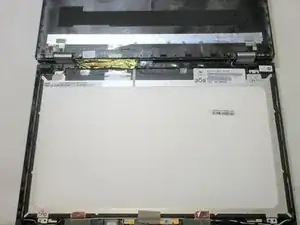
Прикрепите присоску к углу дисплея, затем просуньте лезвие джимми между дисплеем и его корпусом.
Сдвигая джимми по периметру, размещайте медиаторы для вскрытия в полученном зазоре через регулярные интервалы.
Когда Вы обойдёте периметр, слегка потяните за присоску, одновременно аккуратно поддевая инструментом для открытия, пока дисплей не освободится.
Шаг 7
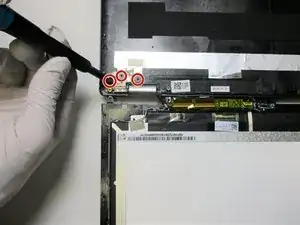
С помощью отвертки T5 Torx удалите шесть винтов 4 мм (по три на каждой петле), крепящих петли.
Шаг 8
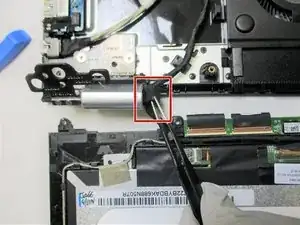
С помощью пинцета удалите резиновые заглушки в обеих петлях.
Шаг 9
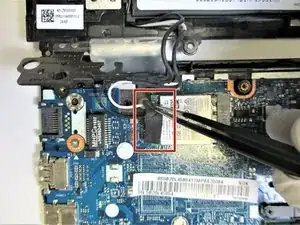
Снимите чёрную поролоновую прокладку над чёрным и белым кабелями слева от карты Wi‑Fi с помощью пинцета.
Шаг 10
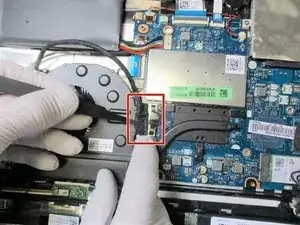
Отключите чёрный кабель возле вентилятора с помощью пинцета.
Шаг 11
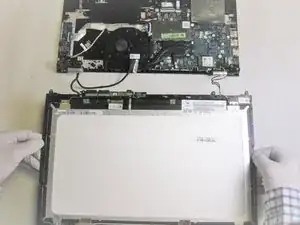
Отсоедините дисплей от остальной части компьютера.
Заключение
Для сборки устройства выполните указанные действия в обратном порядке.
Перевод руководства с ifixit.com