Замена платы ноутбука Lenovo IdeaPad FLEX 4-1580
Если компьютер перестаёт отвечать во время работы, вероятной причиной является неисправная плата.
Шаг 1
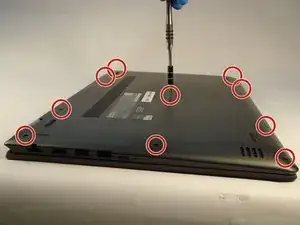
Переверните ноутбук крышкой с наклейкой модели вверх и начните выкручивать все винты.
Шаг 2
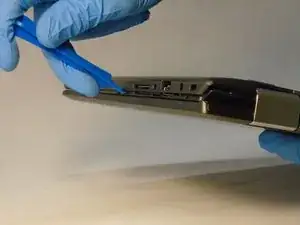
Снимите заднюю панель с помощью пластикового инструмента для вскрытия, когда все винты будут удалены.
Шаг 3
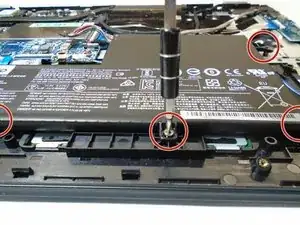
После полного снятия панели приступите к откручиванию батареи.
Шаг 4
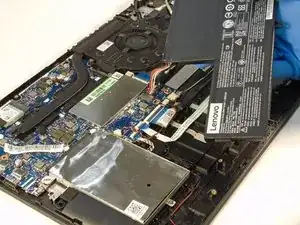
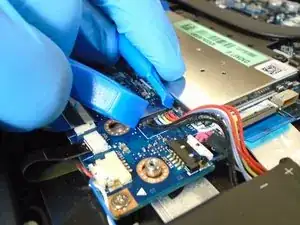
Используйте инструмент iFixit Opening для отключения батареи от платы.
Когда все винты, удерживающие батарею, будут удалены, аккуратно поднимите батарею вверх.
Шаг 5
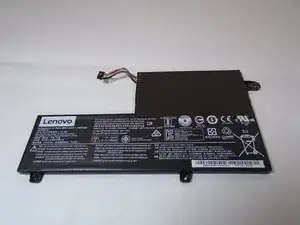
Батарея полностью снята и может быть заменена на новую.
Шаг 6
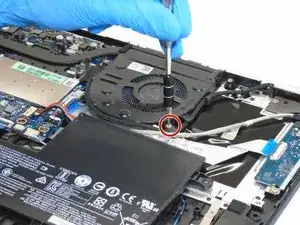
Удалите все винты, крепящие вентилятор к ноутбуку.
Шаг 7
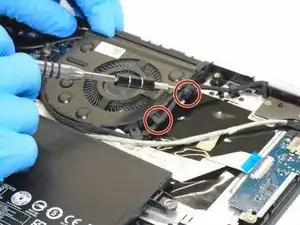
Отключите провод от вентилятора с помощью лопатки.
Шаг 8
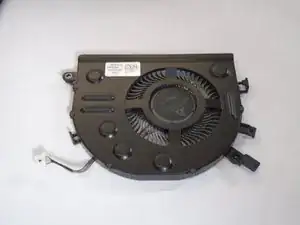
Теперь вентилятор полностью снят.
Шаг 9
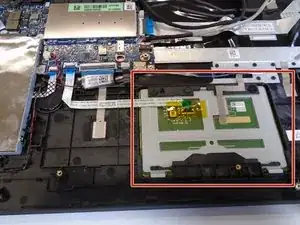
После снятия батареи перейдите к тачпаду.
Шаг 10
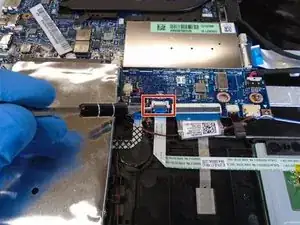
Перед снятием тачпада его необходимо отключить от платы с помощью нейлоновой лопатки.
Шаг 11
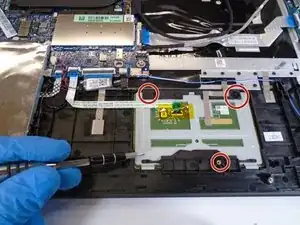
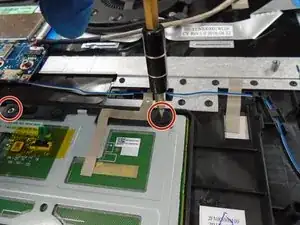
Удалите все винты, удерживающие тачпад на месте.
Шаг 12
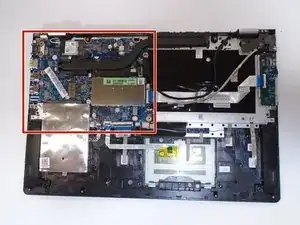
После снятия вентилятора и батареи вы получите полный доступ к плате.
Шаг 13
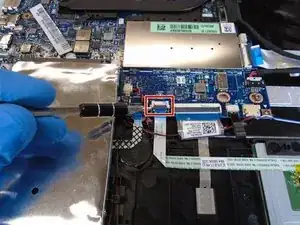
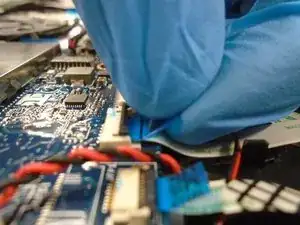
Отключите шлейф тачпада от платы с помощью нейлоновой лопатки.
Шаг 14
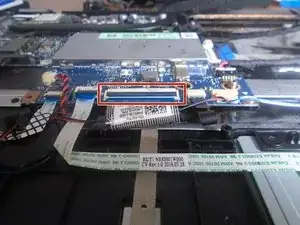
Затем поднимите защёлку, закрепляющую эти провода.
Шаг 15
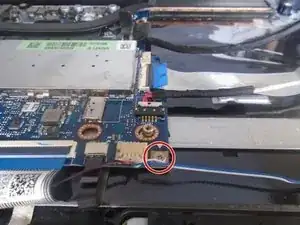
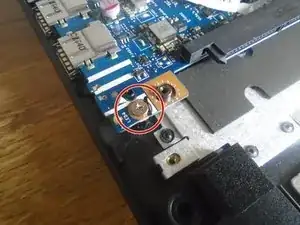
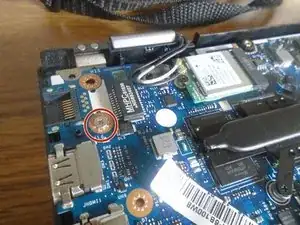
После открытия защёлки удалите все винты, крепящие плату к корпусу.
Шаг 16
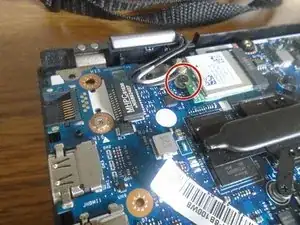
После удаления винтов с платы удалите оставшиеся винты, чтобы полностью извлечь её.
Шаг 17
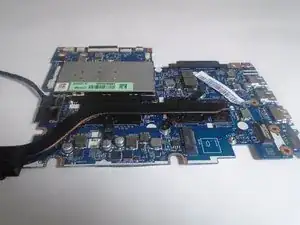
Плата полностью извлечена.
Заключение
Для сборки устройства следуйте этим инструкциям в обратном порядке.
Перевод руководства с ifixit.com