Замена дисплея Fujitsu LifeBook T730
Шаг 1
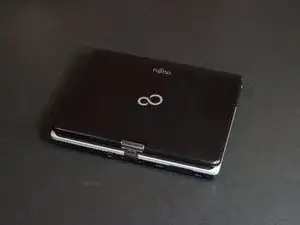
Выключите систему, если она включена.
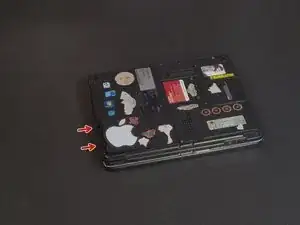
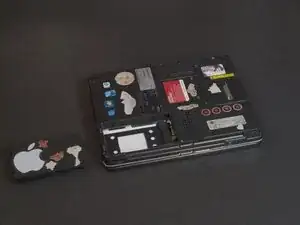
Переверните ноутбук дном вверх.
Освободите аккумулятор, нажав на две защёлки на правой нижней стороне ноутбука.
Шаг 2
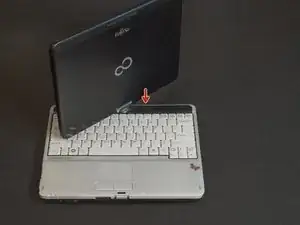
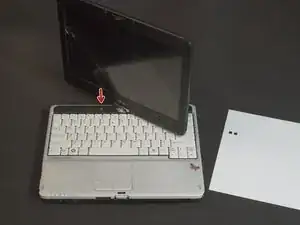
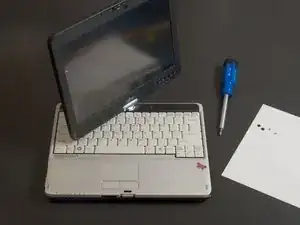
Две чёрные наклейки закрывают винты. Их легко поднять.
Снимите два винта крестообразной отвёрткой Philips #1.
Шаг 3
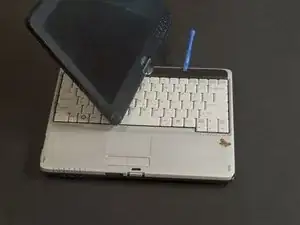
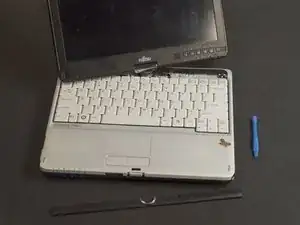
Используя ногти или лопатку, аккуратно отожмите переднюю часть рамки экрана. По концам находятся точки защёлкивания, удерживающие её на месте.
Когда рамка освободится, нажмите вниз на ряд функциональных клавиш и осторожно снимите рамку, поднимая её над клавишами.
Шаг 4
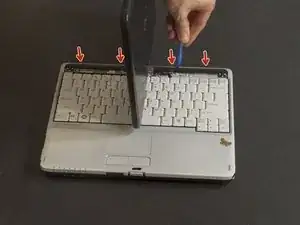
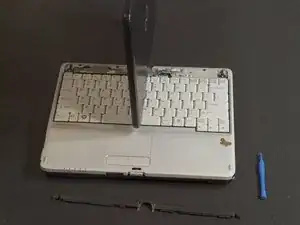
Сзади рамки находятся четыре фиксирующих защёлки; освободите каждую и снимите рамку.
Шаг 5
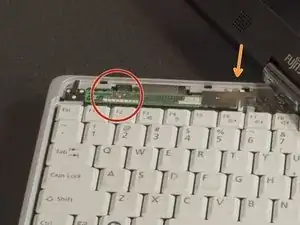
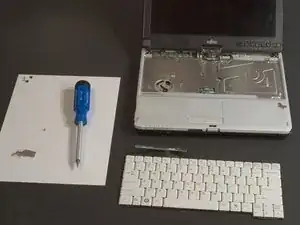
Удалите винт, удерживающий плату соединения, крестообразной отвёрткой Philips #1.
Под правой стороной платы соединения находится электрический разъём.
Обратите внимание на положение металлического экрана. При сборке отверстие для винта должно совпадать.
Поднимите задний край клавиатуры, затем сдвиньте всю клавиатуру назад и выньте её. Под клавиатурой был небольшой кусок двустороннего скотча, поэтому при выдвижении вы можете почувствовать небольшое сопротивление.
Шаг 6
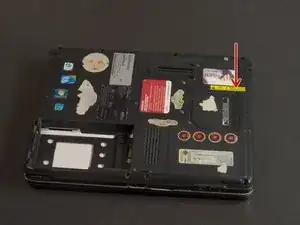
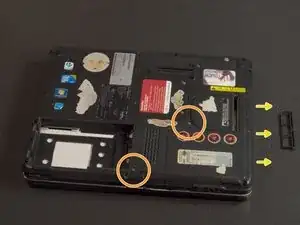
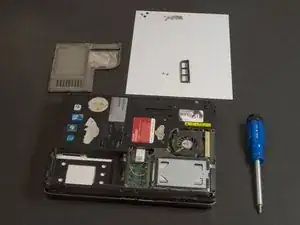
Снимите защёлку для очистки вентилятора охлаждения процессора, нажав на заднюю вкладку.
Выберите два винта, отмеченные иконками, и удалите их крестообразной отвёрткой Philips #1.
Сдвиньте крышку отсека жёсткого диска вправо и поднимите её.
Шаг 7
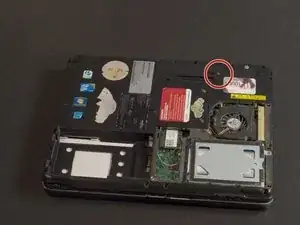
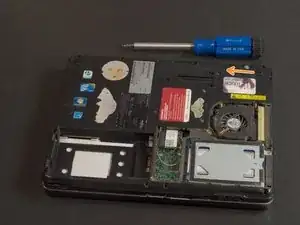
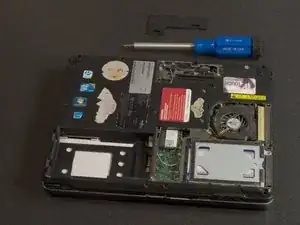
Удалите винт крышки кабеля крестообразной отвёрткой Philips #1.
Сдвиньте крышку влево и снимите её.
Шаг 8
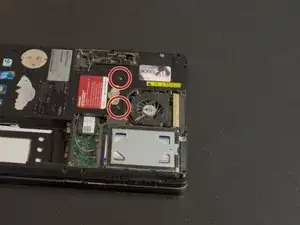
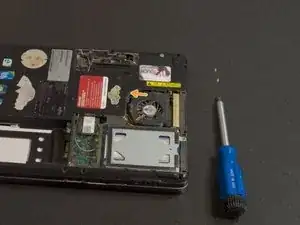
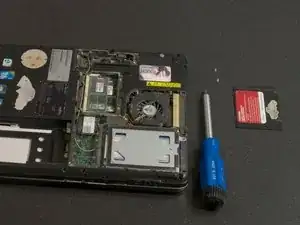
Удалите два винта крестообразной отвёрткой Philips #1.
Выньте крышку слота оперативной памяти.
Шаг 9
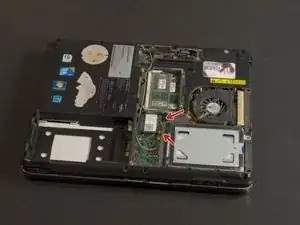
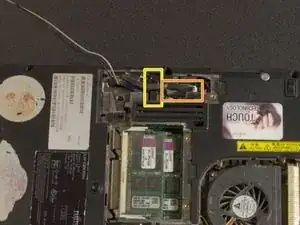
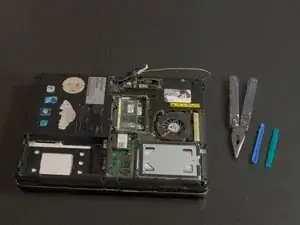
Отключите антенны Wi‑Fi и Bluetooth. Серый провод немного длиннее и подключается к гнезду, обозначенному «1». Чёрный провод подключается к гнезду, обозначенному «2». Обратите внимание на прокладку кабелей под металлическими зажимами, чтобы при установке вернуть их в правильное положение.
Отключите составной кабель. Его трудно снять. Аккуратно используйте лопатки, чтобы равномерно приподнять концы разъёма. Для отсоединения могут пригодиться маленькие плоскогубцы с тонкими носами. Тканевая лента на верхней части разъёма — не тяговая метка. Она удерживает очень тонкие провода вместе.
Отключите LVDS видеокабель. У LVDS-разъёма есть тяговая метка, облегчая отсоединение.
Шаг 10
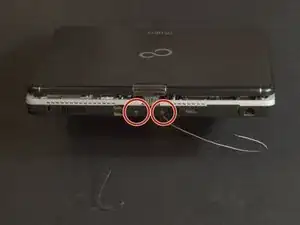
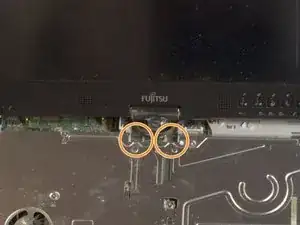
Снимите два винта петли с задней части корпуса, используя Philips #1.
Снимите два винта петли с верхней стороны рядом с основной петлёй, используя Philips #1.
Шаг 11
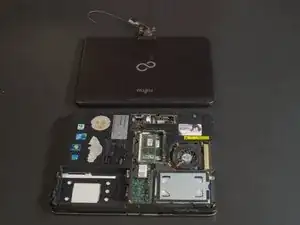
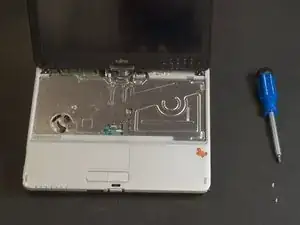
Дисплей теперь освобождён. Аккуратно протяните тонкие кабели и разъёмы через отверстие на нижней стороне корпуса. Поднимите петлю из корпуса ноутбука. Следите, чтобы кабели на верхней поверхности не зацепились возле петли. Эти кабели можно снять, если вы не хотите работать, обходя их.
Шаг 12
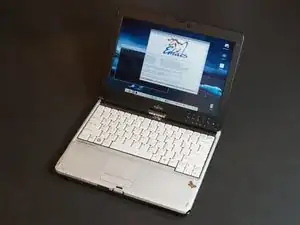
Сборка обратно проходит примерно в обратном порядке разборки. Следите за мелкими платами и проводами в области петли. Также убедитесь, что кабели проложены правильно.
Обращайтесь с разъёмами осторожно, но убедитесь, что они установлены плотно и полностью.
Если хотите протестировать до завершения сборки, помните, что нижние крышки и клавиатура необходимы для направления воздушного потока для охлаждения.
Клей на заглушках винтов для рамки экрана/клавиатуры был изношен, поэтому я использовал двусторонний скотч, чтобы вернуть их на место.
Заключение
Если ремонт прошёл успешно — поздравляем! Если нет, не стесняйтесь попросить помощи.
На создание этого руководства ушло несколько дней, поэтому надеемся, что оно будет вам полезно!
Перевод руководства с ifixit.com