Замена дисплея ACER Aspire V5-571P-6609
Это руководство по полной замене дисплея на ноутбуке ACER Aspire V5. Ваш дисплей — очень деликатный компонент, позволяющий визуально взаимодействовать с компьютером. Это руководство поможет вам, если компьютер по‑прежнему работает, но экран перестал функционировать.
Рекомендуется выполнять эту процедуру, если экран больше не устраивает по функциональности, при значительном повреждении стекла или при ухудшении качества изображения.
В процессе этой разборки вам потребуется извлечь большую часть электроники из корпуса и работать в непосредственной близости с внутренними компонентами. Рекомендуется использовать антистатический браслет; если вы не знаете, что это такое, ознакомьтесь с соответствующим ресурсом по ссылке https://www.staticsolutions.com/anti-sta....
Шаг 1
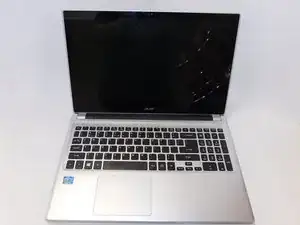
Начните с размещения ноутбука на антистатической поверхности и полного отключения питания. Наденьте антистатический браслет.
Шаг 2
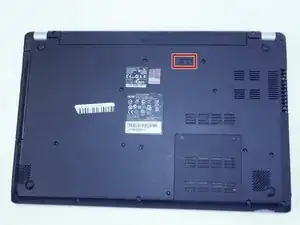
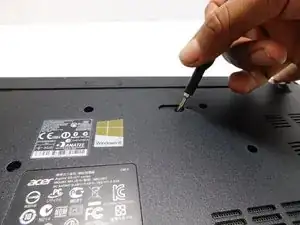
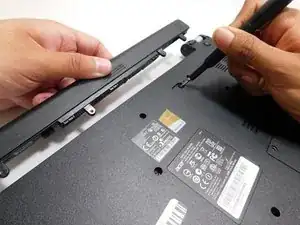
Используйте заострённый инструмент (мы использовали отвёртку), чтобы сдвинуть фиксатор вправо, глядя на ноутбук со стороны без батареи.
Осторожно отведите батарею от корпуса, удерживая фикcатор в открытом положении.
Шаг 3
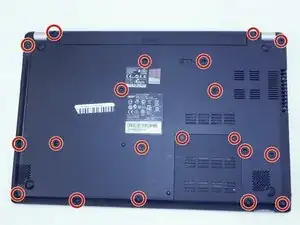
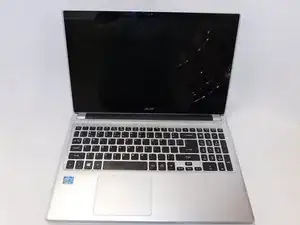
Снимите все двадцать винтов Phillips #0 длиной 6.7 мм с нижней стороны ноутбука.
Переверните ноутбук и откройте крышку.
Шаг 4
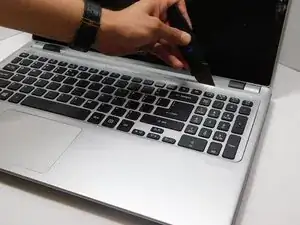
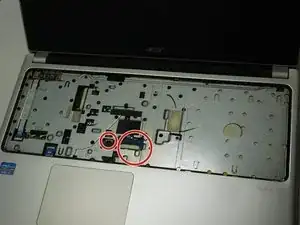
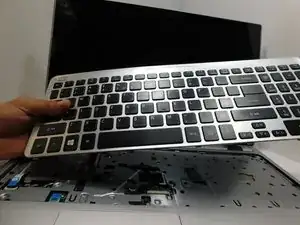
Вставьте инструмент (Jimmy) между клавиатурой и верхней панелью. Аккуратно подденьте защёлки, чтобы клавиатура освободилась. НЕ ВЫТЯГИВАЙТЕ КЛАВИАТУРУ ПОКА.
Перед тем как поднять клавиатуру, обратите внимание на два плоских ленточных кабеля для ввода с клавиатуры и подсветки. Один кабель больше другого. Поднимите клавиатуру лишь настолько, чтобы аккуратно отсоединить их от двух разъёмов с помощью антистатических пинцетов.
После безопасного отсоединения кабелей снимите клавиатуру и поместите её на безопасную антистатическую поверхность.
Шаг 5
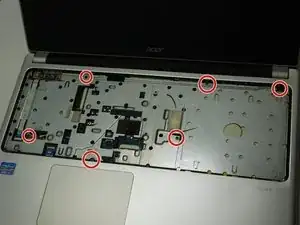
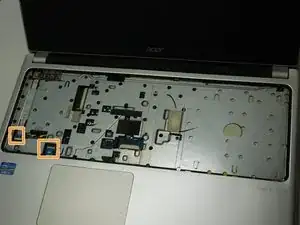
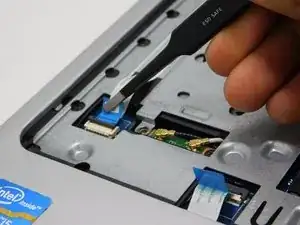
С помощью отвертки Phillips #0 отвинтите шесть винтов.
Поднимите фиксаторы на двух ZIF-разъёмах, затем осторожно отсоедините два ленточных кабеля.
Шаг 6
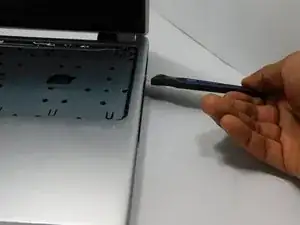
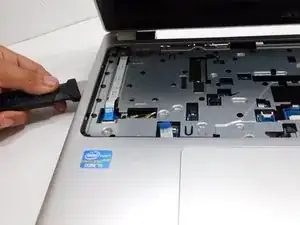
Вставьте инструмент (Jimmy) между передней и задней панелями ноутбука.
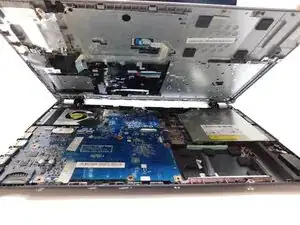
Медленно поворачивайте инструмент, поддевая панель, пока верхняя панель не отщёлкнется. Повторите по периметру, пока верхняя панель полностью не отделится от корпуса.
Осторожно снимите верхнюю панель с корпуса. Теперь у вас есть доступ к материнской плате.
Шаг 7
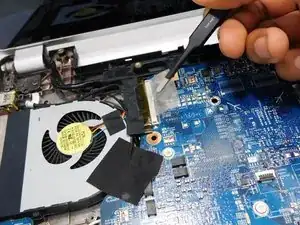
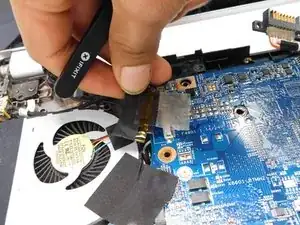
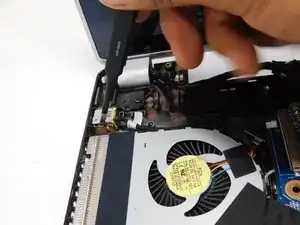
После снятия верхней панели поднимите ленту, удерживающую питание вентилятора.
Осторожно извлеките кабель питания вентилятора.
С помощью пинцета аккуратно выньте разъём питания.
Шаг 8
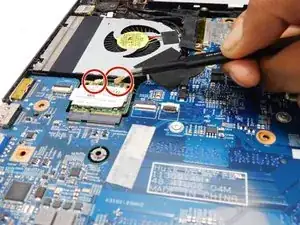
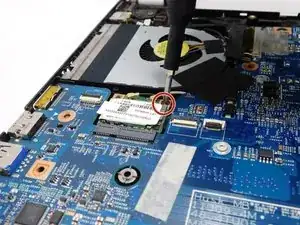
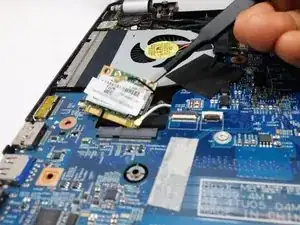
С помощью пинцета аккуратно отсоедините чёрный и белый кабели Wi‑Fi, поддев их вверх до щелчка.
После отключения обоих кабелей отвинтите единственный винт, удерживающий модуль беспроводной сети.
Модуль Wi‑Fi должен приподняться сам. С помощью пинцета аккуратно извлеките модуль под углом 45 градусов, чтобы не повредить его.
Шаг 9
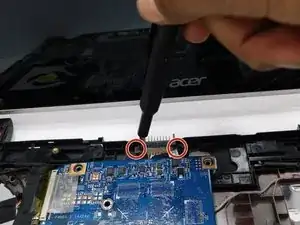
Снимите два винта Phillips #0, удерживающие разъём батареи.
Шаг 10
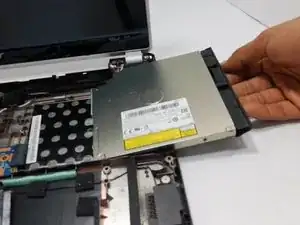
Осторожно выньте оптический привод.
Он должен легко выскользнуть по направляющим при плавном выдвижении дисковода наружу.
Шаг 11
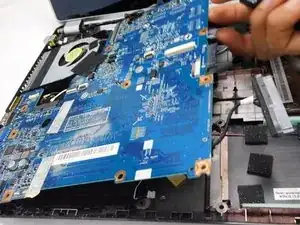
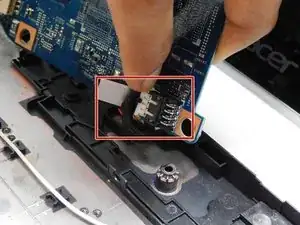
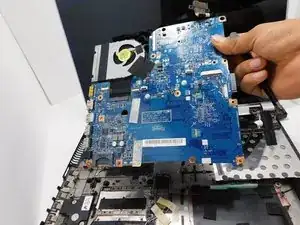
Разместите кончики пальцев по краям материнской платы, чтобы не повредить цепи.
Не забудьте отсоединить кабель оперативной памяти внизу ноутбука. К нему также можно получить доступ и отсоединить через отсеки оперативной памяти на задней стороне.
Держите материнскую плату за кромки пальцами, чтобы не повредить электронику.
Материнская плата должна легко извлечься.
Шаг 12
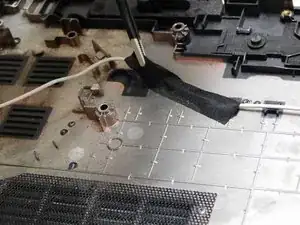
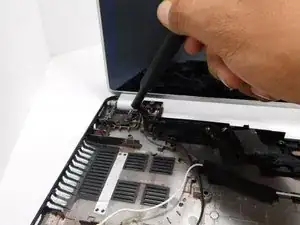
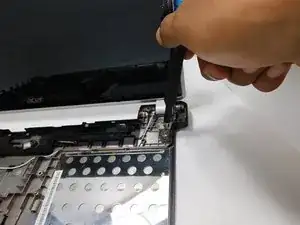
С помощью пинцета аккуратно поднимите ленту, удерживающую белый кабель, пока лента не отклеится. Проденьте чёрный и белый кабели, пока они не освободятся от нижней панели.
Отвинтите винты Phillips #0 на левой стороне, пока левая сторона дисплея не ослабнет.
То же самое выполните для двух плоских винтов на правой стороне.
Шаг 13
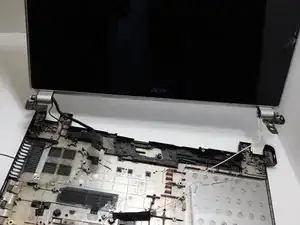
Теперь дисплей должен подняться и освободиться от основного корпуса ноутбука.
Безопасно утилизируйте разбитый дисплей и установите новый.
Заключение
Для сборки устройства следуйте этим инструкциям в обратном порядке.
Перевод руководства с ifixit.com