Замена динамиков устройства Samsung Chromebook 4 Plus XE350XBA-K05US
Если Ваш Samsung Chromebook 4 Plus XE350XBA-K05US воспроизводит звук нечётко, есть гудение или звук вообще отсутствует, возможно, потребуется заменить внутренние динамики. Эти внутренние динамики позволяют слышать звук с Вашего Chromebook, поэтому при их неисправности аудио может искажаться или полностью отсутствовать. Замена динамиков — наилучшее решение.
Перед началом проверьте наличие пыли или мусора во внешних динамиках и протестируйте устройство с наушниками, чтобы убедиться, что проблема именно во внутренних динамиках, а не в аппаратной части. Если проблема аппаратная, это руководство может быть не для Вас. Когда Вы убедитесь, что дело в динамиках, выключите Chromebook и отключите его от источника питания. Работайте на чистой поверхности.
Важные советы:
- Убедитесь, что Chromebook полностью выключен и не подключён ни к чему.
- Осторожно не прикасайтесь к другим деталям внутри Chromebook.
- Обращайтесь с аккумулятором аккуратно, так как вздувшиеся или повреждённые аккумуляторы могут быть опасны.
- Перед утилизацией старых аккумуляторов ознакомьтесь с местными правилами утилизации.
Шаг 1
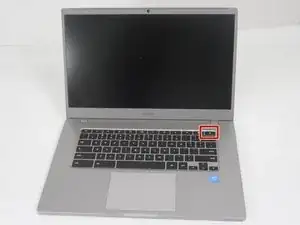

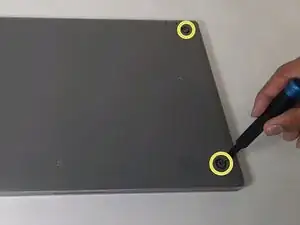
Удерживайте кнопку питания на клавиатуре, пока устройство не выключится.
Закройте устройство и переверните его.
Снимите четыре резиновые заглушки в каждом углу устройства пальцами.
Удалите четыре винта 4,6 мм крестовой отверткой Phillips #00.
Шаг 2
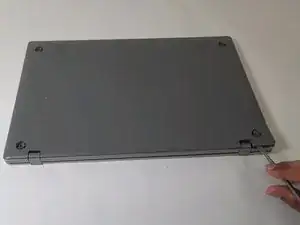
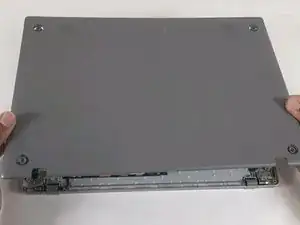
Начиная возле петель, используйте металлическую лопатку, чтобы аккуратно поддеть заднюю крышку. Продолжайте по краям, пока крышка полностью не отойдёт.
Шаг 3
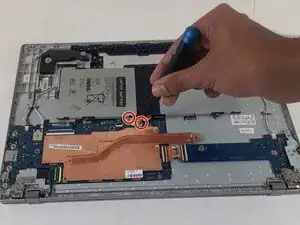
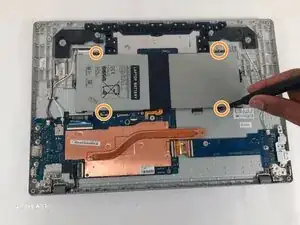
Найдите длинный серый блок с маркировкой «Laptop Battery.»
Удалите два винта 4 мм крестовой отверткой Phillips #00.
После снятия винтов снимите серую деталь с маркировкой «bracket battery BA61 - 03983A.» Эта деталь расположена над золотой лентой, соединяющей аккумулятор и материнскую плату.
Шаг 4
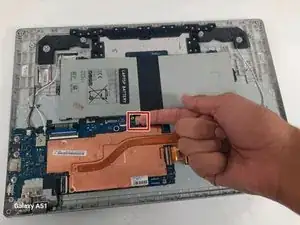
Отключите золотую ленту, соединяющую аккумулятор с материнской платой.
Используйте крестовую отвертку Phillips #000, чтобы удалить четыре винта 4 мм, крепящие аккумулятор.
Шаг 5
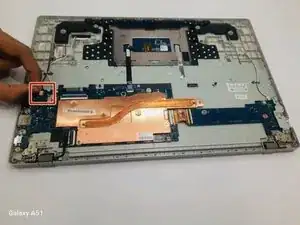
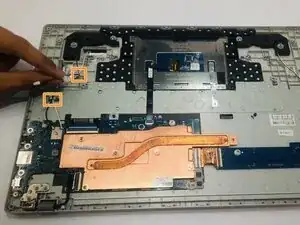
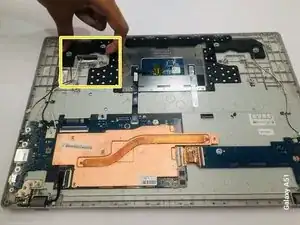
Выполняйте этот шаг, если у Вашего Chromebook неисправен левый динамик.
Разместите петли материнской платы перед собой.
Вытащите белый штекер, указанный на фото.
Уберите только красный и чёрный провод из направляющей проводов, убедившись, что все остальные провода на месте.
Поднимите чёрную L-образную деталь с обозначением «>PC+ABS
Шаг 6
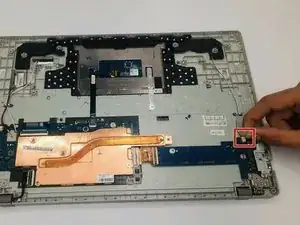
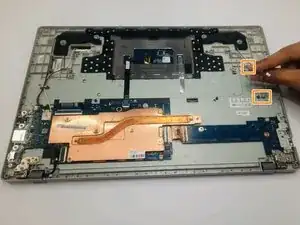
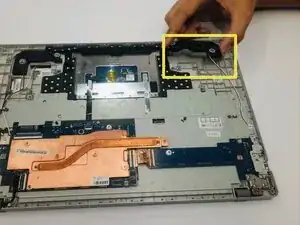
Выполняйте этот шаг, если у Вашего Chromebook неисправен правый динамик.
Разместите петли материнской платы перед собой.
Вытащите белый штекер, указанный на фото.
Уберите только белый и чёрный провод из направляющей проводов, убедившись, что все остальные провода на месте.
Поднимите чёрную L-образную деталь с обозначением «>PC+ABS
Заключение
Для сборки устройства выполните эти инструкции в обратном порядке.
Перевод руководства с ifixit.com