Как восстановить Chrome OS до заводского состояния
Если у вас возникли проблемы с вашим Chromebook, используйте это руководство, чтобы войти в режим восстановления для восстановления Chromebook или перехода в режим разработчика.
Шаг 1
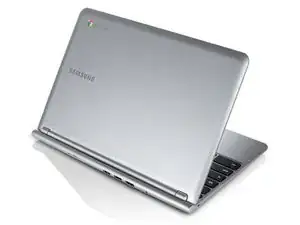
Сделайте резервную копию всех данных на жестком диске, так как они будут стерты, когда вы решите восстановить Chrome OS.
Шаг 2
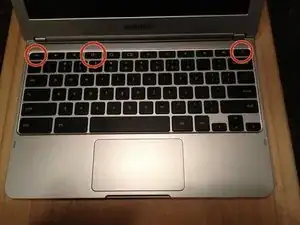
Шаг 2: После завершения этого процесса вам понадобятся 3 пальца: один для удержания кнопки Escape, один для удержания кнопки обновления и один для нажатия кнопки питания.
Если все сделано правильно, ваш Chromebook сбросится, и на экране появится сообщение о том, что вы находитесь в режиме восстановления.
Теперь вы можете перейти в режим разработчика или восстановить новую Chrome OS.
Шаг 3
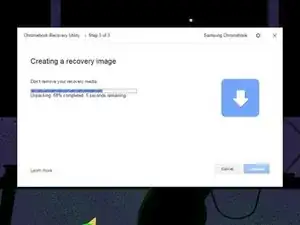
Установите приложение Chromebook Recovery Utility из Интернет-магазина Chrome.
Вам нужна SD-карта или флеш-накопитель объемом 8 ГБ или более.
Убедитесь, что вы выбрали правильную модель Chromebook! Выбор неправильной модели не сработает, и вам придется начать процесс заново!!
Шаг 4
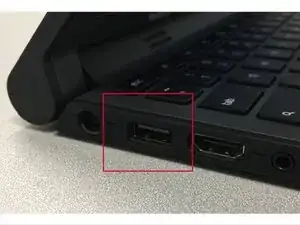
Шаг 4: После загрузки ОС поместите ее на новую и отформатированную USB-накопитель или SD-карту и вставьте ее в Chromebook, но не в порты USB 3.
Как только Chromebook прочитает USB/SD-карту, это будет точка невозврата (по крайней мере, для вашего жесткого диска)
Шаг 5
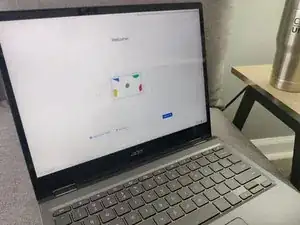
Позвольте Chromebook выполнить свою задачу.
Когда процесс завершится, вы должны вернуться к первоначальному процессу настройки, и все будет готово!
Заключение
Чтобы собрать устройство заново, следуйте этим инструкциям в обратном порядке.
Перевод руководства с ifixit.com