Замена динамиков HP 15-ay114cy
Если у вашего HP 15-ay114cy (также известного как HP Notebook 15) звук глухой или потрескивающий, скорее всего, динамики ноутбука неисправны и требуют замены.
Правильно работающие динамики обеспечивают четкий и чистый звук без задержек и позволяют регулировать громкость от низкой до высокой. Если ваш ноутбук новый, возможно, динамики повреждены. Однако после долгого использования вашего ноутбука динамики могут запылиться, что приведет к аналогичным симптомам.
Перед тем, как удалить динамики, изучите эту страницу диагностики для получения дополнительной информации о причинах ваших симптомов. Продолжая, обязательно следуйте всем предварительным инструкциям, включенным в руководство по разборке вашего устройства.
Для удаления и замены вентилятора устройства не требуются специальные навыки. Однако вам понадобятся пластиковый инструмент для открытия (пластиковая лопатка) и отвертка Phillips #0.
Шаг 1
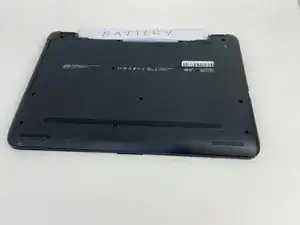
Ориентируйте ноутбук так, чтобы логотип HP был направлен к столу, а зажимы батареи были доступны.
Убедитесь, что ноутбук выключен, прежде чем продолжить.
Шаг 2
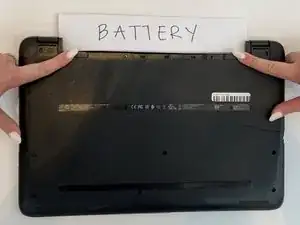
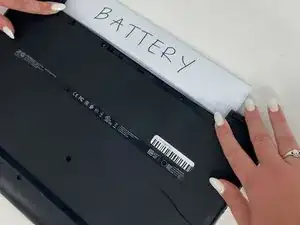
Поместите указательные пальцы на каждый из двух зажимов держателя батареи.
Нажмите указательными пальцами на зажимы держателя батареи внутрь (в сторону центра ноутбука).
Шаг 3
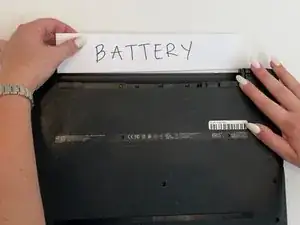
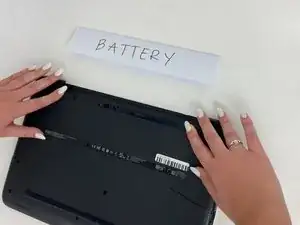
После нажатия на зажимы батареи, возьмитесь за батарею любой рукой.
Осторожно поднимите, чтобы удалить батарею.
Шаг 4
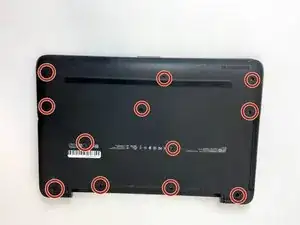
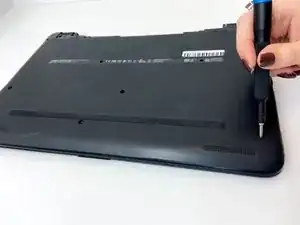
Используйте отвертку Phillips #0, чтобы удалить винты с головкой Phillips размером 8 мм, которые удерживают нижнюю крышку ноутбука.
Шаг 5
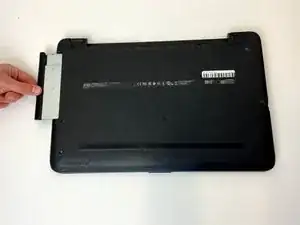
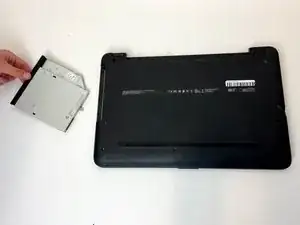
Возьмитесь за диск и осторожно потяните его от компьютера.
Продолжайте скользить диском наружу из ноутбука до полного удаления.
Из-за удаления батареи питание для открытия дискового привода с помощью кнопки выбрасывания недоступно.
Убедитесь, что вы вынимаете диск под углом 90 градусов, как показано. Не пытайтесь вынимать привод, раскачивая его.
При удалении привода будет сопротивление. Неправильное обращение может привести к повреждению проводов, что сделает ваш дисковый привод неработоспособным.
Шаг 6
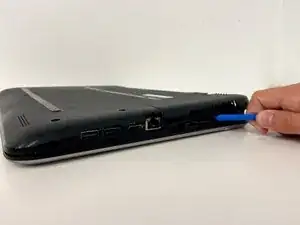
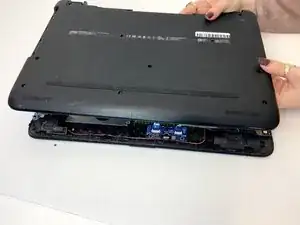
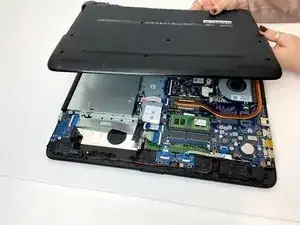
Поместите пластиковый инструмент между верхней и нижней частями нижней крышки.
Используя руки и пластиковый инструмент, осторожно отделите крышку от рамки.
Медленно снимите нижнюю крышку с основания ноутбука.
Использование металлических инструментов может повредить ваше устройство.
Шаг 7
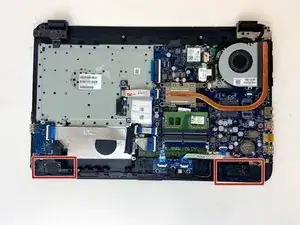
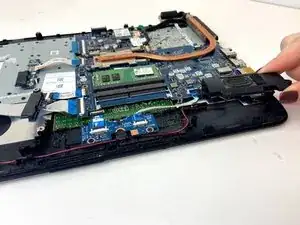
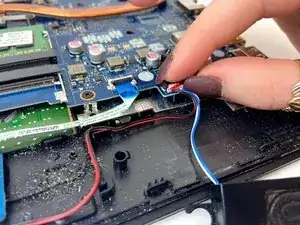
С помощью указательного пальца и большого пальца поднимите правый динамик, чтобы удалить его из корпуса. Это создаст достаточно места, чтобы вытащить жгут проводов из адаптера.
Следуйте за подключенным проводом к разъему.
Шаг 8
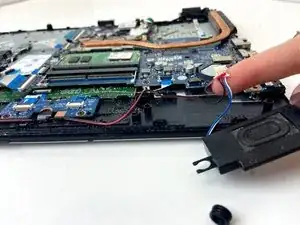
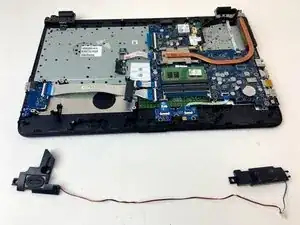
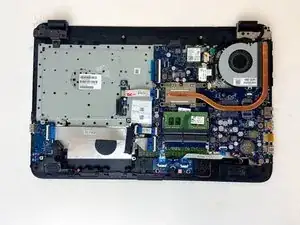
Держа за основание жгута проводов, приложите немного усилия, чтобы отделить жгут от адаптера материнской платы.
Поднимите старые динамики и удалите провода из пластиковых направляющих.
Заключение
Для повторной сборки вашего устройства следуйте этим инструкциям в обратном порядке.
Перевод руководства с ifixit.com