Замена клавиатуры HP 15-ay114cy
В этом руководстве показано, как заменить клавиатуру на ноутбуке HP 15-ay114cy. Эта процедура займет примерно один час и является достаточно инвазивной. Рекомендуется точно следовать инструкциям и фотографировать процесс, чтобы обеспечить правильную сборку винтов и деталей. Также рекомендуется использовать защитные очки при использовании металлической лопатки для поддевания панели от клавиатуры и подмести или пропылесосить пластиковые точки после работы. Удачного ремонта!
Шаг 1
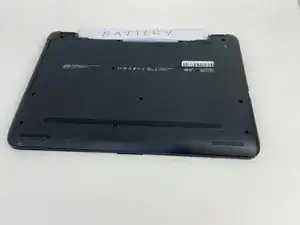
Разместите ноутбук так, чтобы логотип HP был направлен вниз на стол, а защелки аккумулятора были доступны.
Перед началом убедитесь, что ноутбук выключен.
Шаг 2
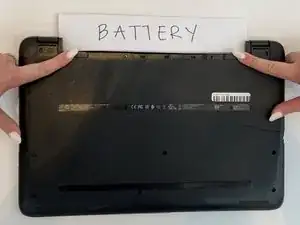
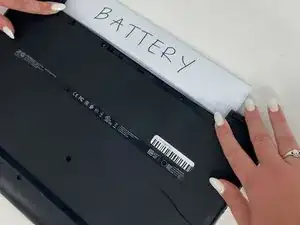
Разместите указательные пальцы на каждой из двух защелок держателя аккумулятора.
Нажав указательными пальцами, переместите защелки держателя аккумулятора внутрь (в сторону центра ноутбука).
Шаг 3
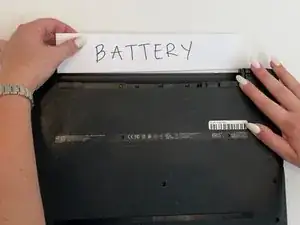
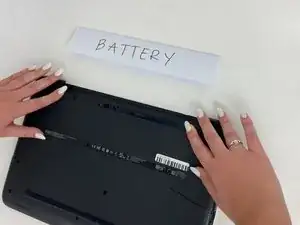
После того как защелки аккумулятора сдвинуты, возьмитесь за аккумулятор любой рукой.
Аккуратно поднимите вверх, чтобы извлечь аккумулятор.
Шаг 4
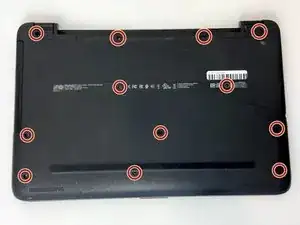
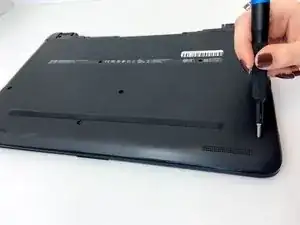
Используйте отвертку Phillips #0, чтобы выкрутить двенадцать винтов Phillips 8 мм, удерживающих нижнюю крышку ноутбука.
Шаг 5
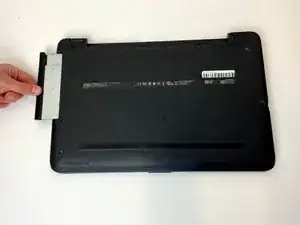
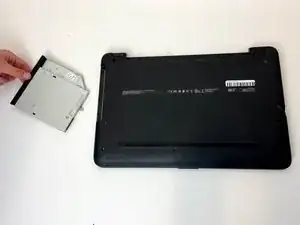
Возьмитесь за дисковод и аккуратно потяните его от компьютера.
Продолжайте выдвигать дисковод из ноутбука до полного извлечения.
Из‑за извлечения аккумулятора питание отсутствует, поэтому дисковод нельзя открыть кнопкой извлечения.
Вынимайте дисковод под углом 90 градусов, как показано. Не пытайтесь выдергивать привод, покачивая его.
При извлечении будет сопротивление. Неправильное обращение может повредить провода и вывести дисковод из строя.
Шаг 6
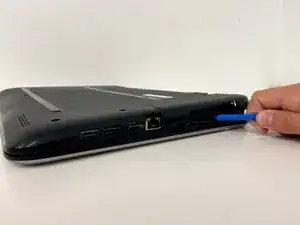
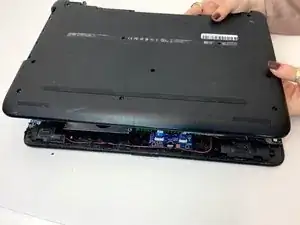
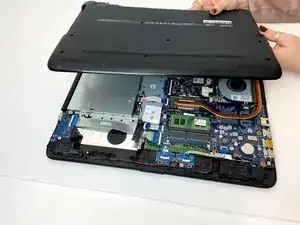
Вставьте пластиковый инструмент для вскрытия между верхней и нижней частями нижней крышки.
Используя руки и пластиковый инструмент, аккуратно отделите крышку от рамки.
Медленно снимите нижнюю крышку с основания ноутбука.
Использование металлических лопаток может повредить устройство.
Шаг 7
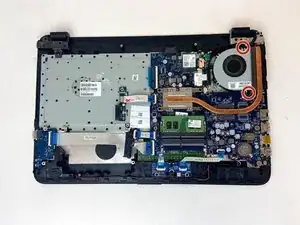
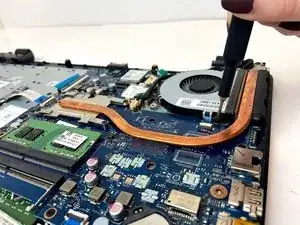
Используйте отвертку Phillips #0, чтобы выкрутить два винта Phillips 8 мм, крепящих вентилятор к основанию.
Шаг 8
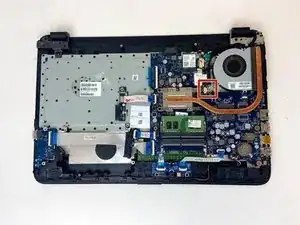
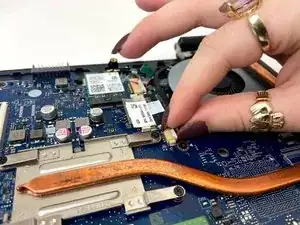
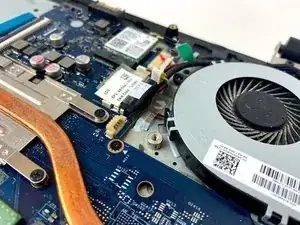
Большим и указательным пальцами аккуратно возьмите провод, соединяющий вентилятор с материнской платой.
С приложением небольшого усилия извлеките кабель из разъема на материнской плате.
Шаг 9
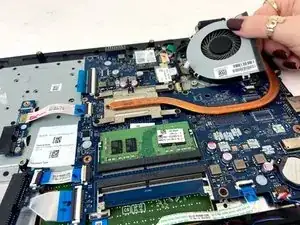
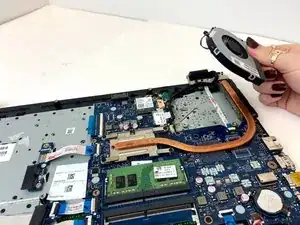
Возьмитесь за один из углов вентилятора рукой и потяните вверх.
Аккуратно извлеките весь вентилятор из основания ноутбука.
Шаг 10
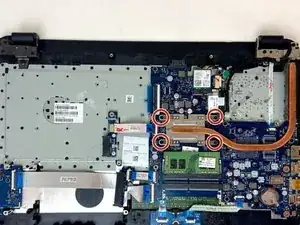
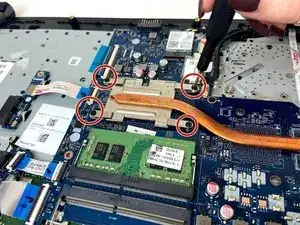
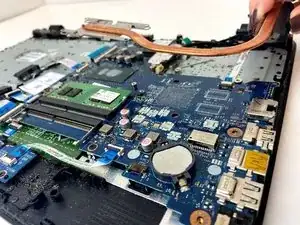
С помощью отвертки Phillips #0 открутите четыре винта Phillips 2 мм, которые фиксируют радиатор к основанию ноутбука.
Возьмитесь за один край радиатора и аккуратно поднимите, чтобы снять его с основания ноутбука.
Шаг 11
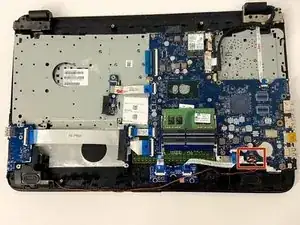
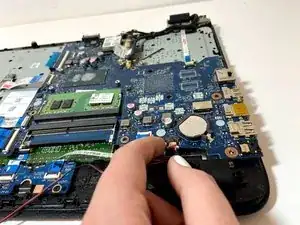
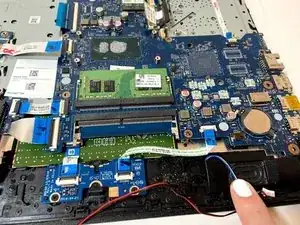
Большим и указательным пальцами аккуратно возьмите кабель динамика и вытяните его из разъема.
Проверьте провод динамика по всей длине, чтобы он ни за что не зацепился на других компонентах или крепежных выступах.
Снимите динамики.
Шаг 12
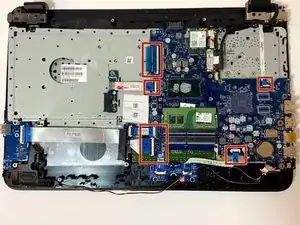
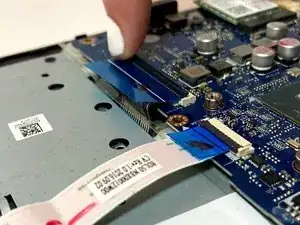
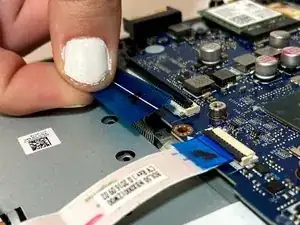
Поместите указательный палец на пластиковый выступ каждой из семи ZIF-разъемов, подключенных к материнской плате.
Поднимите черные защелки на каждом разъеме указательным пальцем, чтобы освободить кабель.
Осторожно извлеките каждое проводное соединение из материнской платы.
Шаг 13
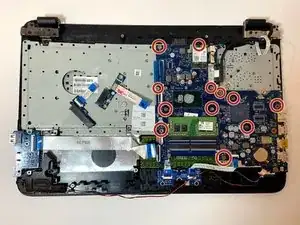
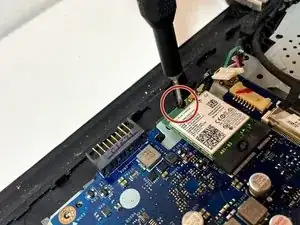
Используя отвертку Phillips #0, выкрутите двенадцать винтов Phillips 2 мм, которые закрепляют материнскую плату в основании ноутбука.
Шаг 14
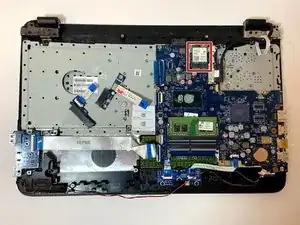
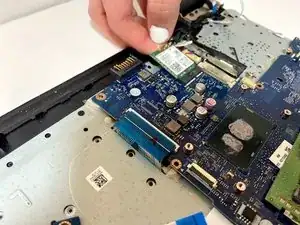
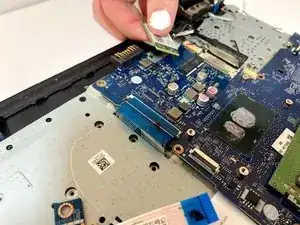
Большим и указательным пальцами аккуратно возьмите зелёную беспроводную плату и вытащите её горизонтально из разъема на материнской плате, отводя в сторону.
Шаг 15
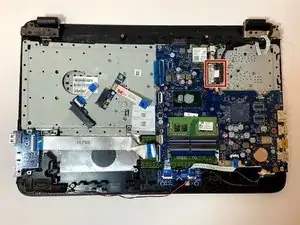
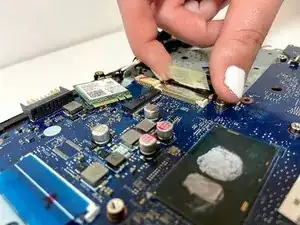
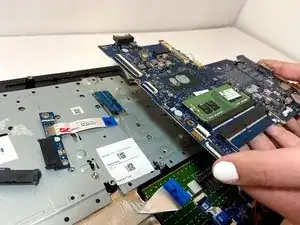
Большим и указательным пальцами аккуратно возьмите разъем дисплея и извлеките его из материнской платы.
Осторожно возьмите за край материнской платы и постепенно поднимите её вверх и отведите от ноутбука.
Шаг 16
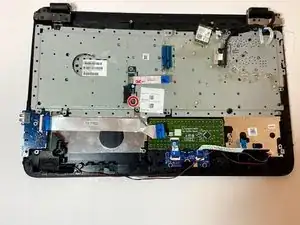
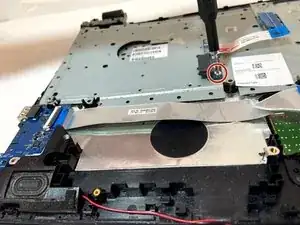
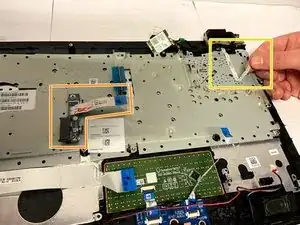
Отверните серебристый винт Phillips #0 диаметром 2 мм, удерживающий синюю плату/док, и отложите его в сторону.
Осторожно приподнимите, чтобы снять синюю печатную плату с серебристой панели.
Отделите ленту 3M, потянув её в сторону от отсека аккумулятора, чтобы отклеить её от панели.
Примечание: Проверьте наличие других винтов, которые могут помешать снять серебристую панель.
Шаг 17
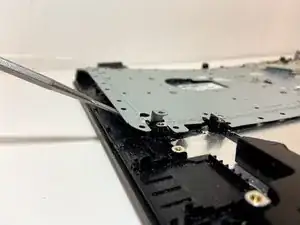
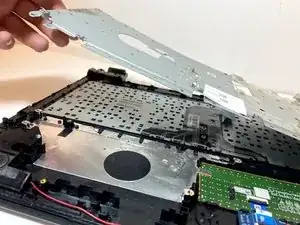
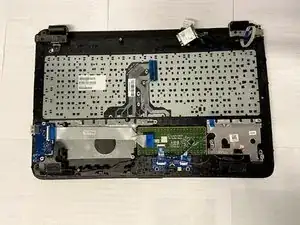
Вставьте плоский конец металлической лопатки в один из углов панели и приподнимите инструмент. Это действие отделит панель от рамки ноутбука.
Плавно подденьте по краям прямоугольной панели, продвигаясь по часовой стрелке.
Поднимите серебристую крышку панели, чтобы снять её, и отложите в сторону. Это откроет доступ к узлу клавиатуры.
При использовании поддевного инструмента для отделения панели вы услышите щелчки и увидите, как от устройства отламываются небольшие пластиковые кусочки.
Из‑за вероятности полёта пластиковых осколков рекомендуется использовать защитные очки при выполнении этой операции.
Использование металлической лопатки может повредить устройство. Будьте осторожны и не оказывайте чрезмерного давления на пластиковую рамку, так как это может привести к её деформации и трещинам.
Шаг 18
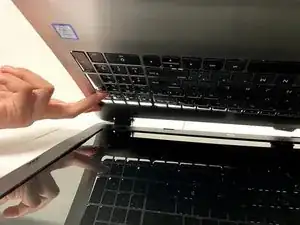
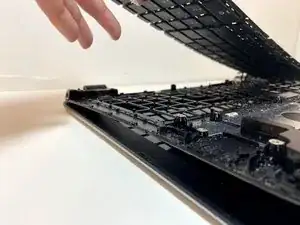
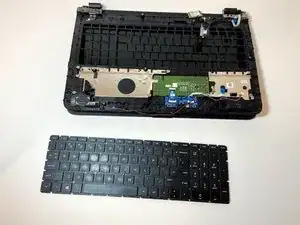
Аккуратно откройте ноутбук и нажмите вверх на одну из клавиш. Это позволит подхватить клавиатуру с края и извлечь её узел из корпуса устройства.
Заключение
Для сборки устройства выполните эти инструкции в обратном порядке.
Перевод руководства с ifixit.com