Замена материнской платы HP 15-ay114cy
Если ваш HP 15-ay114cy (также известный как HP Notebook 15) перестал обнаруживать проводной аудиовыход или внешние устройства, подключенные через USB-порты, возможно, материнская плата неисправна или повреждена и требует замены.
Когда материнская плата работает правильно, любое проводное аудиоустройство, подключённое к ноутбуку, будет воспроизводить звук. Также любое внешнее устройство, подключенное через USB-порты, будет обнаружено и будет работать с адекватным временем отклика. Если ваш ноутбук старше, интенсивное использование аудио- и USB-портов может привести к их повреждению и выходу из строя, что даст те же симптомы, которые кажутся проблемами материнской платы. Однако если ноутбук новый, возможно, у вас неисправная материнская плата, что также может привести к таким же симптомам даже при небольшом использовании.
Перед снятием материнской платы вернитесь к этой странице по устранению неполадок, чтобы получить дополнительную информацию о причинах ваших симптомов. Приступая к работе, обязательно выполните все предварительные руководства, включённые для разборки вашего устройства.
Для снятия и установки материнской платы специальных навыков не требуется. Однако вам понадобятся пластиковый инструмент для поддевания и крестовая отвёртка Phillips #0.
Шаг 1
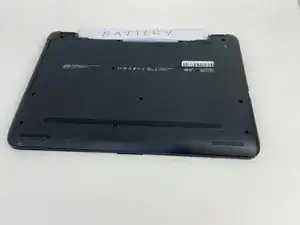
Установите ноутбук так, чтобы логотип HP был обращён к столу, а защёлки батареи были доступны.
Убедитесь, что ноутбук выключен, прежде чем продолжить.
Шаг 2
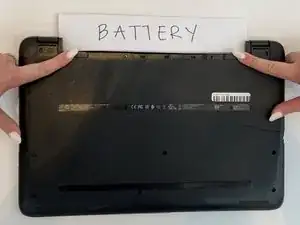
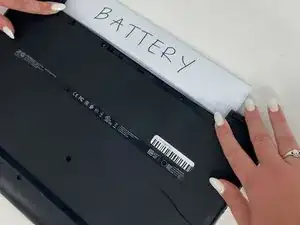
Разместите указательные пальцы на каждой из двух защёлок держателя батареи.
Используя указательные пальцы, сдвиньте защёлки держателя батареи внутрь (в направлении к центру ноутбука).
Шаг 3
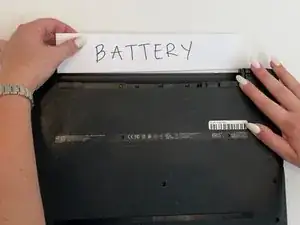
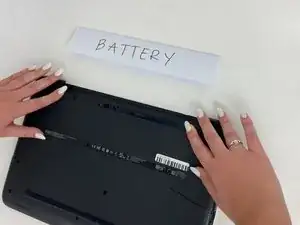
После сжатия защёлок батареи возьмите батарею любой рукой.
Осторожно поднимите, чтобы извлечь батарею.
Шаг 4
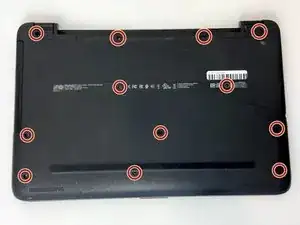
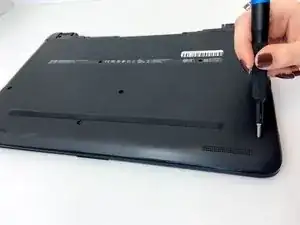
Используйте крестовую отвёртку Phillips #0, чтобы выкрутить двенадцать винтов Phillips 8 мм, удерживающих нижнюю крышку ноутбука.
Шаг 5
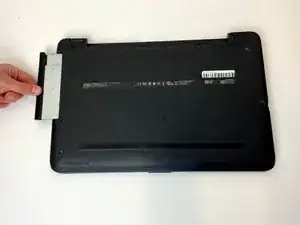
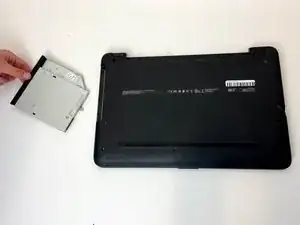
Возьмитесь за дисковод и аккуратно потяните его от компьютера.
Продолжайте выдвигать дисковод из ноутбука, пока он полностью не выйдет.
Из‑за извлечённой батареи питание отсутствует, поэтому открыть дисковод кнопкой извлечения нельзя.
Убедитесь, что вытягиваете дисковод под углом 90 градусов, как показано. Не пытайтесь вынимать дисковод, покачивая его.
При извлечении будет сопротивление. Неправильные действия могут привести к обрыву проводов, что сделает дисковод неработоспособным.
Шаг 6
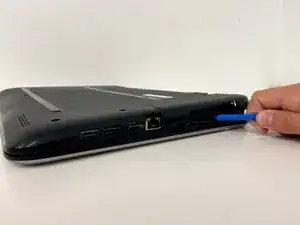
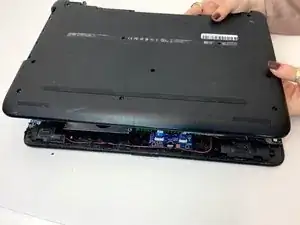
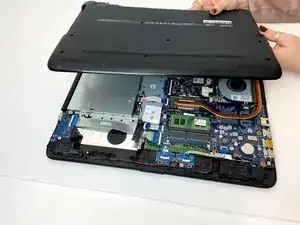
Вставьте пластиковый инструмент для поддевания между верхней и нижней частями нижней крышки.
Используя руки и пластиковый инструмент, аккуратно отделите крышку от рамки.
Медленно снимите нижнюю крышку с основания ноутбука.
Использование металлических монтажных инструментов может повредить устройство.
Шаг 7
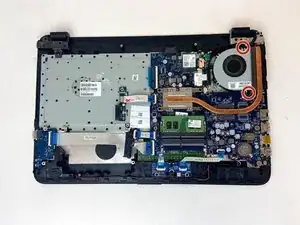
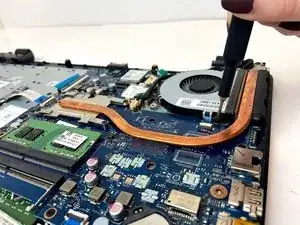
Используйте крестовую отвёртку Phillips #0, чтобы выкрутить два винта Phillips 8 мм, крепящие вентилятор к основанию.
Шаг 8
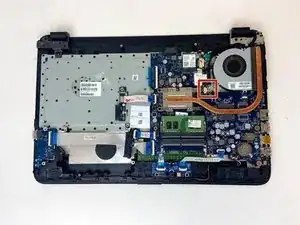
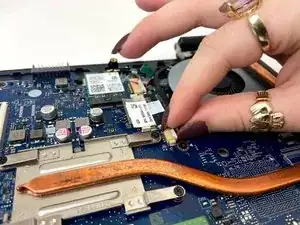
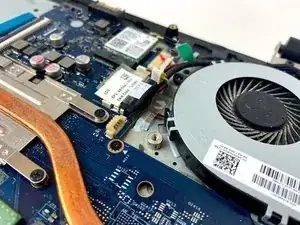
Большим и указательным пальцами аккуратно возьмитесь за провод, который соединяет вентилятор с материнской платой.
Слегка приложив усилие, извлеките кабель из разъёма на материнской плате.
Шаг 9
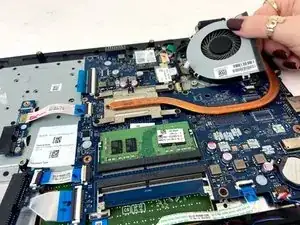
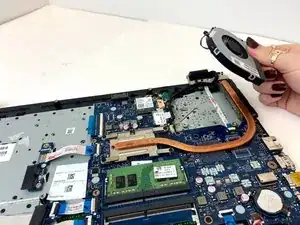
Возьмитесь за один из углов вентилятора и потяните вверх.
Аккуратно снимите весь вентилятор с основания ноутбука.
Шаг 10
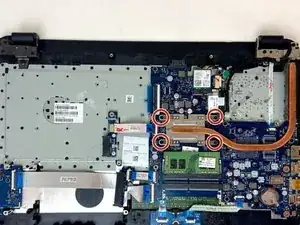
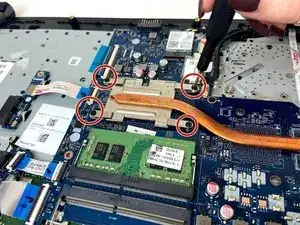
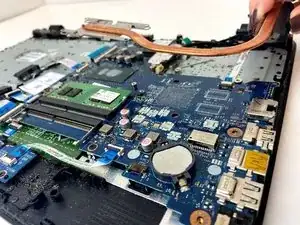
Отвёрткой Phillips #0 открутите четыре винта Phillips 2 мм, которые фиксируют радиатор на основании ноутбука.
Возьмитесь за один конец радиатора и аккуратно поднимите его, чтобы снять с основания ноутбука.
Шаг 11
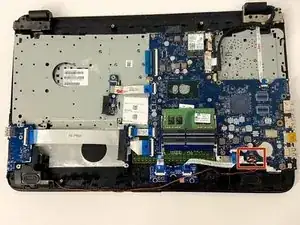
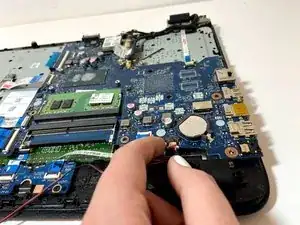
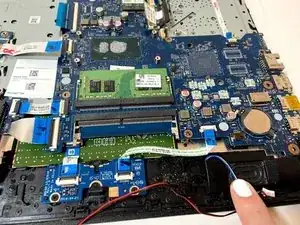
Указательным и большим пальцами аккуратно захватите кабель динамика и потяните его из разъёма.
Проведите по проводам динамика и убедитесь, что ни один провод не зацеплён за другие компоненты или монтажные защёлки.
Снимите динамики.
Шаг 12
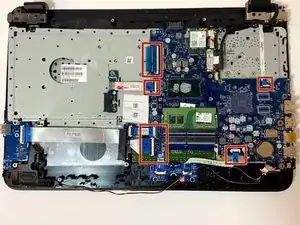
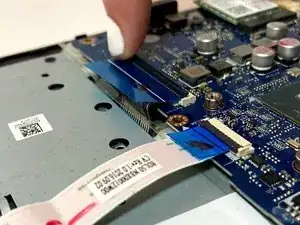
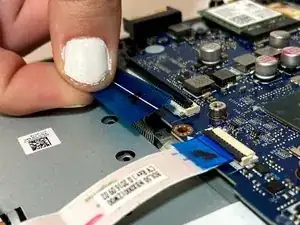
Поместите указательный палец на пластиковый выступ каждого из семи ZIF-разъёмов, подключённых к материнской плате.
Используя указательный палец, отогните чёрные защёлки на каждом разъёме, чтобы освободить кабель.
Осторожно извлеките каждое проводное соединение из материнской платы.
Шаг 13
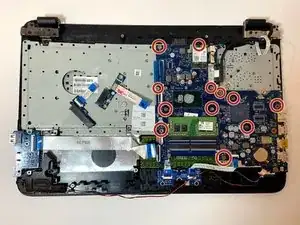
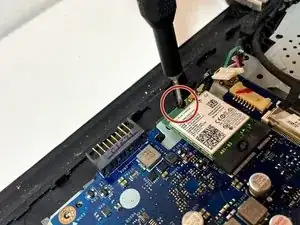
Используя крестовую отвёртку Phillips #0, выкрутите двенадцать винтов Phillips 2 мм, которые фиксируют материнскую плату к основанию ноутбука.
Шаг 14
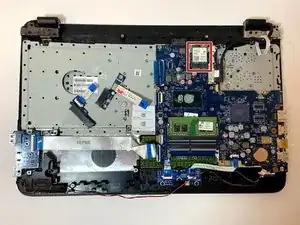
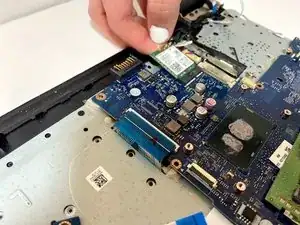
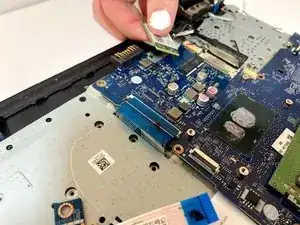
Указательным и большим пальцами аккуратно захватите зелёную модульную карту беспроводной связи и горизонтально вытяните карту прочь от материнской платы.
Шаг 15
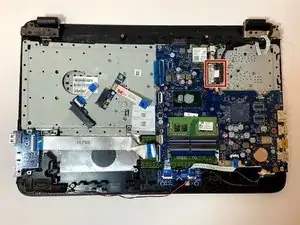
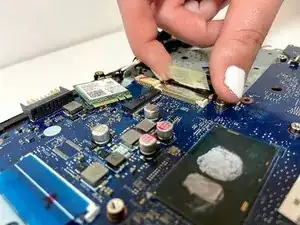
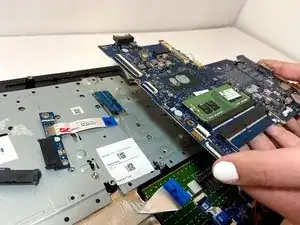
Аккуратно возьмите разъем дисплея указательным пальцем и большим пальцем и выньте его с материнской платы.
Осторожно захватите край материнской платы и постепенно приподнимайте её, отводя от корпуса ноутбука.
Заключение
To reassemble your device, follow these instructions in reverse order.
Перевод руководства с ifixit.com