Замена жёсткого диска в HP Star Wars Special Edition 15-an051dx
Неисправный жёсткий диск
- Если устройство демонстрирует такие проблемы, как частые ошибки, повреждённые данные, файлы и папки, а также синий экран смерти, это может указывать на неисправный жёсткий диск. Его необходимо заменить. Используйте приведённое ниже руководство, чтобы помочь себе заменить жёсткий диск.
- Перед началом работы по этому руководству убедитесь, что вы тщательно осмотрели устройство на предмет вышеуказанных симптомов до внесения аппаратных изменений.
- Убедитесь, что устройство отключено от питания перед выполнением шагов руководства и отсоединено от любых внешних источников питания.
- Во-вторых, действуйте безопасно, но оперативно, чтобы минимизировать возможную потерю данных, используя новый жёсткий диск, который лучше совместим с вашей системой.
Шаг 1
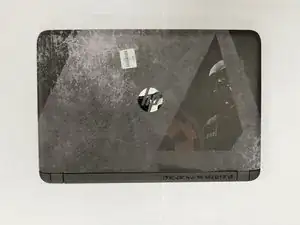
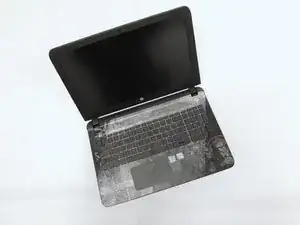
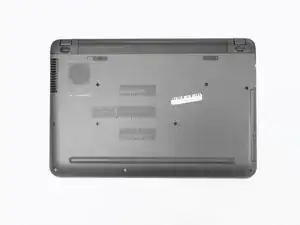
Убедитесь, что устройство полностью выключено и отключено от внешнего питания.
Закройте устройство и переверните его так, чтобы оно лежало на спинке.
Шаг 2
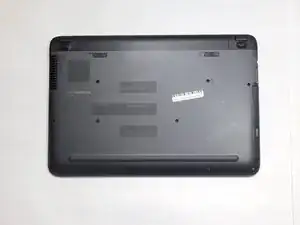
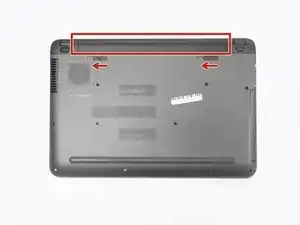
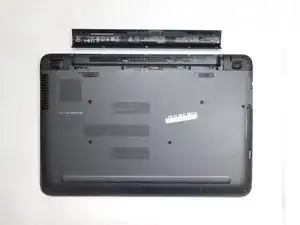
В красной области показана батарея и фиксирующие/замковые защёлки батареи.
Сдвиньте защёлки в направлении стрелок. Это разблокирует и освободит батарею.
Отложите старую батарею или утилизируйте её надлежащим образом, следуя инструкциям производителя, указанным на батарее, или узнайте о службах утилизации батарей в интернете.
Шаг 3
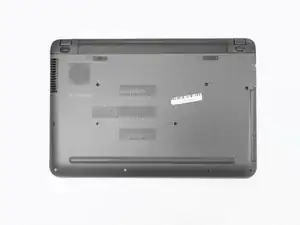
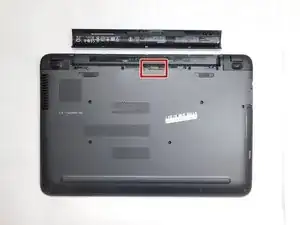
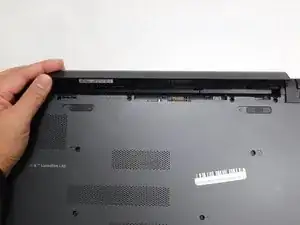
Проверьте разъём батареи на устройстве и убедитесь, что он очищен от мусора, а контакты не погнуты и не повреждены.
Установите новую батарею в разъём и аккуратно нажмите вниз.
Убедитесь, что она защёлнулась в замковый зажим.
После установки и выполнения инструкций производителя батареи поставьте устройство в вертикальное положение и включите его.
Шаг 4
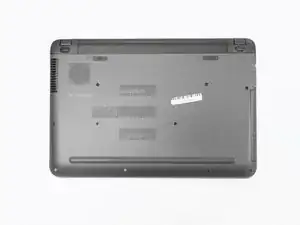
Убедитесь, что ноутбук полностью выключен и отключён от любого источника питания с самого начала.
Сдвиньте фиксаторы батареи влево, затем извлеките батарею.
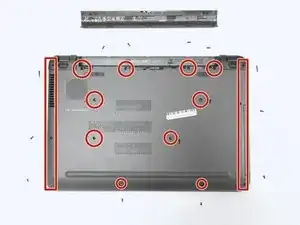
Отверткой Philips #1 выверните следующие винты с нижней панели:
Два винта 12,5 мм
Четыре винта 5,5 мм и шесть винтов 7,25 мм
Организуйте винты и пометьте их по размеру и расположению для удобства при сборке.
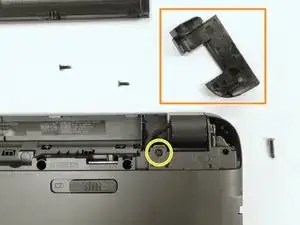
Аккуратно снимите две угловые крышки, расположенные на каждом конце отсека для батареи, чтобы открыть дополнительный винт под каждой крышкой.
Найдите и затем удалите шесть оставшихся винтов 7,25 мм, скрытых в отсеке для батареи и под угловыми крышками.
Шаг 5
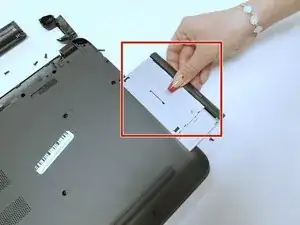
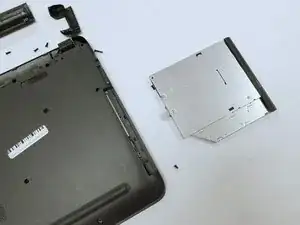
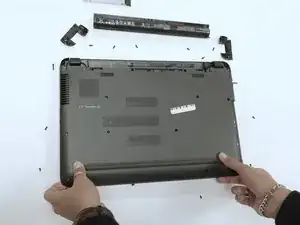
Удалите оптический привод, потянув за пластмассовую крышку.
С помощью лопатки аккуратно подденьте заднюю панель и снимите её.
Начинайте с углов устройства и осторожно проводите инструментом к середине, поднимая панель по ходу.
Шаг 6
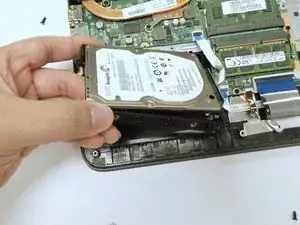
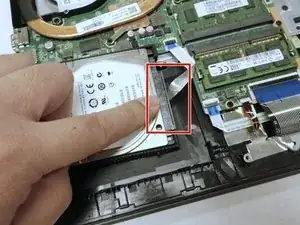
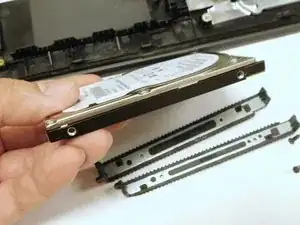
Поднимите диск
Осторожно приподнимите левую сторону жёсткого диска, чтобы отсоединить его от монтажного отсека.
На стороне диска находятся две резиновые подкладки, которые помогают ему удерживаться в устройстве.
Снимите резиновые крепления
Осторожно потяните резиновые крепления от диска, чтобы освободить их.
Отключите кабель:
Найдите пластиковую защёлку на соединительном кабеле.
Аккуратно подденьте защёлку вверх, чтобы отсоединить кабель от жёсткого диска. Избегайте прямого тягивания за кабель во избежание повреждений.
Шаг 7
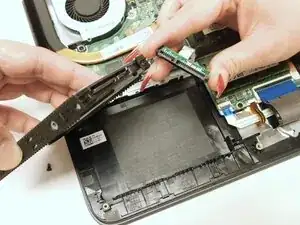
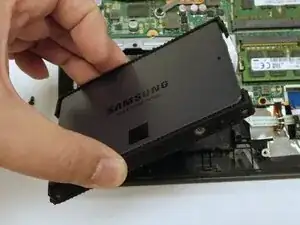
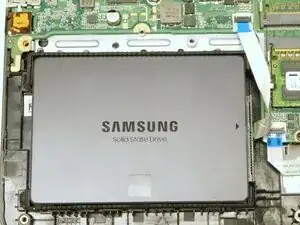
Сравните разъём и установочное место диска и убедитесь, что они совпадают.
Подсоедините и плотно нажмите.
Установите чёрные резиновые накладки на диск.
Поместите диск в его слот.
Устанавливайте диск, вставляя сначала сторону с разъёмами, затем аккуратно опуская другой конец на место.
Заключение
Для сборки устройства выполните указанные инструкции в обратном порядке.
Перевод руководства с ifixit.com