Замена экрана HP Pavilion G60-630US
Экран может вовсе не включаться или иметь тёмные «пятна» (означает наличие мёртвых пикселей). Если экран работает с дефектами или получил механическое повреждение (например, треснул), возможно, его потребуется заменить. В следующих шагах показано, как заменить весь экран для устранения этих проблем.
Шаг 1
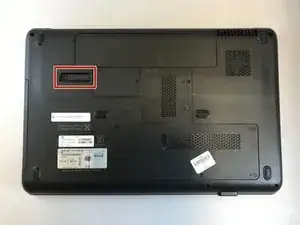
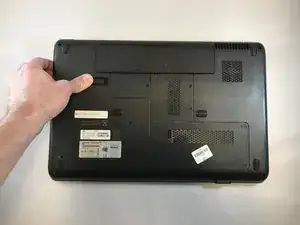
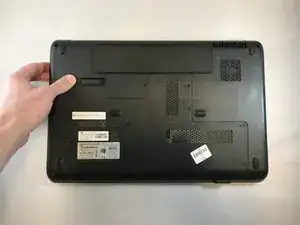
Сначала убедитесь, что ноутбук выключен и отсоединён от сети питания.
Переверните ноутбук так, чтобы нижняя часть была направлена вверх.
Найдите защёлку батареи и сдвиньте переключатель защёлки полностью влево.
Защёлка зафиксируется и останется в этом положении.
Шаг 2
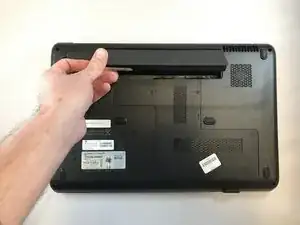
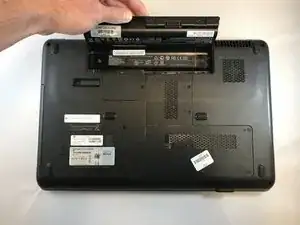
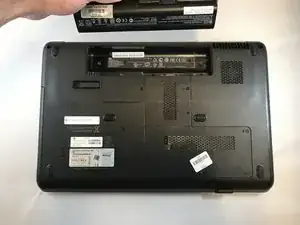
Осторожно извлеките батарею и отодвиньте её в сторону от ноутбука.
Шаг 3
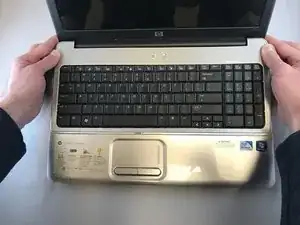
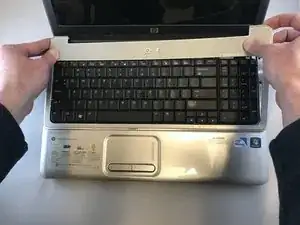
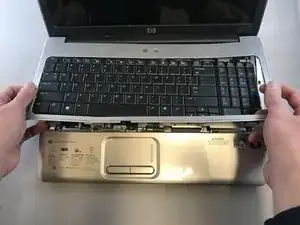
Откройте ноутбук в обычном положении.
Используя пальцы (или лопатку при необходимости), приподнимите серебристую рамку вокруг клавиатуры.
Вы не сможете полностью снять клавиатуру/серебристую рамку до следующего шага.
Шаг 4
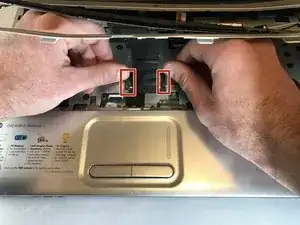
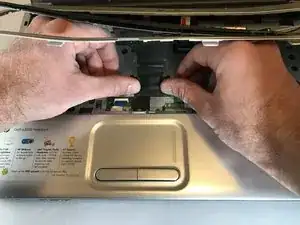
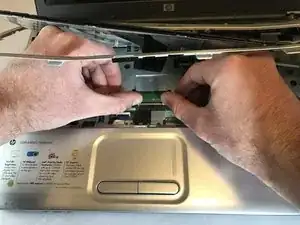
Осторожно подденьте клавиатуру снизу и найдите ленточный кабель, который соединяет клавиатуру с ноутбуком.
Найдите защёлки, удерживающие ленточный кабель на месте.
Аккуратно сдвиньте защёлки внутрь, чтобы освободить кабель и отсоединить клавиатуру.
Осторожно снимите клавиатуру и отложите её в сторону.
Серебристая рамка и кнопка питания по-прежнему будут соединены другим ленточным кабелем.
Шаг 5
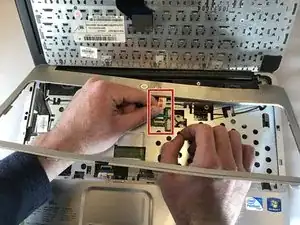
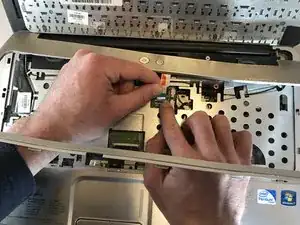
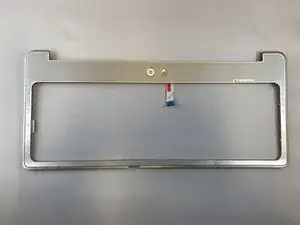
Найдите ленточный кабель, который соединяет кнопку питания с ноутбуком.
Нажмите на защёлку, крепящую кабель к плате, чтобы отсоединить серебристую рамку и кнопку питания.
Шаг 6
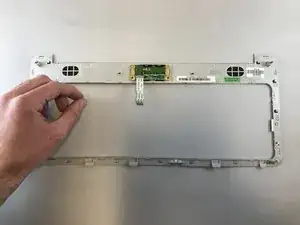
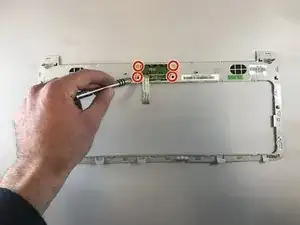
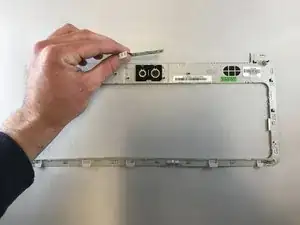
Если вы просматриваете это в Руководстве по замене экрана HP Pavilion G60-630US, пропустите этот шаг
Переворачивайте серебристую рамку, чтобы получить доступ к нижней стороне панели питания.
Открутите 4 винта, удерживающие панель питания на месте. Отложите винты в сторону.
Осторожно снимите панель питания.
Шаг 7
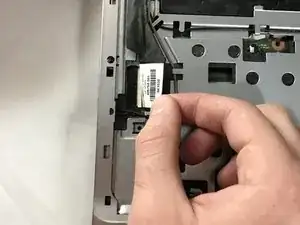
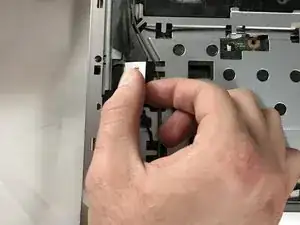
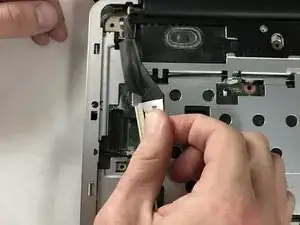
Найдите серийный кабель, он выглядит как чёрная ленточка.
Аккуратно потяните разъём кабеля, чтобы отсоединить его.
Шаг 8
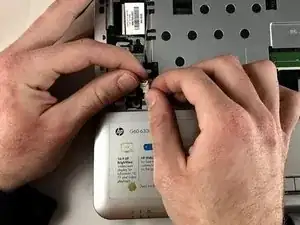
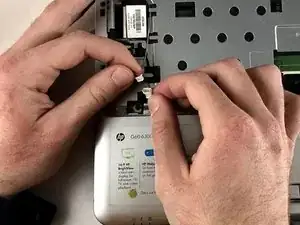
Отсоедините меньший кабель в нижней правой части ноутбука.
Будьте очень аккуратны при разъединении этих двух частей.
Шаг 9
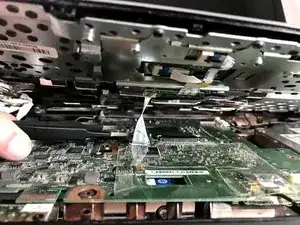
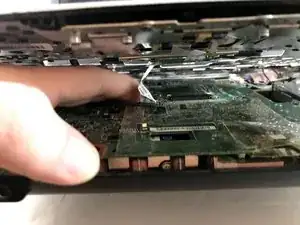
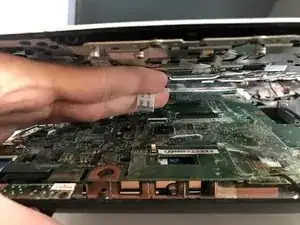
Слегка приподнимите верхнюю металлическую крышку, под ней найдёте ещё один меньший серийный кабель.
Он выглядит как белая ленточка.
Осторожно потяните этот меньший кабель на себя — он должен разъединиться.
Шаг 10
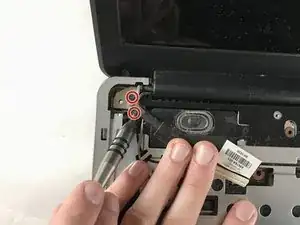
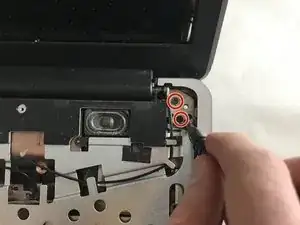
В каждом верхнем углу есть по два винта, которые нужно удалить, чтобы правильно отделить экран. Длина этих винтов — 4 мм.
Открутите эти четыре винта, чтобы легко отделить экран от нижней части ноутбука.
Шаг 11
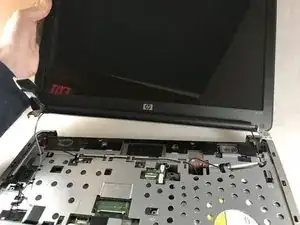
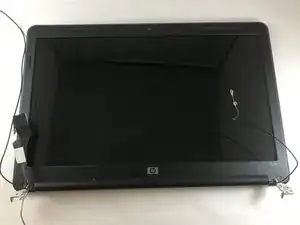
Осторожно отделите весь экран, приподнимая его от основания ноутбука.
Экран должен отделяться легко, с небольшим усилием. Если некоторые кабели всё ещё соединены, аккуратно оттяните их от ноутбука.
Шаг 12
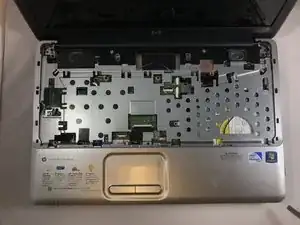
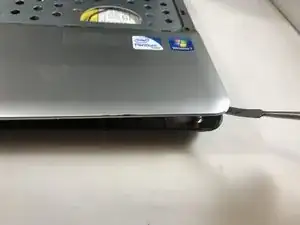
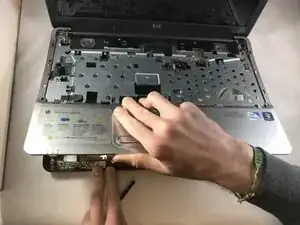
Чтобы можно было отсоединить кабели, соединяющие экран с материнской платой, нужно снять металлическую опору.
Для этого шага понадобится лопатка.
Отделяйте металлическую опору, начиная с краёв. Эта операция показана на втором изображении.
После того как металлическая опора выйдет, используйте руки для завершения разделения.
Шаг 13
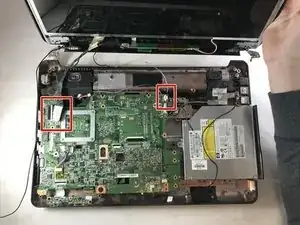
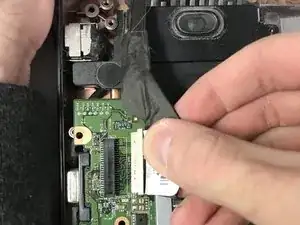
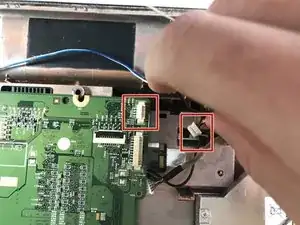
Отсоедините кабели, соединяющие экран с материнской платой.
На втором и третьем изображениях показаны уже отключённые кабели.
На третьем изображении красные метки показывают гнездо кабеля и штекерную часть кабеля.
Шаг 14
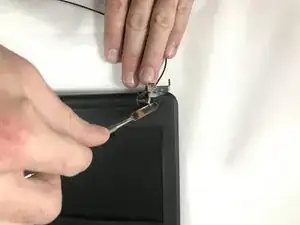
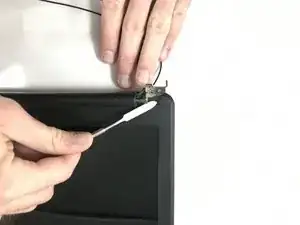
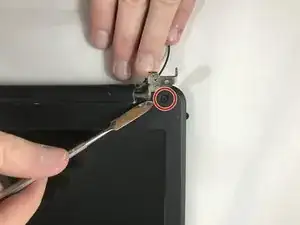
Далее снимите резиновую окантовку, которая окружает внешний край экрана.
Для этого лучше использовать металлическую лопатку.
После снятия резиновой окантовки найдите винты, соединяющие остальную часть экрана с задней стенкой корпуса. Винты расположены в нижних углах ноутбука.
Открутите два винта корпуса, чтобы ничто не удерживало его. Длина этих винтов — 3 мм.
Шаг 15
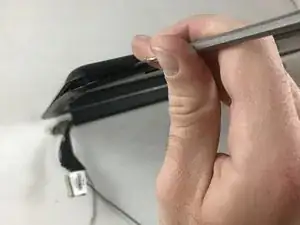
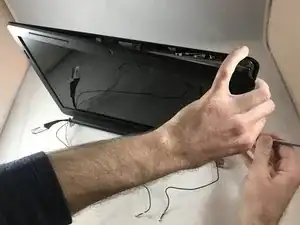
Используя металлическую лопатку, подденьте углы экрана, чтобы вытащить экран.
Шаг 16
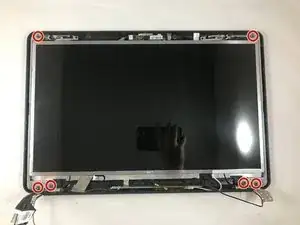
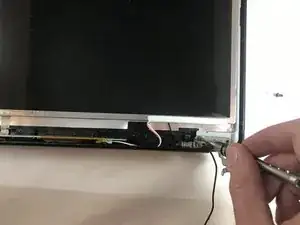
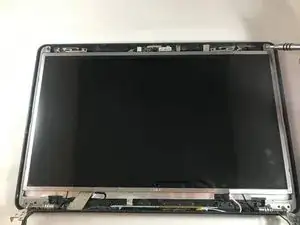
После снятия передней части корпуса в нижних углах должно находиться четыре винта (по два в каждом углу) и два в верхних левом и правом углах. Эти винты соединяют экран с задней частью корпуса.
Отвинтите все 6 винтов, чтобы можно было извлечь экран из корпуса. Длина этих винтов — 3 мм.
Также через корпус проходит шнур. Убедитесь, что он извлечён аккуратно, чтобы не повредить его.
Экран должен полностью отделиться от корпуса.
Шаг 17
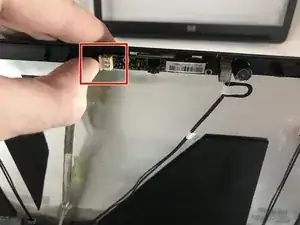
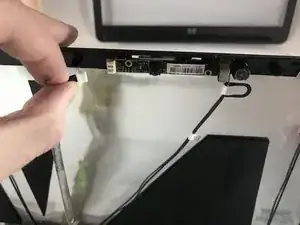
Теперь необходимо отключить все силовые и сигнальные кабели. Держите экран надёжно, прежде чем приступать к следующим действиям.
Осторожно отсоедините силовой кабель в верхней части рамки экрана. Этот кабель расположен рядом с местом установки веб‑камеры.
Шаг 18
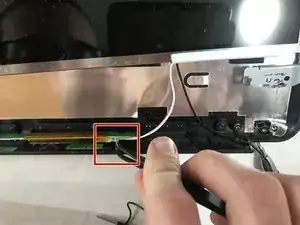
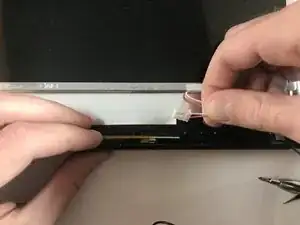
Для этого может потребоваться использовать плоскогубцы. Это не обязательно, но может помочь при отсоединении кабеля, если он слишком плотный между платой и рамкой экрана.
Осторожно отсоедините силовой кабель, находящийся в нижней части рамки экрана слева от петли на правой стороне экрана.
Шаг 19
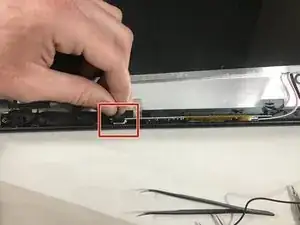
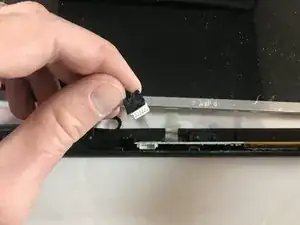
Осторожно отсоедините силовой кабель, находящийся в нижней части рамки экрана справа от петли на левой стороне экрана.
Шаг 20
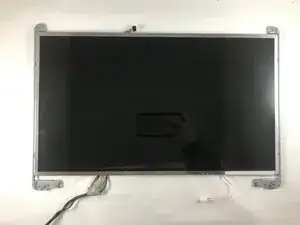
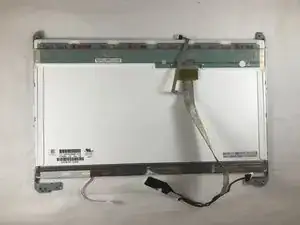
Осторожно извлеките экран.
Убедитесь, что повреждённый экран правильно утилизирован, чтобы снизить электронные отходы.
Заключение
Для повторной сборки устройства выполните эти инструкции в обратном порядке.
Перевод руководства с ifixit.com