Замена CMOS-батареи в Lenovo ThinkPad X1 Carbon 6-го поколения
Если при включении ThinkPad X1 Carbon 6-го поколения отображается ошибка даты/времени, возможно, требуется замена CMOS-батареи.
Шаг 1
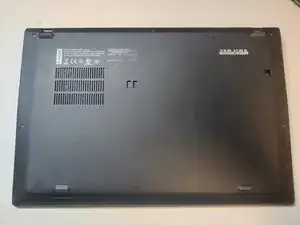
Выключите ноутбук и, при необходимости, отключите зарядное устройство.
Закройте крышку и переверните ноутбук вверх дном.
Шаг 2
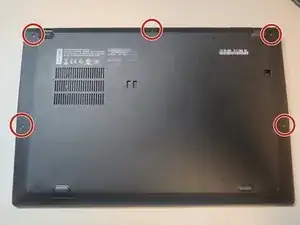
Открутите 5 винтов, удерживающих заднюю крышку.
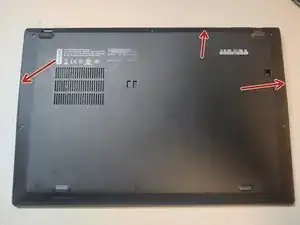
Используйте лопатку или инструмент для поддевания, чтобы освободить защёлки на крышке в указанных местах.
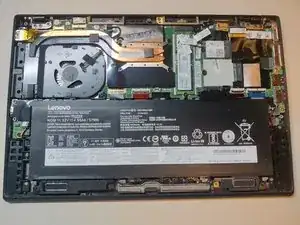
Поднимите верхнюю часть крышки от корпуса и отведите её назад, затем снимите крышку.
Шаг 3
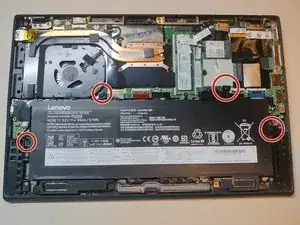
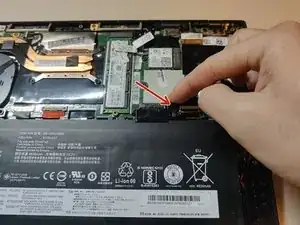
Открутите 4 винта, фиксирующие основную батарею.
Отключите батарею, отгибая её от корпуса в указанной точке.
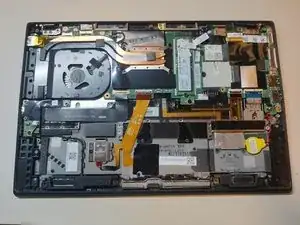
Снимите батарею.
Шаг 4
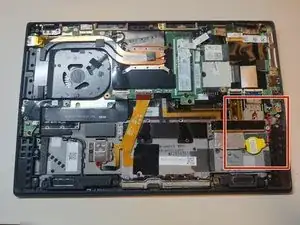
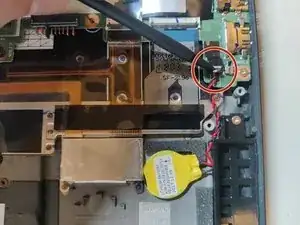
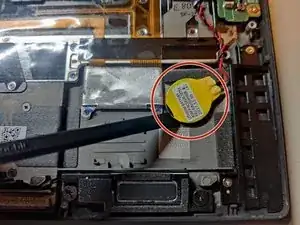
Отключите разъём CMOS-батареи. Может помочь лопатка.
Подденьте оригинальную CMOS-батарею. Может пригодиться лопатка или инструмент для поддевания.
Шаг 5
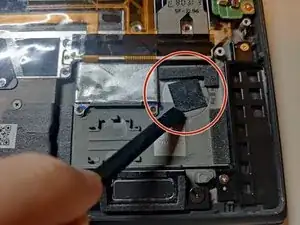
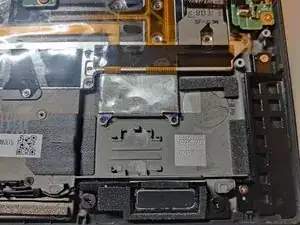
Удалите старый клеевой слой под CMOS-батареей. Лопатка или инструмент для поддевания могут помочь соскрести его с корпуса.
Шаг 6
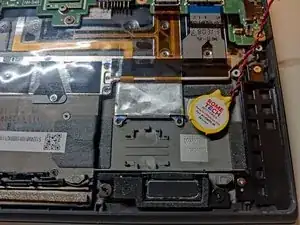
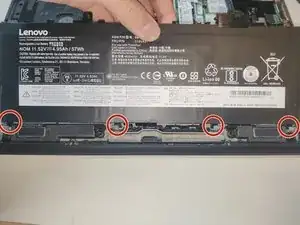
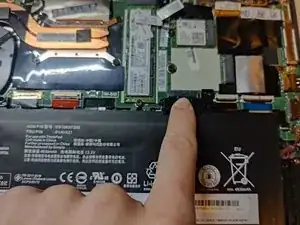
Установите новую CMOS-батарею в то же место, где была оригинальная.
Если новая CMOS-батарея поставляется с заранее нанесённым клеем, НЕ снимайте защитную бумагу с клеевого слоя пока не завершите примерку.
Выровняйте защёлки в нижней части основной батареи с фиксаторами на корпусе и вставьте защёлки на место.
Надавите на разъём батареи, чтобы он полностью сел на место.
Шаг 7
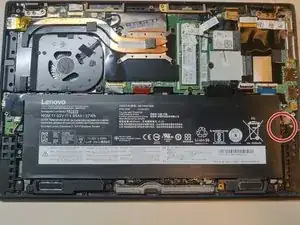
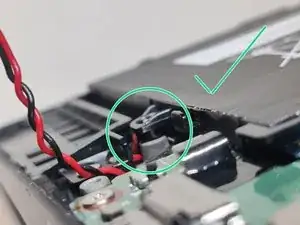
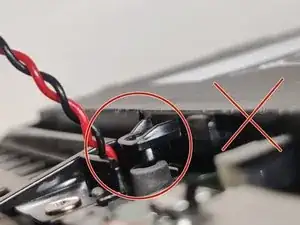
Проверьте зазор между защёлкой батареи и стойкой для винта на корпусе ближе всего к CMOS-батарее.
Зазор между защёлкой батареи и стойкой должен быть минимальным. Допустим зазор, обведённый зелёным. Зазор, обведённый красным, недопустим.
Если зазор слишком большой, при завинчивании основной батареи она будет изгибаться и испытывать напряжение, что может привести к повреждению.
Шаг 8
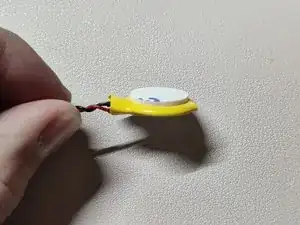
Если при проверке посадки зазор оказался слишком большим, удалите любой заранее нанесённый слой прокладки/клея с новой батареи, чтобы уменьшить её толщину.
Повторите проверку посадки.
Шаг 9
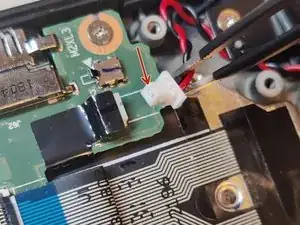
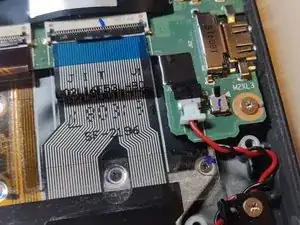
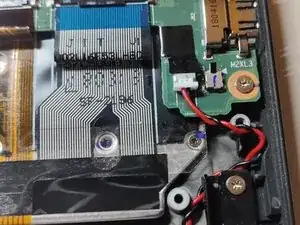
Выровняйте разъём новой батареи с его гнездом на плате. Открытия на разъёме должны быть сверху.
Разъём подходит только в одном положении. Если он не соединяется легко, попробуйте другую ориентацию.
Вставьте разъём прямо в гнездо до щелчка.
Шаг 10
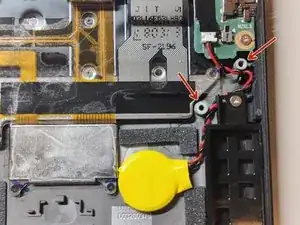
Если на новой CMOS-батарее есть клей, снимите защитную бумагу с него.
Установите новую CMOS-батарею на правильное место, клеем вниз.
Убедитесь, что провода CMOS-батареи не перекрывают и не лежат на указанных стойках для винтов.
Шаг 11
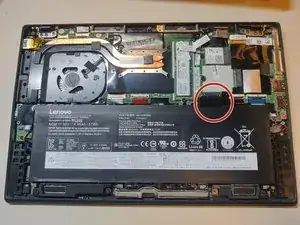
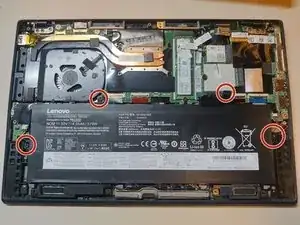
Повторив процедуру примерки, заново установите основную батарею.
Надёжно нажмите на разъём батареи, чтобы он полностью сел на место.
Закрутите 4 винта, удерживающих батарею.
Шаг 12
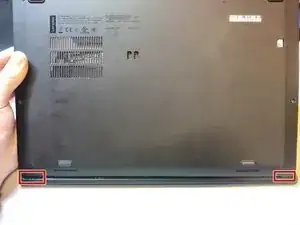
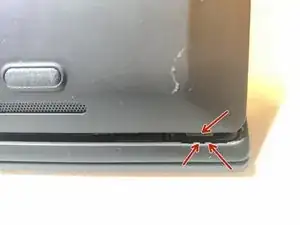
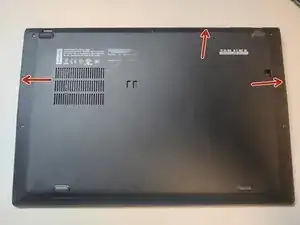
Выровняйте защёлки на нижних углах задней крышки с фиксаторами на корпусе и вставьте защёлки на место. Опустите заднюю крышку на корпус.
Плотно нажмите в указанных местах, чтобы защёлки задней крышки встали на место. Должен раздаваться щелчок по мере фиксации каждой защёлки.
Шаг 13
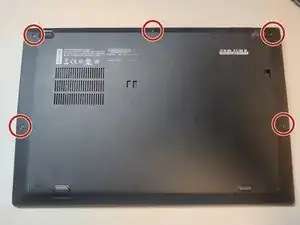
Закрутите 5 указанных винтов, чтобы закрепить заднюю крышку.
Шаг 14

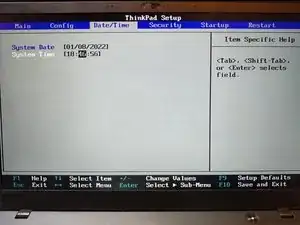
Включите ноутбук. При появлении запроса на экране нажмите «Enter», чтобы прервать запуск. Следуйте оставшимся подсказкам на экране для входа в настройки системы/BIOS.
После замены CMOS-батареи при первом включении ноутбуку может потребоваться подключение к зарядному устройству.
Следуйте подсказкам на экране, чтобы перейти на страницу Дата/Время в BIOS и установить текущие дату и время.
Сохраните изменения и выйдите из BIOS согласно подсказкам на экране.
Перевод руководства с ifixit.com