Замена чипа BIOS HP Probook 4540s
Если на ноутбуке HP Probook 4540s установлен заблокированный BIOS и Вы не можете установить операционную систему из-за невозможности получить доступ к настройкам BIOS, замена чипа BIOS решит эту проблему.
Чип BIOS (базовой системы ввода-вывода) содержит программу, используемую для запуска компьютера. Для установки операционной системы может потребоваться доступ к настройкам BIOS, чтобы компьютер выбирал в приоритете загрузку с компакт-диска или флеш-накопителя перед другими видами данных.
Перед использованием этого руководства попробуйте другие способы разблокировки чипа BIOS, например свяжитесь с первоначальным владельцем ноутбука, чтобы узнать пароль. Если Вы являетесь первоначальным владельцем, производитель устройства (в данном случае HP) может сбросить пароль администратора BIOS. Только после того, как все варианты исчерпаны, мы рекомендуем выпаивать чип BIOS с системной платы.
Шаги с 1 по 22 помогут Вам разобрать ноутбук для выполнения замены.
На шаге 19 потребуется извлечь системную плату, а следующие шаги покажут, как выпаять старый чип BIOS и припаять новый на системную плату.
Если Вы раньше не пользовались паяльником, мы рекомендуем прочесть руководство Как паять и выпаивать соединения, чтобы изучить различные методы. Особое внимание уделите шагам 11–14, поскольку чип BIOS представляет собой поверхностно смонтированное соединение на системной плате.
Желаем удачи!
Шаг 1
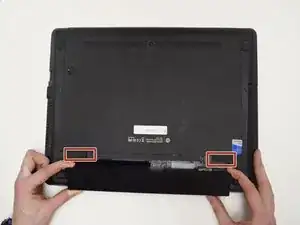
Выключите устройство и отключите кабель питания.
Положите ноутбук задней крышкой вверх.
Снимите внешний аккумулятор, сдвинув защелки навстречу друг другу.
Наклоните аккумулятор вверх и извлеките его из разъёма.
Источник изображения: Замена аккумулятора HP ProBook 4540s
Шаг 2
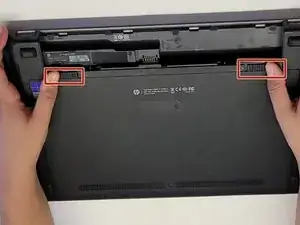
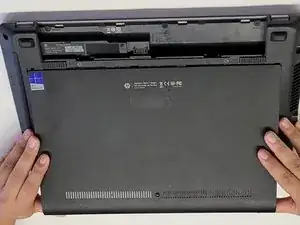
Поверните компьютер на 180 градусов.
Сдвиньте фиксаторы навстречу друг другу.
Откиньте нижнюю крышку в противоположную от разъёма аккумулятора сторону.
Шаг 3
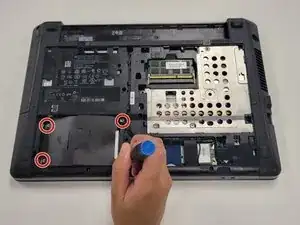
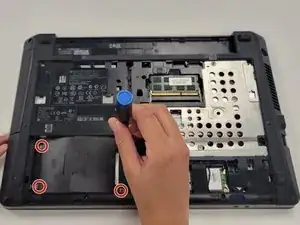
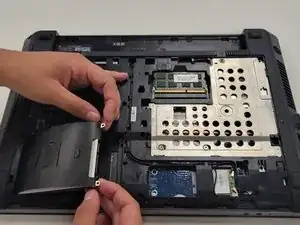
Удалите четыре винта Phillips PM2.0×4.0 длиной 4,0 мм, крепящих жёсткий диск к компьютеру.
Сдвиньте жёсткий диск влево и поднимите его, извлекая из компьютера.
Шаг 4
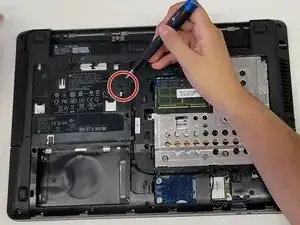
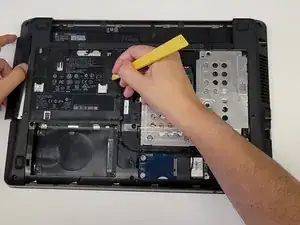
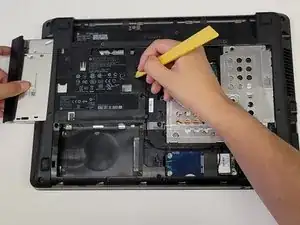
Удалите винт Phillips PM2.5×6.0 длиной 6,0 мм, крепящий оптический привод.
Используя лопатку, сдвиньте язычок оптического привода влево.
Другой рукой аккуратно потяните оптический привод влево.
Шаг 5
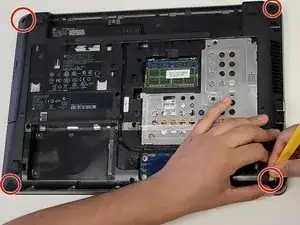
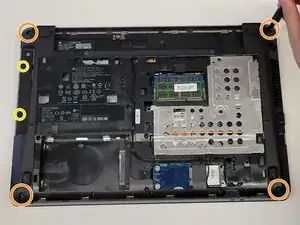
Используйте лопатку, чтобы удалить четыре резиновые заглушки винтов с углов ноутбука.
Удалите четыре винта Torx T8 M2.5×6.0 длиной 6,0 мм с углов компьютера.
Удалите два винта Phillips PM2.0×2.5 длиной 2,5 мм из отсека оптического привода.
Шаг 6
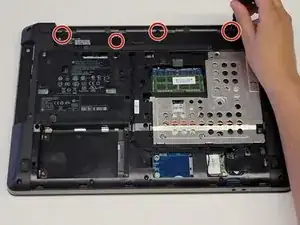
Удалите три винта Phillips PM2.0×2.0 длиной 2,0 мм из отсека аккумулятора.
Удалите один защитный винт Phillips PM2.0×3.0 длиной 3,0 мм из отсека аккумулятора.
Шаг 7
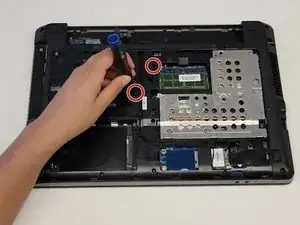
Удалите два винта Phillips PM2.5×6.0 длиной 6,0 мм, крепящих клавиатуру к компьютеру.
Шаг 8
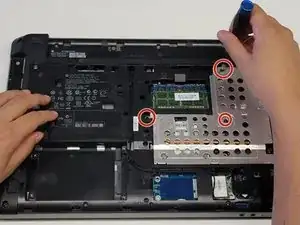
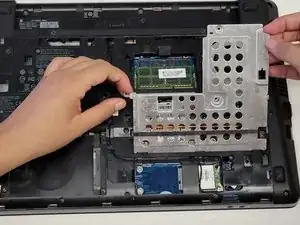
Удалите три винта Phillips PM2.5×6.0 длиной 6,0 мм, крепящих тепловой экран к компьютеру.
Легко сдвиньте тепловой экран влево и поднимите его, извлекая из компьютера.
Центральный винт на тепловом экране — последний винт, фиксирующий клавиатуру.
Шаг 9
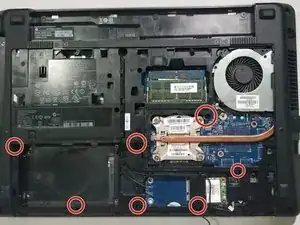
Удалите семь винтов Torx T8 M2.5×6.0 длиной 6,0 мм, крепящих верхнюю крышку к компьютеру.
Шаг 10
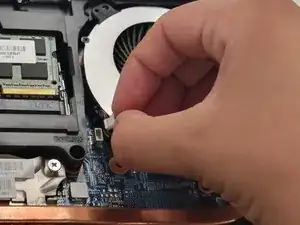
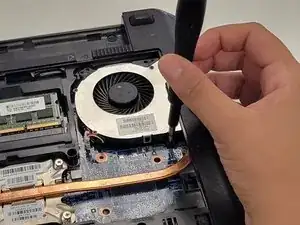
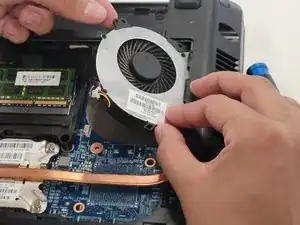
Отключите кабель вентилятора от системной платы.
Удалите один винт Phillips PM2.5×5.0 длиной 5,0 мм, крепящий вентилятор к системной плате.
Поднимите вентилятор и извлеките его под углом.
Шаг 11
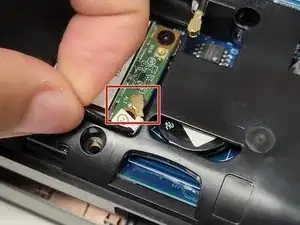
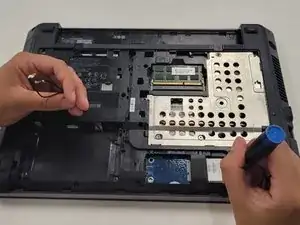
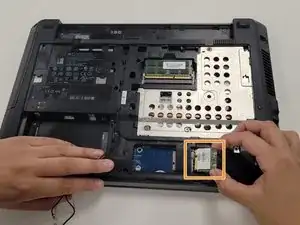
Отключите два коаксиальных антенных кабеля WLAN от клемм модуля WLAN, аккуратно поддев разъёмы лопаткой или руками.
Удалите два винта Phillips PM2.0×3.0 длиной 3,0 мм, крепящих модуль WLAN.
Извлеките модуль WLAN, потянув его вправо.
Шаг 12
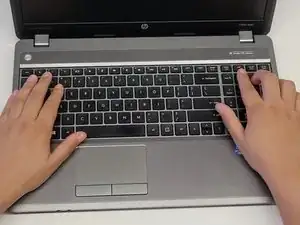
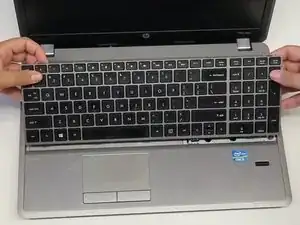
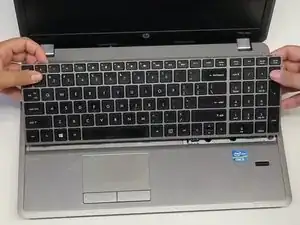
К клавиатуре подключён кабель, соединённый с системной платой. Перед тем как полностью снять клавиатуру с ноутбука, отключите ленточный кабель. Мы покажем этот процесс на следующем шаге.
Поверните компьютер лицевой стороной вверх.
Поместите руки над клавиатурой, аккуратно надавите вниз и сдвиньте клавиатуру на себя.
Аккуратно подденьте клавиатуру сверху.
Поднимите под углом и только настолько, чтобы случайно не отсоединить кабель клавиатуры.
Шаг 13
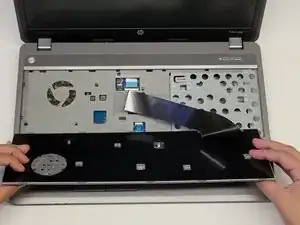
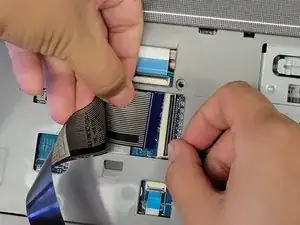
Поверните клавиатуру, чтобы она легла на подставку для запястий.
Отключите кабель клавиатуры, подняв фиксатор разъёма, а затем отсоедините кабель от системной платы.
Шаг 14
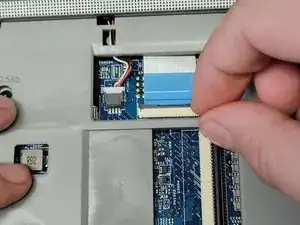
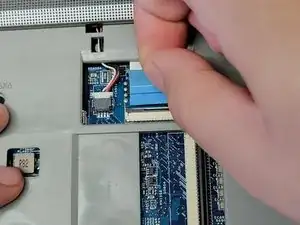
Отключите кабель платы кнопки питания, подняв фиксатор разъёма.
Используя синюю язычок, отключите кабель от системной платы.
Шаг 15
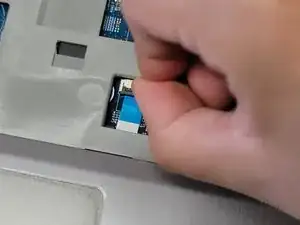
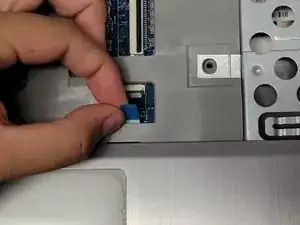
Отключите кабель платы считывателя отпечатков пальцев, подняв фиксатор разъёма клавиатуры.
Используя синюю язычок, отсоедините кабель от системной платы.
Шаг 16
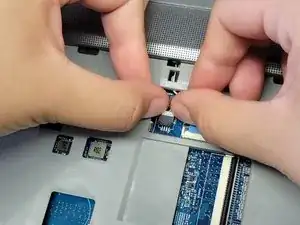
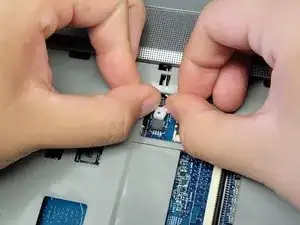
Отключите кабель динамика от системной платы, нажав на него двумя большими пальцами.
Шаг 17
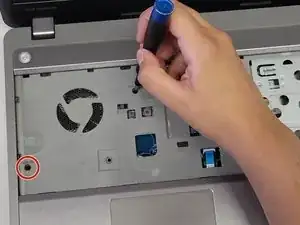
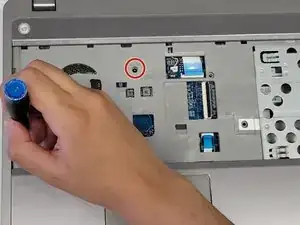
Выкрутите два винта Torx T8 M2.5×6.0 длиной 6,0 мм, крепящих верхнюю крышку к компьютеру.
Шаг 18
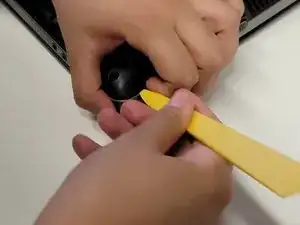
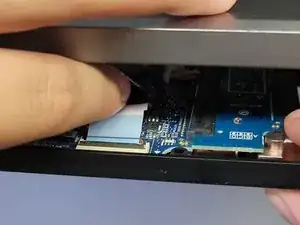
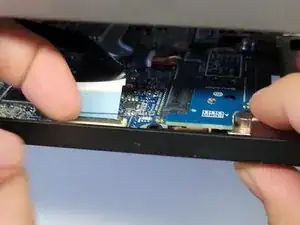
С помощью лопатки подденьте зазор между верхней и нижней крышками компьютера.
Не открывайте корпус полностью, так как к системной плате подключён кабель тачпада.
Отключите кабель тачпада, подняв фиксатор и потянув за синий язычок.
Шаг 19
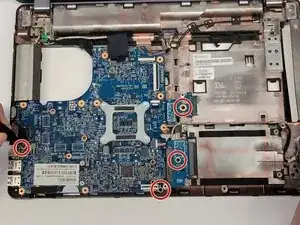
Выкрутите четыре винта Phillips PM2.5×4.5 длиной 4,5 мм, крепящих системную плату к компьютеру.
Шаг 20
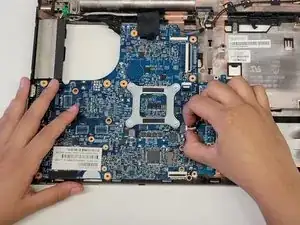
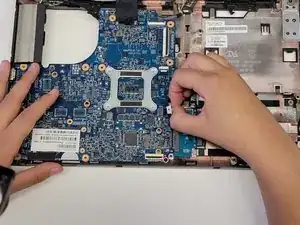
Отключите кабель разъёма USB, сжав его края и потянув в сторону от системной платы.
Шаг 21
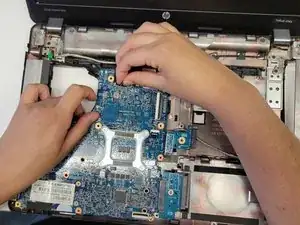
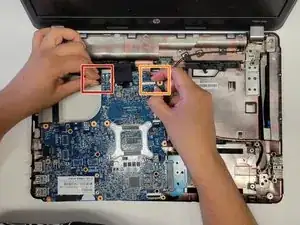
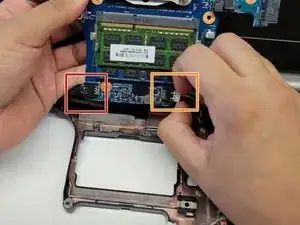
Отключите кабель дисплея, сжав прикреплённую чёрную перемычку и потянув её строго вверх.
Отключите кабель питания, крепко сжав его и отсоединив от разъёма.
Отключите кабель аккумулятора, крепко сжав его и отсоединив от разъёма.
Системную плату можно снять с задней крышки компьютера, чтобы легче получить доступ к разъёмам кабелей питания и аккумулятора. (см. третье изображение)
Шаг 22
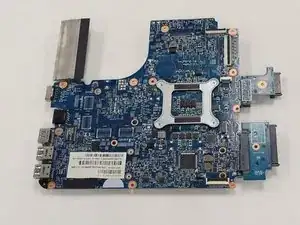
Как только системная плата будет отсоединена от компьютера, положите её на ровную поверхность, как показано на изображении.
Переверните системную плату.
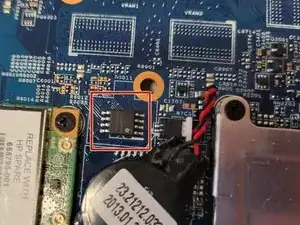
Микросхема BIOS расположена в нижней части системной платы рядом с батарейкой RTC.
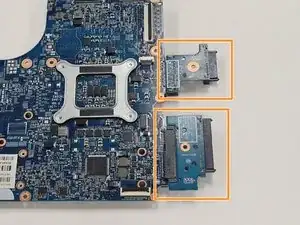
Дополнительный шаг: плату расширения оптического привода и плату расширения жёсткого диска можно снять с системной платы.
Шаг 23
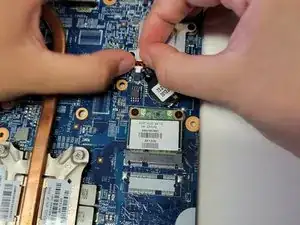
Отключите батарейку CMOS реального времени (RTC), аккуратно потянув кабель батарейки от разъёма.
Возьмите батарейку и аккуратно оттяните её от системной платы.
Шаг 24
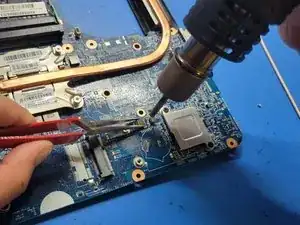
Направьте воздушный поток теплового фена на контакты микросхемы BIOS.
Будьте осторожны при работе с тепловым феном. Температура достигает 344 градусов Цельсия (650 градусов по Фаренгейту).
Медленно водите феном по окружности микросхемы BIOS, чтобы все контакты нагревались одновременно. Длительный нагрев одного участка может повредить системную плату.
Используйте пинцет с резиновыми накладками, чтобы микросхема BIOS не сорвалась с платы.
На этот шаг потребуется время. Будьте терпеливы. Вы можете нанести флюс на контакты, чтобы легче расплавить припой.
Шаг 25
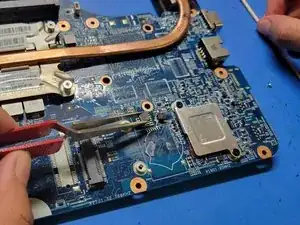
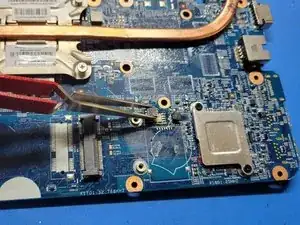
Аккуратно извлеките микросхему BIOS с помощью пинцета с резиновыми накладками.
Если микросхема BIOS не отсоединяется, нанесите дополнительный нагрев. Не тяните микросхему с усилием, чтобы не повредить контактные площадки.
Шаг 26
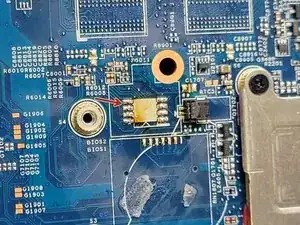
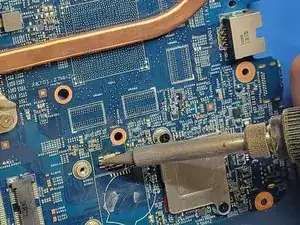
Вы можете очистить область небольшим количеством изопропилового спирта и ватной палочкой.
Используйте паяльник, чтобы очистить контактные площадки.
Если контактные площадки отслоились при извлечении микросхемы BIOS, нанесите небольшое количество припоя и распределите его по площадкам.
Шаг 27
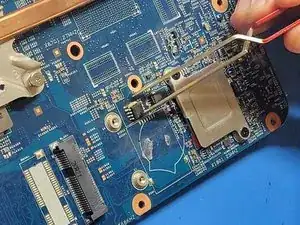
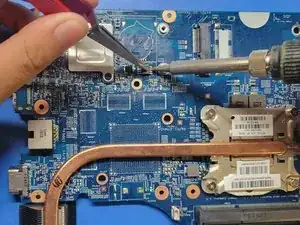
Установите новую микросхему BIOS, совместив её контакты с площадками.
Аккуратно нажмите вниз на микросхему BIOS пинцетом с резиновыми накладками, одновременно припаивая контакты к площадкам, чтобы обеспечить хороший контакт.
Продолжайте, пока микросхема BIOS надёжно не зафиксируется на месте.
Проверьте, что микросхема BIOS плотно установлена, перед тем как собирать ноутбук.
Все контакты микросхемы BIOS должны касаться контактных площадок.
Заключение
Чтобы собрать устройство, выполните инструкции в обратном порядке (начиная с шага 22).
Перевод руководства с ifixit.com