Замена беспроводной карты Dell XPS 13
Как заменить беспроводную карту в вашем XPS 13. Если у вас проблемы с подключением к Wi‑Fi, замена или переустановка беспроводной карты может это исправить.
Шаг 1
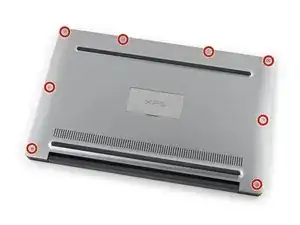
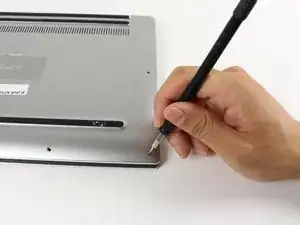
Снимите восемь винтов T5 Torx длиной 4 мм на нижней крышке.
Шаг 2
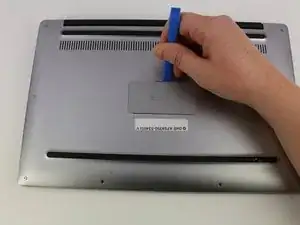
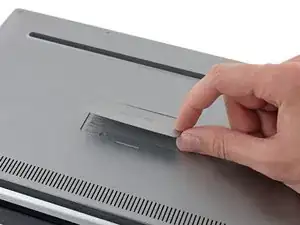
Используйте пластиковый инструмент для вскрытия, чтобы приподнять «XPS» крышку в середине.
Шаг 3
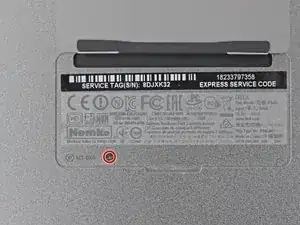
Удалите один винт с крестообразной шлицевой головкой, скрытый под крышкой.
Шаг 4
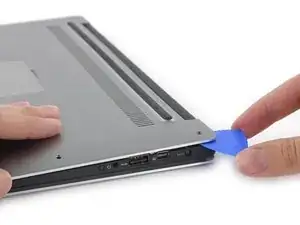
Используйте медиаторы для вскрытия или пластиковый лопаточный инструмент, чтобы отжать зажимы корпуса, начиная с заднего края.
Шаг 5
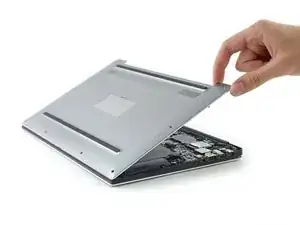
Снимите нижнюю крышку.
Шаг 6
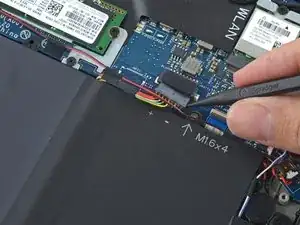
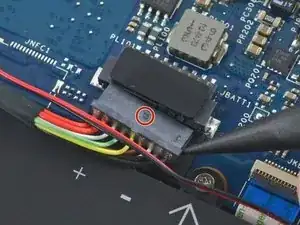
Оттяните разъем кабеля батареи по направлению к батарее, чтобы отсоединить его от гнезда.
Если разъем туго выходит, слегка нажмите с одной стороны, затем с другой, чтобы «пошагово» вывести его из гнезда.
Если у вас возникают проблемы с выведением разъема из гнезда, используйте острый конец лопатки, чтобы аккуратно нажать на выемку разъема и сдвинуть его наружу.
Не тяните вверх.
Откройте дисплей и нажмите кнопку питания на пять секунд, чтобы полностью разрядить оставшийся заряд в системе.
Шаг 7
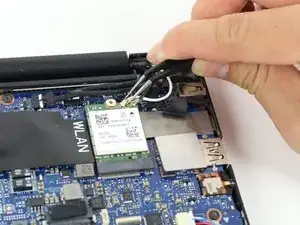
Отсоедините белый и чёрный разъемы антенн, потянув их прямо вверх от беспроводной карты.
Осторожно подденьте разъемы у основания металлических контактов.
При сборке убедитесь, что белый кабель подключён к гнезду, отмеченному белым треугольником, а чёрный — к чёрному.
Чтобы снова подключить каждый провод, аккуратно совместите разъем с гнездом и плотно прижмите вниз.
Шаг 8
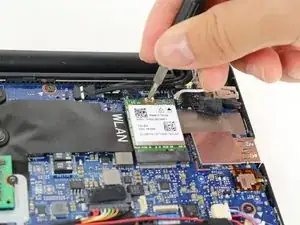
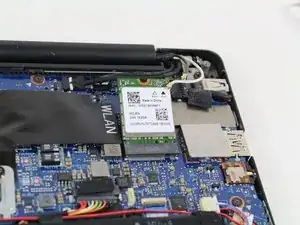
Удалите винт Phillips #0 длиной 3 мм, который удерживает Wi‑Fi карту на месте.
После удаления винта Wi‑Fi карта откинется под углом 45 градусов.
Шаг 9
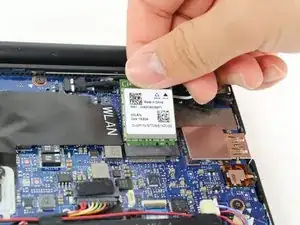
Выньте беспроводную карту прямо из её гнезда.
Заключение
Для сборки устройства выполните эти действия в обратном порядке.
Перевод руководства с ifixit.com