Замена материнской платы Dell XPS 13 9350
В этом руководстве объясняется, как заменить материнскую плату в Dell XPS 13 9350. Материнская плата соединяет все аппаратные компоненты устройства и является критическим элементом. Если у вашего Dell XPS 15 возникают проблемы с питанием, может потребоваться замена материнской платы. Чтобы убедиться, что это правильное решение, проверьте раздел устранения неполадок на предмет конкретных симптомов, таких как отказ загрузки, перегрев и проблемы с питанием.
Шаг 1
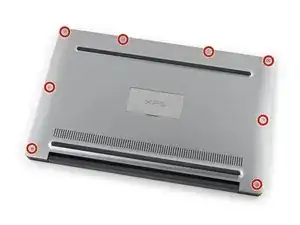
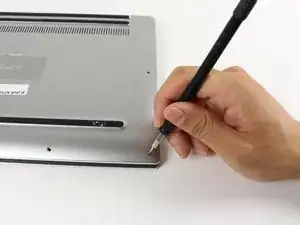
Удалите восемь винтов T5 длиной 4 мм с нижней крышки.
Шаг 2
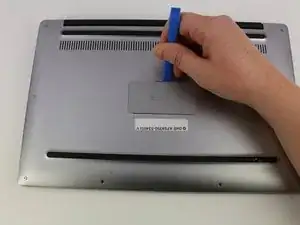
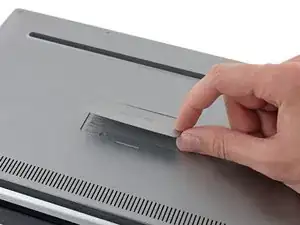
Используйте пластиковый инструмент для вскрытия, чтобы отжать среднюю «XPS» крышку.
Шаг 3
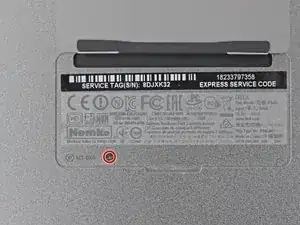
Снимите один винт Phillips, скрытый под крышкой.
Шаг 4
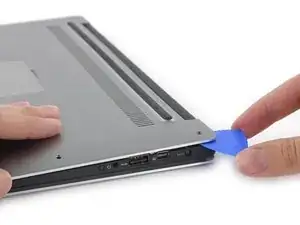
Используйте набор пластиковых клиньев или пластиковой инструмент для отжатия защёлок корпуса, начиная с заднего края.
Шаг 5
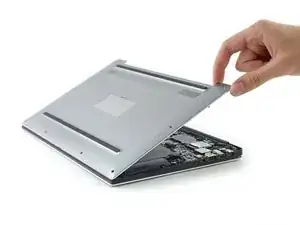
Снимите нижнюю крышку.
Шаг 6
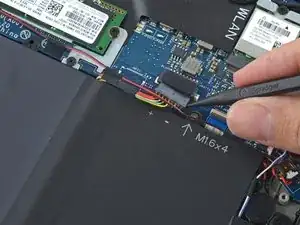
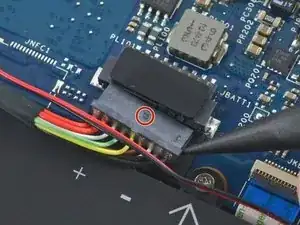
Оттяните разъём кабеля батареи к батарее, чтобы отключить его от гнезда.
Если разъём застрял, немного надавите с одной стороны, затем с другой, чтобы «вывести» его из гнезда.
Если трудно вывести разъём из гнезда, используйте остриё лопатки, чтобы осторожно нажать на выемку разъёма и сдвинуть разъём наружу.
Не тяните вверх.
Откройте дисплей и нажмите кнопку питания на пять секунд, чтобы разрядить остаточный заряд в системе.
Шаг 7
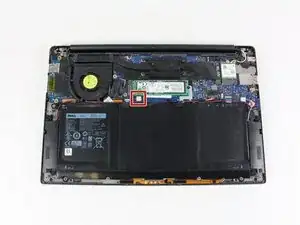
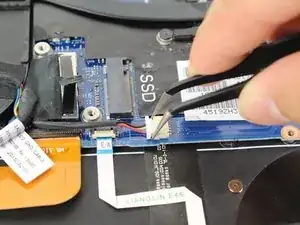
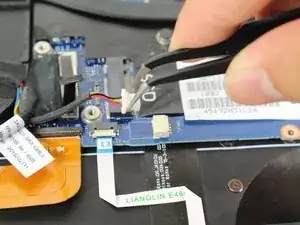
Используйте пинцет, чтобы снять маленький белый разъём, вытащив его из гнезда и отводя в сторону.
Шаг 8
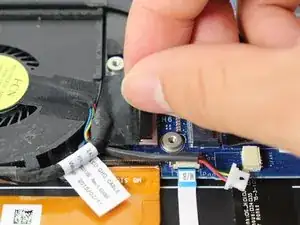
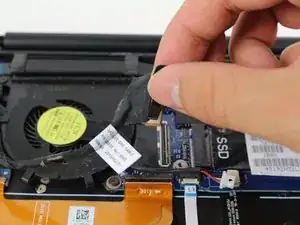
Снимите чёрный плоский стандартный разъём, поддев язычок рукой и подняв его вверх.
Шаг 9
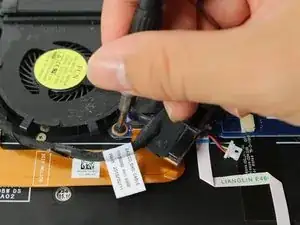
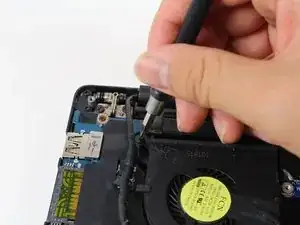
Удалите винт Phillips #0 длиной 4 мм, фиксирующий вентилятор к материнской плате.
Удалите винт Phillips #0 длиной 4 мм, фиксирующий вентилятор к основанию компьютера.
Шаг 10
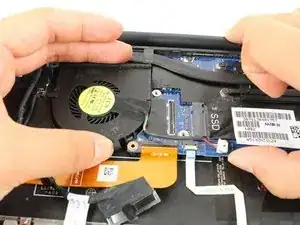
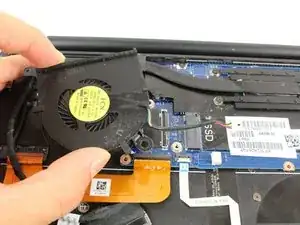
Правой рукой приподнимите большую часть материнской платы, ближайшую к вентилятору.
Левой рукой потяните вентилятор под углом 30 градусов, вынимая его из-под материнской платы.
Шаг 11
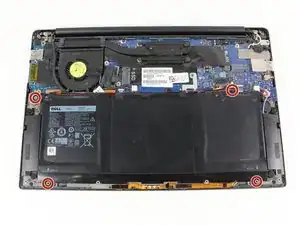
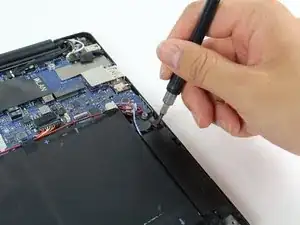
Снимите четыре винта Phillips #0 длиной 3 мм, расположенные в каждом углу батареи.
Шаг 12
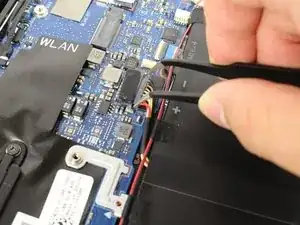
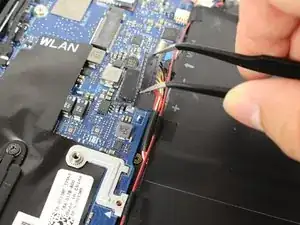
Оттяните разъём кабеля батареи к батарее, чтобы отключить его от гнезда.
Не тяните вверх.
Шаг 13
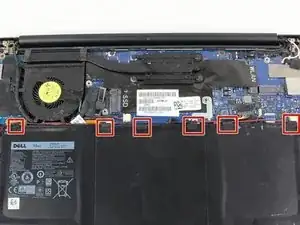
Отклейте любую липкую ленту, фиксирующую кабели динамиков к батарее.
Динамики снимать не требуется — достаточно снять ленту, чтобы вынуть батарею под кабелями динамиков.
Шаг 14
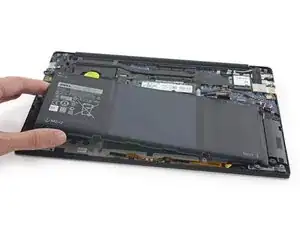
Снимите батарею.
Шаг 15
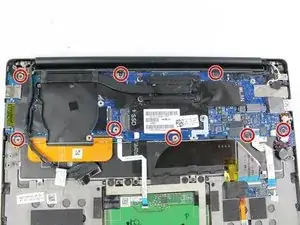
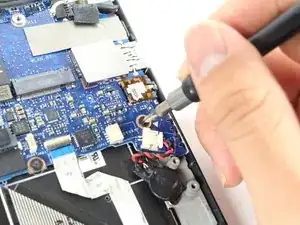
Удалите восемь винтов Phillips #0 длиной 4 мм с материнской платы.
Шаг 16
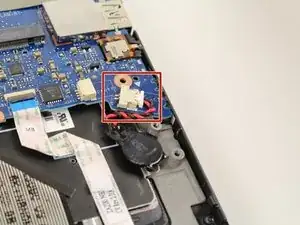
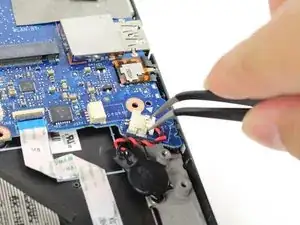
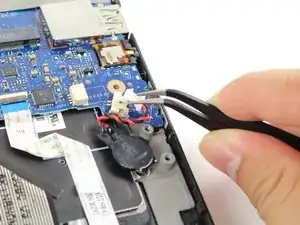
Найдите разъём красно-чёрного кабеля в правом нижнем углу материнской платы.
Используйте пинцет, чтобы медленно отсоединить разъём кабеля от гнезда, потянув его вправо и вверх.
Шаг 17
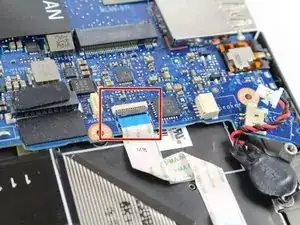
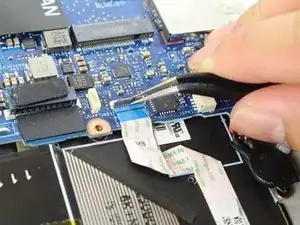
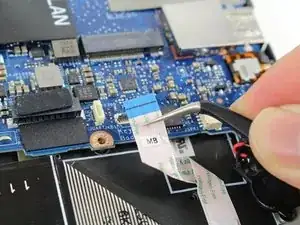
Используйте пинцет, чтобы перевернуть фиксацию ZIF (разъёма с нулевым усилием вставки).
Используйте пинцет, чтобы отсоединить ленточный кабель от ZIF, потянув его на себя.
Шаг 18
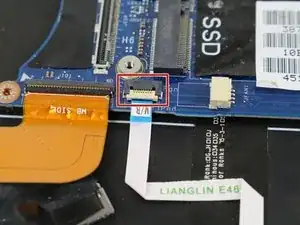
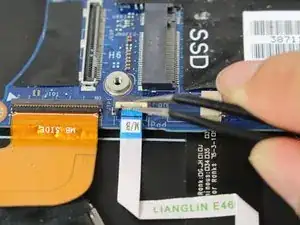
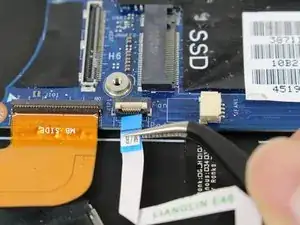
Используйте пинцет, чтобы перевернуть белый ZIF-разъём.
Используйте пинцет, чтобы отсоединить ленточный разъём от ZIF, потянув его на себя.
Шаг 19
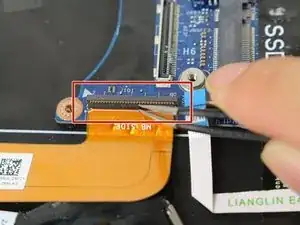
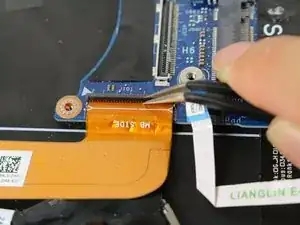
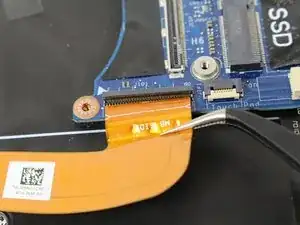
Используйте пинцет, чтобы перевернуть ZIF-разъём.
Используйте пинцет, чтобы отсоединить оранжевый ленточный разъём от ZIF, потянув его на себя.
Шаг 20
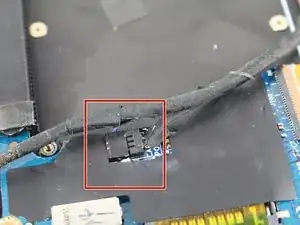
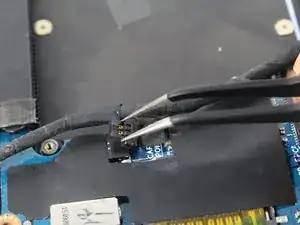
Используйте пинцет, чтобы отсоединить чёрный кабельный разъём из гнезда, потянув его вправо.
Шаг 21
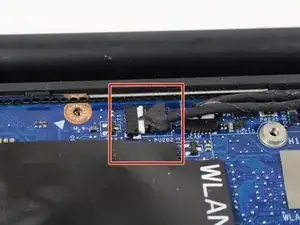
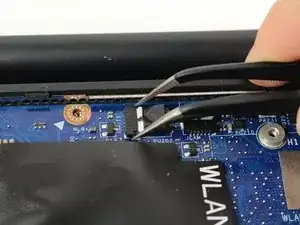
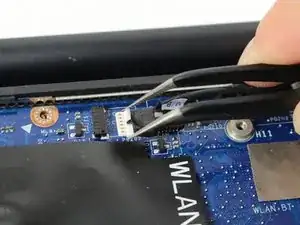
Используйте пинцет, чтобы аккуратно отсоединить чёрно‑белый разъём кабеля от гнезда, потянув его вправо.
Шаг 22
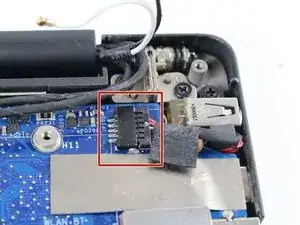
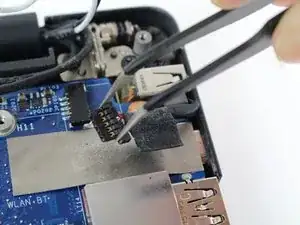
Найдите разъём в верхнем правом углу материнской платы.
Используйте пинцет, чтобы отсоединить разъём кабеля от гнезда, потянув его вправо.
Шаг 23
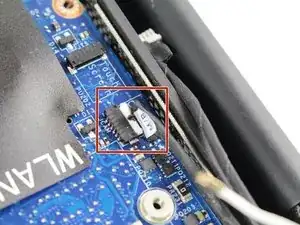
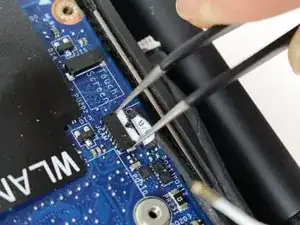
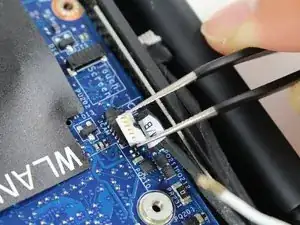
Найдите последний чёрный разъём кабеля.
Используйте пинцет, чтобы отсоединить чёрный разъём кабеля от гнезда, потянув его вправо.
Шаг 24
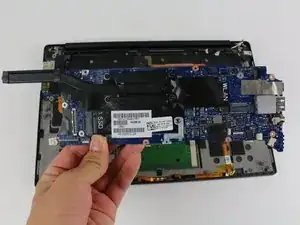
Поднимите материнскую плату руками.
Заключение
Для сборки устройства выполните эти действия в обратном порядке.
Перевод руководства с ifixit.com