Замена SSD в Dell XPS 13
В этом руководстве показано, как заменить SSD в Dell XPS 13. Если ваш старый SSD все еще работает, обязательно создайте полную резервную копию или клонируйте диск перед началом. Вы можете использовать это руководство как для обновления на диск с большей емкостью, так и для замены неисправного диска. Если вы устанавливаете пустой SSD, вам нужно будет переустановить Windows (или операционную систему по вашему выбору) после завершения ремонта.
Шаг 1
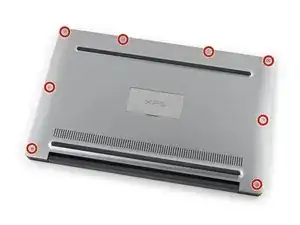
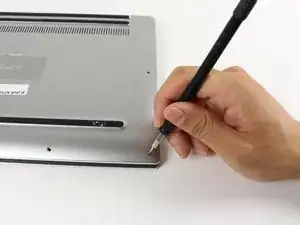
Удалите восемь винтов Torx T5 длиной 4 мм с нижней крышки.
Шаг 2
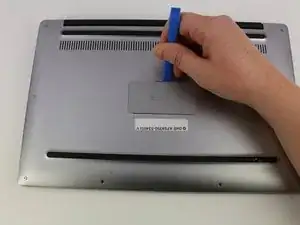
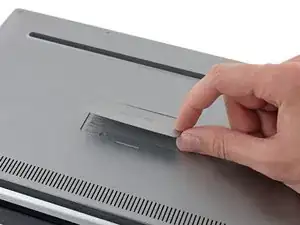
Используйте пластиковый инструмент для открытия, чтобы поддеть флажок 'XPS' посередине.
Шаг 3
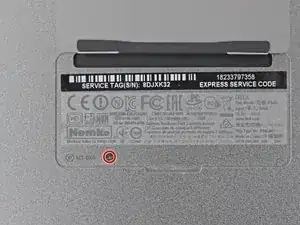
Удалите единственный винт с крестообразной головкой, скрытый под флажком.
Шаг 4
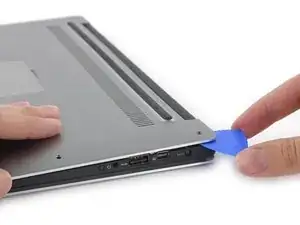
Используйте инструменты для открытия или пластиковый инструмент, чтобы поддеть зажимы корпуса, начиная с заднего края.
Шаг 5
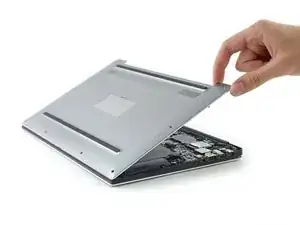
Уберите нижнюю крышку.
Шаг 6
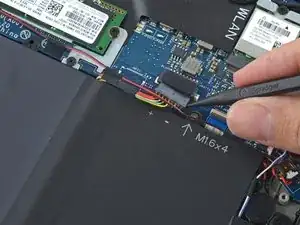
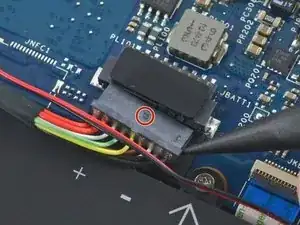
Потяните разъем батареи в сторону батареи, чтобы отключить его от гнезда.
Если разъем тугой, слегка надавите с одной стороны, затем с другой, чтобы «вывести» его из гнезда.
Если у вас возникают трудности с извлечением разъема из гнезда, используйте конец лопатки, чтобы аккуратно нажать на выемку разъема и вытолкнуть его.
Не тяните вверх.
Откройте дисплей и нажмите кнопку питания в течение пяти секунд, чтобы разрядить оставшийся заряд в системе.
Шаг 7
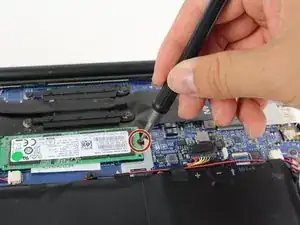
Удалите черный винт с крестообразной головкой длиной 4 мм, крепящий SSD.
Шаг 8
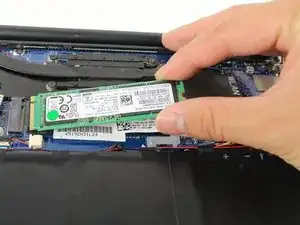
Выдвиньте SSD из гнезда.
Старайтесь не поднимать SSD больше, чем необходимо.
Во время сборки убедитесь, что прорезь на SSD совмещена с прорезью в гнезде. Не касайтесь золотистых контактов паль
Перевод руководства с ifixit.com
Читайте также
- Замена материнской платы Dell XPS 13 9350
- Замена вентилятора Dell XPS 13
- Замена блока дисплея Dell XPS 13
- Замена аккумулятора Dell XPS 13
- Замена аккумулятора Dell XPS 13
- Замена задней крышки Dell XPS 13
- Отключение батареи
- Замена задней крышки Dell XPS 12 9Q33
- Замена карты mSATA в Dell XPS 12 9Q33
- Замена аккумулятора Dell XPS 12 9Q33
- Замена твердотельного накопителя (SSD) Dell XPS 13
- Замена сенсорной панели Dell XPS 13
- Замена беспроводной карты Dell XPS 13
- Разборка Dell XPS 13
- Замена аккумулятора Dell XPS 13 7390
- Замена аккумулятора Dell XPS 13 9300
- Замена нижней крышки Dell XPS 13 9300
- Замена SSD-накопителя Dell XPS 13 9300
- Замена задней крышки Dell XPS 13 9305
- Замена батареи Dell XPS 13 9305