Замена батареи ноутбука Samsung Series 9 NP900X3A
Если ваш компьютер больше не держит заряд или быстро разряжается без подключения к зарядному устройству, следует заменить батарею. Это руководство поможет вам заменить батарею.
Шаг 1
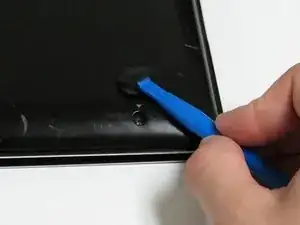
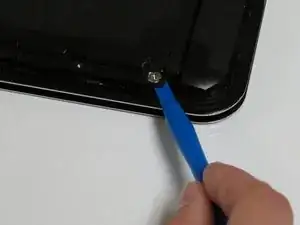
Найдите резиновые ножки в каждом углу задней крышки ноутбука. Используйте инструмент для поддевания iFixit и разорвите клей между резиновыми ножками и корпусом.
Винты, фиксирующие заднюю панель под клеем, будут открыты.
Снятие резиновых ножек ослабит клей, из-за чего повторная сборка станет затруднительной. При желании вернуть ножки на место примените новый клей.
Шаг 2
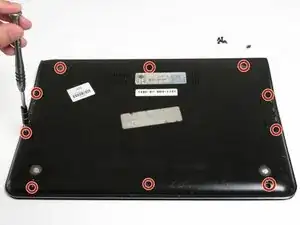
Используйте отвертку Phillips #0, чтобы вынуть десять винтов 0.2 мм с нижней крышки.
Отслеживайте винты и их расположение на ноутбуке. Это поможет упростить и организовать повторную сборку.
Шаг 3
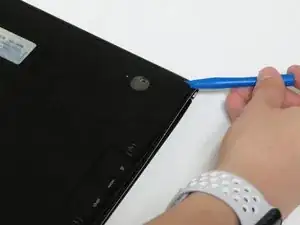
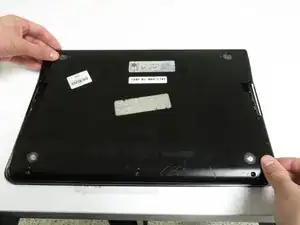
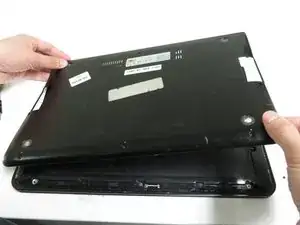
Найдите зазор на задней части ноутбука. Используйте пластиковый инструмент для поддевания, чтобы приподнять заднюю панель ноутбука.
Используйте обе руки при снятии задней крышки. Слишком большая сила может согнуть крышку, что затруднит повторную сборку.
Шаг 4
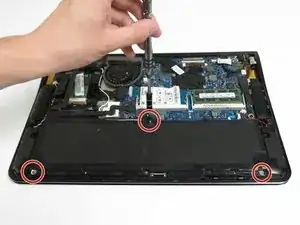
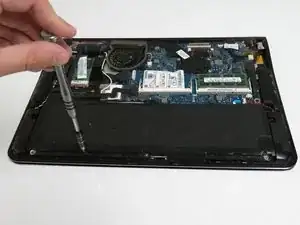
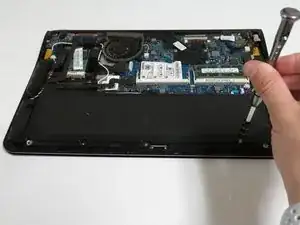
Снимите последние три винта 0.1 мм, крепящие батарею.
Отслеживайте винты и запоминайте их расположение. Это облегчит замену батареи.
Шаг 5
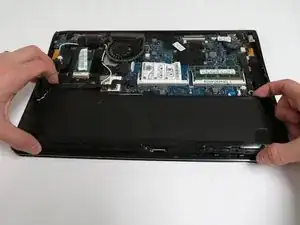
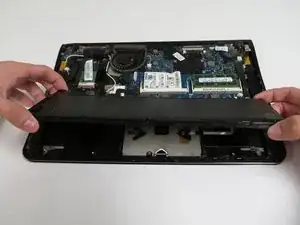
Выньте батарею из ноутбука, поддев её в отсеке.
Батарея должна быть свободной и смещаться для следующего шага.
Для поддевания батареи потребуется приложить усилие.
Шаг 6
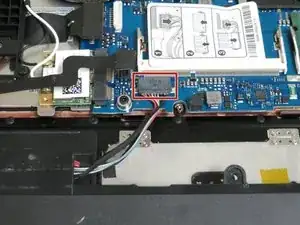
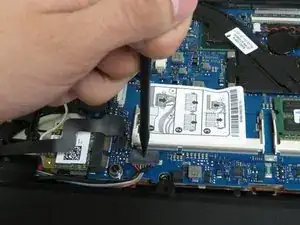
Найдите выходной разъём батареи и используйте лопаточку или остроконечный прецизионный инструмент, чтобы нажать на вдавление посередине разъёма для разблокировки.
Не давите слишком сильно при разблокировке разъёма, иначе вы проткнёте контакты разъёма и испортите соединитель.
Шаг 7
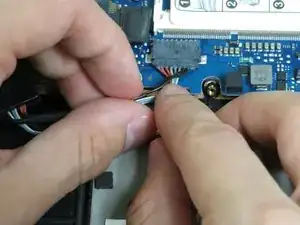
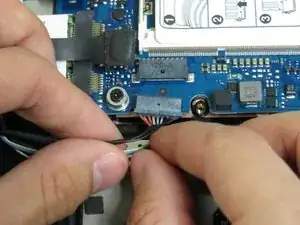
Отсоедините соединение между материнской платой и батареей, аккуратно взявшись обеими руками за провода и потянув за них.
Потребуется некоторое усилие; будьте осторожны при снятии этого компонента. Тяните штекер медленно, при необходимости поддерживая давление инструментом.
Шаг 8
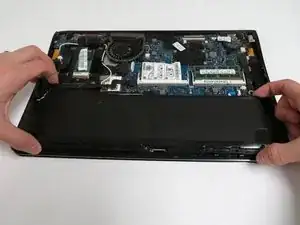
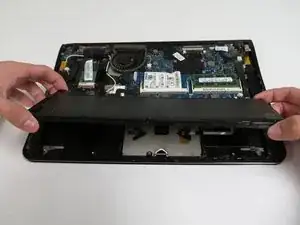
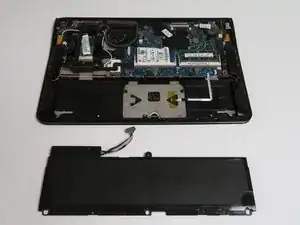
Удалите батарею и выньте её из ноутбука. На этом этапе вы можете установить новую батарею.
Заключение
Для повторной сборки устройства выполните эти инструкции в обратном порядке.
Перевод руководства с ifixit.com