Замена материнской платы Samsung Series 9 NP900X4B-A02
Следуя этому руководству, вы безопасно и легко замените материнскую плату в вашем ноутбуке Samsung Series 9 (NP900X4B-A02). Для замены материнской платы не требуются дополнительные навыки, поэтому с этой задачей справится любой. Материнская плата — это основная плата в компьютере, на которой размещены многие ключевые компоненты (процессор, оперативная память и т.д.). Если материнская плата повреждена, компьютер может проявлять разные симптомы, что затрудняет диагностику. Заменяйте материнскую плату только если вы уверены, что она является причиной неисправности.
Перед началом убедитесь, что ноутбук выключен и отключён от источника питания.
Шаг 1
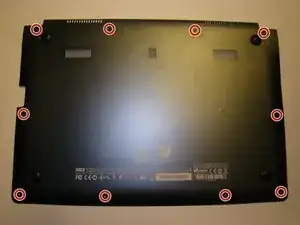
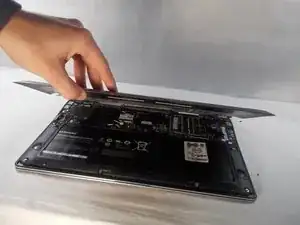
Убедитесь, что компьютер отключён от сети и выключен перед продолжением.
Снимите десять винтов на основании с помощью крестовой отвёртки Phillips #000.
Используйте пластиковый инструмент для открытия корпуса, чтобы отщёлкнуть нижнюю крышку.
Шаг 2
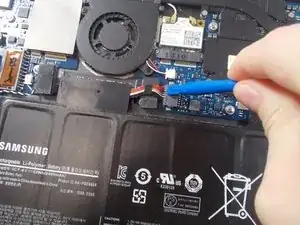
Теперь батарея доступна для осмотра.
Перед снятием батареи используйте пластиковый инструмент для открытия, чтобы отсоединить ленточный кабель, который соединяет батарею с материнской платой.
Шаг 3
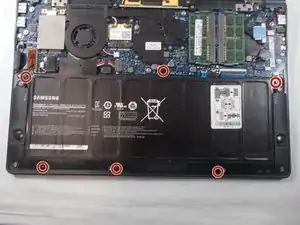
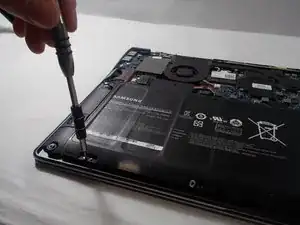
С помощью отвёртки Phillips #000 удалите шесть винтов, удерживающих батарею.
Шаг 4
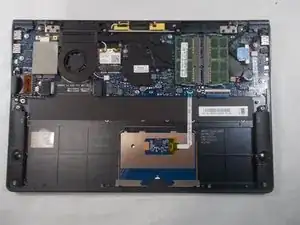
Поднимите и извлеките батарею.
Шаг 5
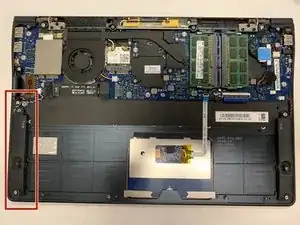
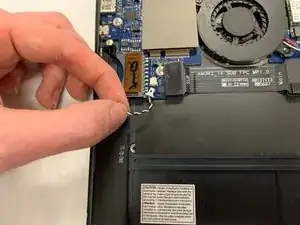
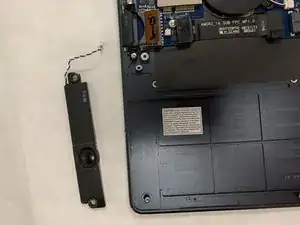
Отсоедините кабель левого динамика от материнской платы.
Поднимите и снимите левый динамик.
Шаг 6
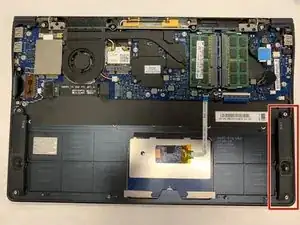
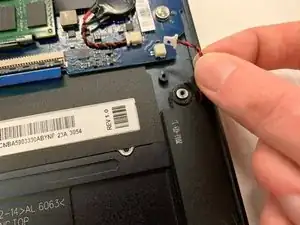
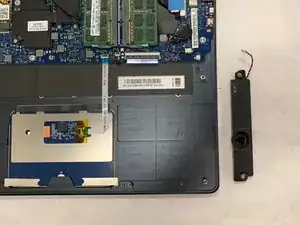
Отсоедините кабель правого динамика от материнской платы.
Поднимите и снимите правый динамик.
Шаг 7
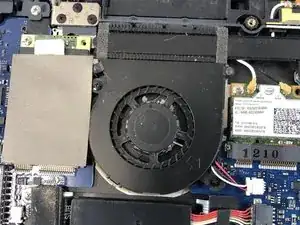
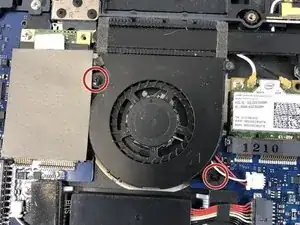
Найдите два винта Phillips #0 длиной 2,5 мм — в верхнем правом и нижнем левом углах вентилятора.
Шаг 8
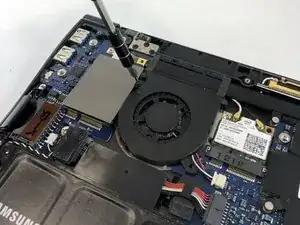
После обнаружения винтов используйте отвёртку Phillips #0 и выкрутите винты вентилятора.
Шаг 9
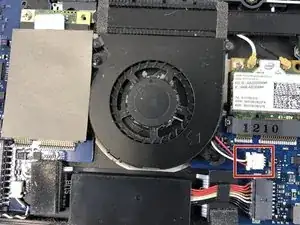
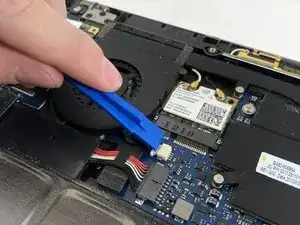
Используйте пластиковый инструмент для открытия, чтобы вынуть разъём кабеля из его посадочного места, расположенного справа от вентилятора.
Шаг 10
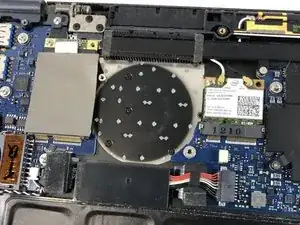
После извлечения кабеля вы можете снять вентилятор с ноутбука.
Вы можете очистить вентилятор с помощью компрессора для компьютера или другого очистителя, либо заменить его на новый.
Шаг 11
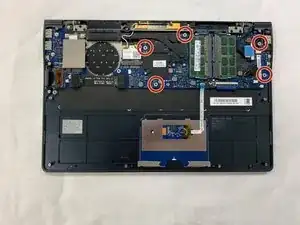
Снимите пять винтов Phillips #00 длиной 2,5 мм, показанных на изображении.
Шаг 12
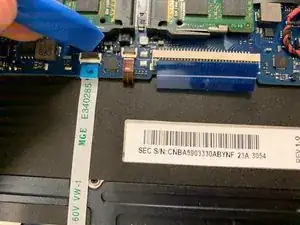
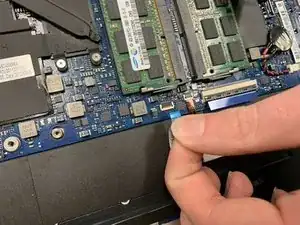
Используйте пластиковый инструмент для открытия, чтобы отогнуть чёрную защёлку на ZIF-коннекторе ленточного кабеля.
Когда защёлка открыта, аккуратно выньте ленту из разъёма.
Шаг 13
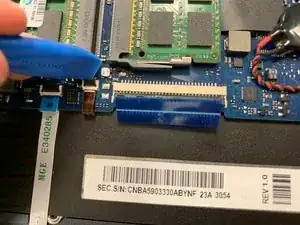
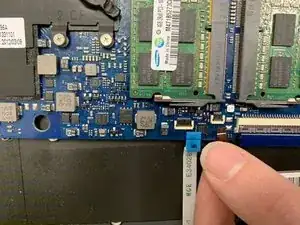
Как и в предыдущем шаге, используйте пластиковый инструмент для открытия, чтобы приподнять чёрную защёлку второго ZIF-коннектора.
Когда защёлка открыта, аккуратно извлеките ленту из разъёма.
Шаг 14
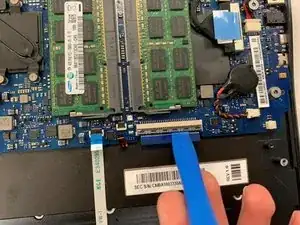
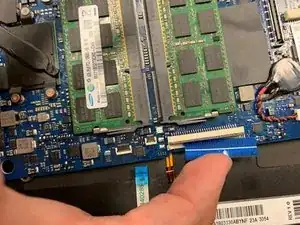
Используйте пластиковый инструмент для открытия, чтобы отогнуть защёлку третьего ZIF-коннектора.
Когда защёлка открыта, аккуратно извлеките ленту из разъёма.
Шаг 15
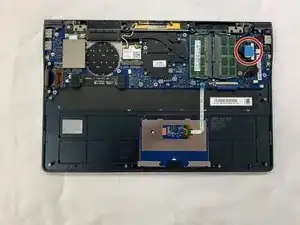
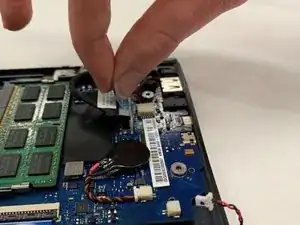
Аккуратно потяните за синюю язычок, прикреплённый к кабелю в верхнем правом углу материнской платы, чтобы отсоединить кабель.
Шаг 16

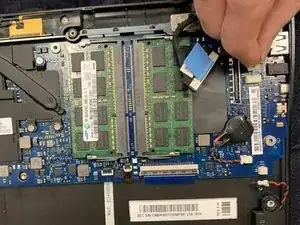
Аккуратно потяните за собранный разъём кабеля в верхнем правом углу платы, чтобы отсоединить его от материнской платы.
Шаг 17
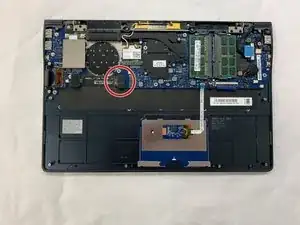
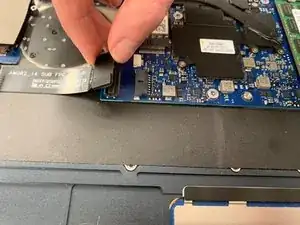
Снимите чёрный защёлкивающий разъём, аккуратно потянув вверх прямо вверх.
Шаг 18
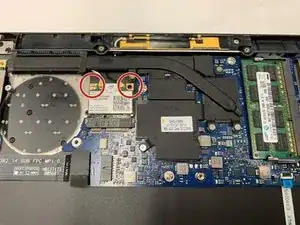
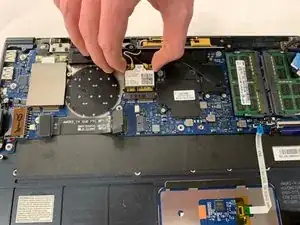
Снимите два винта Phillips #00 длиной 2,5 мм, крепящие Wi‑Fi модуль к материнской плате.
Аккуратно приподнимите и извлеките Wi‑Fi модуль с материнской платы.
Шаг 19
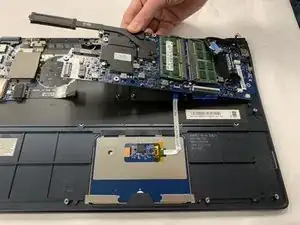
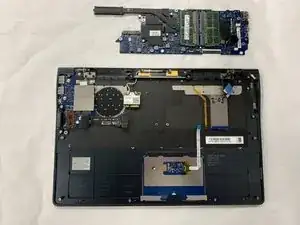
Аккуратно приподнимите левую сторону материнской платы и сдвиньте плату влево, чтобы отсоединить её от корпуса ноутбука.
Заключение
Для сборки устройства выполните эти инструкции в обратном порядке.
Перевод руководства с ifixit.com