Замена динамика на HP Pavilion x360 14m-cd0005dx
Используйте это руководство для помощи в удалении и замене динамика на любом компьютере HP Pavilion x360 14m-cd0005dx. Замените динамик, если звук больше не воспроизводится из динамиков устройства. Также может потребоваться замена, если воспроизводимые звуки сильно искажены. Для получения более подробной информации о необходимости замены клавиатуры ознакомьтесь с этим руководством по устранению неполадок.
Динамик — это важная часть любого ноутбука. При замене динамика возможно, что некоторые программы потребуется повторно загрузить или переустановить. Если динамик необходимо заменить, но этого не сделать, то производительность компьютерных систем останется на прежнем уровне. Возможно, будет более экономически выгодно и с точки зрения времени приобрести внешнее аудиоустройство, например, наушники или набор внешних динамиков. Но имейте в виду, что они могут повлиять на удобство переноса этого устройства.
Шаг 1
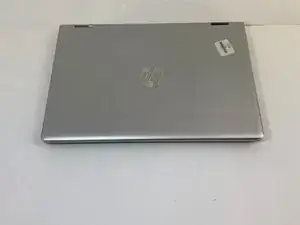
Выключите и завершите работу компьютера.
Отключите адаптер питания и все внешние устройства, подключенные к компьютеру.
Не работайте с устройством, когда оно включено. Это может привести к травмам от электрического удара.
Шаг 2
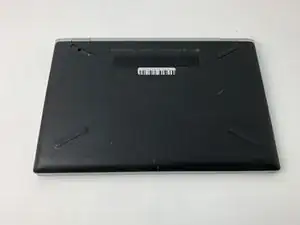
Переверните устройство так, чтобы задняя крышка была сверху, а петля находилась на противоположной стороне.
Шаг 3
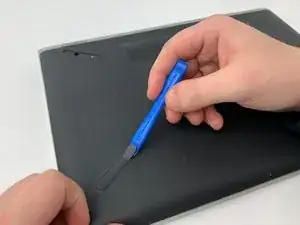
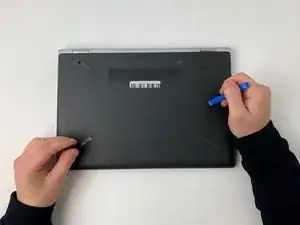
Используйте инструмент для открывания, чтобы удалить резиновые ножки, прикрепленные к нижней стороне устройства.
Шаг 4
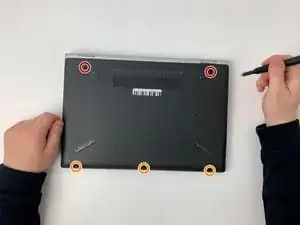
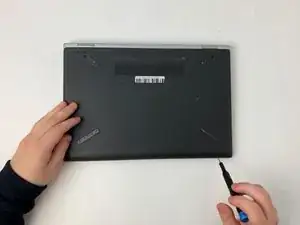
Удалите все винты, расположенные на нижней стороне устройства:
Два винта Phillips #0 7.0 мм
Три винта Phillips #00 4.5 мм
Убедитесь, что вы следите за всеми винтами, удаленными с устройства.
Шаг 5
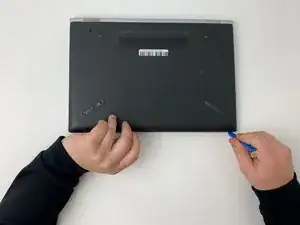
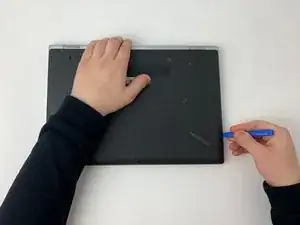
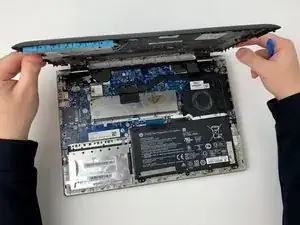
Используя инструмент для открывания, осторожно снимите нижнюю крышку с устройства.
Шаг 6
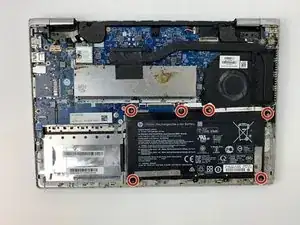
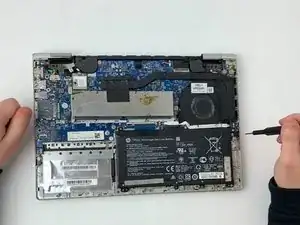
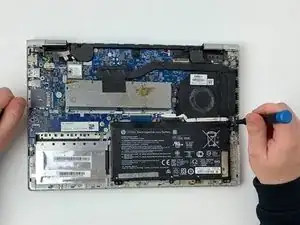
Используйте отвертку Phillips #00 для удаления:
Шести винтов по 2.5 мм
Шаг 7
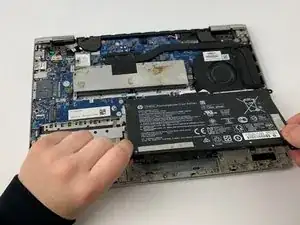
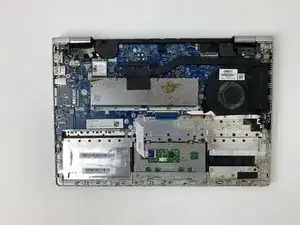
Осторожно поднимите основание и удалите батарею.
Шаг 8
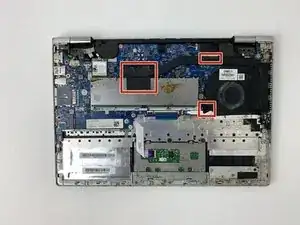
Удалите скотч, который крепит вентилятор к компьютеру.
Шаг 9
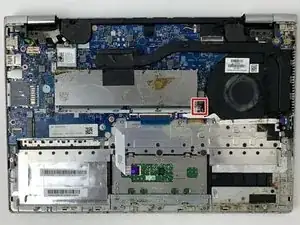
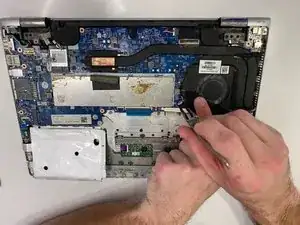
Найдите кабель вентилятора
Используйте обратные пинцеты, чтобы отключить кабель вентилятора
Шаг 10
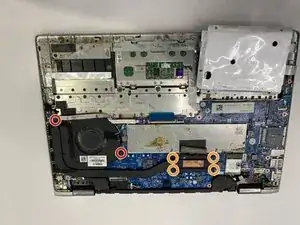
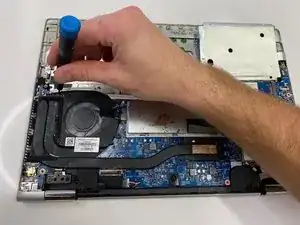
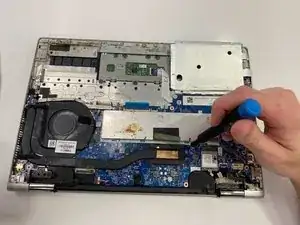
Удалите все винты, крепящие вентилятор к устройству:
Два винта Phillips #00 4.5 мм
Четыре винта Phillips #00 4.5 мм
Шаг 11
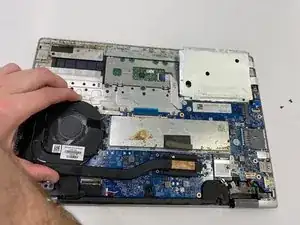
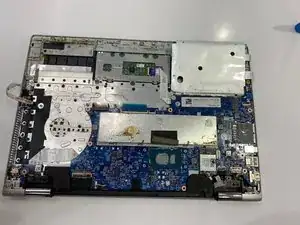
Поднимите и снимите вентилятор и радиатор из устройства.
При снятии вентилятора будет прикреплена клеевая полоса к нижней стороне. Во время снятия может быть некоторое сопротивление. Используйте лопатку, чтобы придерживать клей во время удаления.
Шаг 12
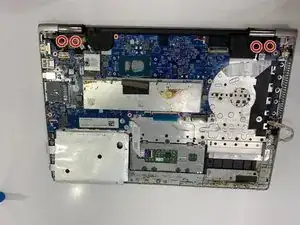
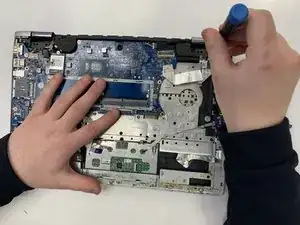
Удалите все винты, крепящие петли к устройству:
Четыре винта Phillips #0 4.5 мм
После удаления винтов петель может быть сложнее поворачивать ноутбук. Убедитесь, что не прикладываете силу, но нажатие на саму петлю может помочь при манипуляциях со экраном.
Шаг 13
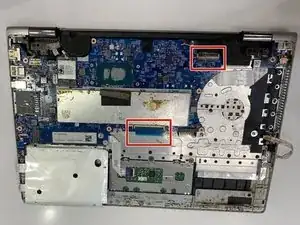
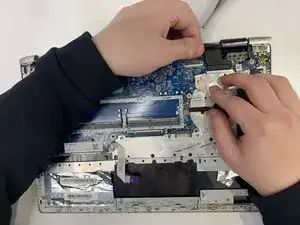
Возьмите шлейфы за край разъема и потяните, чтобы удалить их с материнской платы.
Шаг 14
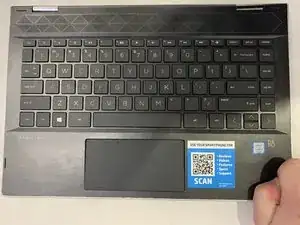
Поверните экран назад, чтобы на нем был виден только клавиатура.
Шаг 15
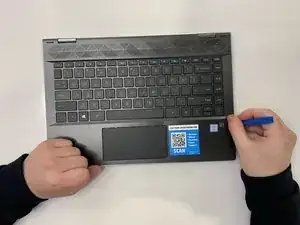
Пройдите инструментом для открывания вдоль края устройства.
Поднимите пластиковую клавиатуру и уберите ее от основания ноутбука.
Существуют клеевые элементы, которые крепят клавиатуру к основанию ноутбука. Продолжайте поднимать клавиатуру; игнорируйте сопротивление.
Поднимите металлический корпус клавиатуры под поверхностью клавиатуры, когда рука сможет удобно поместиться под зазором.
Шаг 16
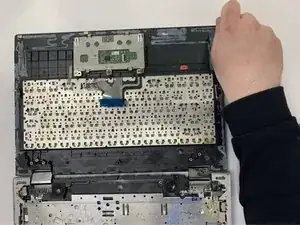
Осторожно поднимите клавиатуру и продолжайте тянуть, чтобы снять ее с основания.
Не тяните только верхний корпус. Он хрупкий, и может сломаться. Убедитесь, что инструмент для открывания находится под клавиатурой целиком.
Шаг 17
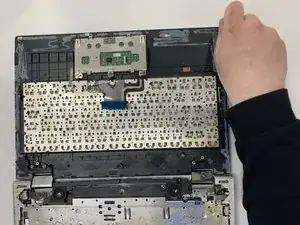
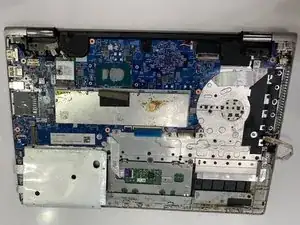
Переверните устройство так, чтобы петля находилась сверху, а материнская плата и другие компоненты были видны.
Шаг 18
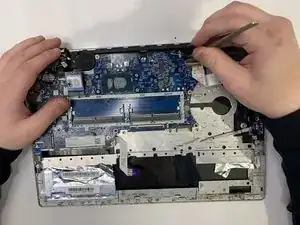
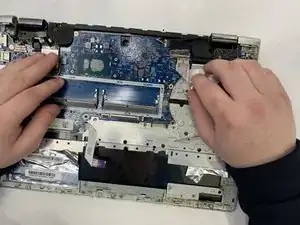
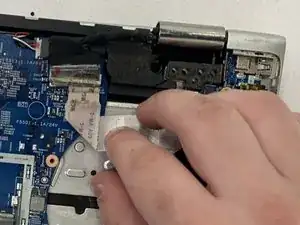
Используйте обратные пинцеты, чтобы удалить шлейфы, соединяющие динамик с материнской платой.
Шаг 19
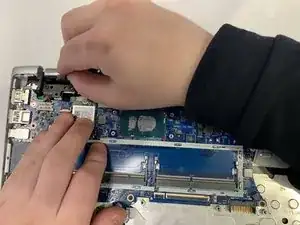
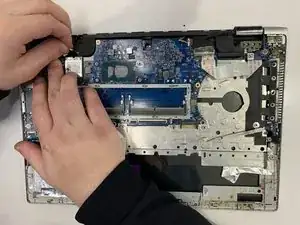
ВозьмитеRibbon провода за край разъема и потяните, чтобы удалить провод, соединяющий динамик с материнской платой.
Возьмите и потяните, чтобы удалить провод, соединяющий динамик с корпусом беспроводной карты.
Шаг 20
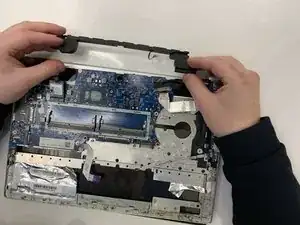
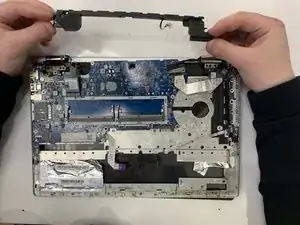
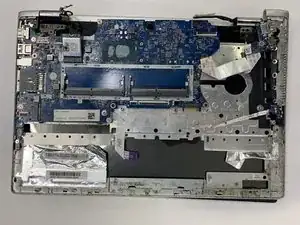
Возьмите динамик и потяните, чтобы удалить его из корпуса петли.
Отключенные провода могут немного запутаться внутри корпуса. Возьмите и аккуратно потяните, чтобы удалить из корпуса.
Заключение
Для сборки устройства следуйте этим инструкциям в обратном порядке.
Перевод руководства с ifixit.com