Снятие дисплейного блока Dell Inspiron 1150
Это руководство основано на сервисном руководстве Dell 1150, и все шаги выполнены в соответствии с ним.
Шаг 1
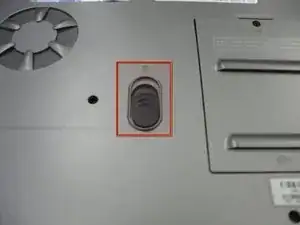
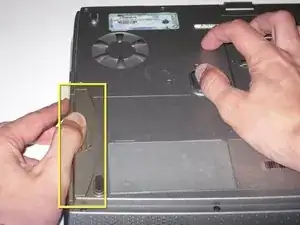
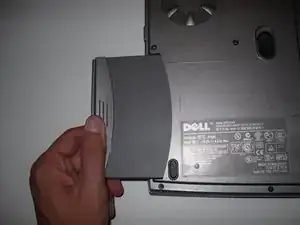
Положите ноутбук вверх дном на чистую ровную поверхность.
Найдите кнопку разблокировки батареи с изображением замка над ней.
Сдвиньте кнопку разблокировки батареи в сторону символа замка и удерживайте её в этом положении. Учтите, что кнопка с пружинным возвратом и вернётся, если отпустить её.
Батарея теперь освобождена из отсека для батареи.
Осторожно извлеките батарею из боковой части ноутбука.
Шаг 2
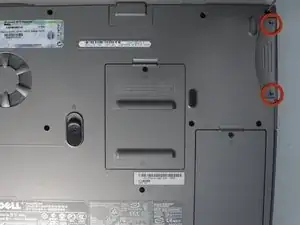
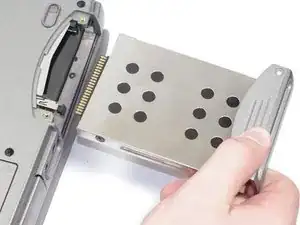
Положите ноутбук вверх дном на чистую ровную поверхность.
Уберите 2 шт. винтов M2.5 x 5 мм.
Вытяните жесткий диск из корпуса ноутбука.
Шаг 3
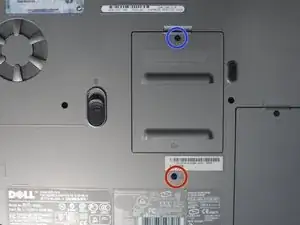
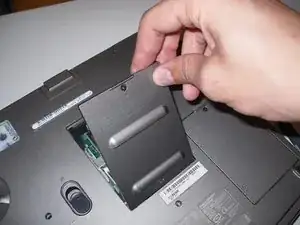
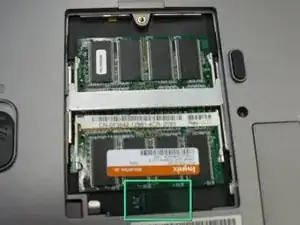
Положите ноутбук вверх дном на чистую ровную рабочую поверхность.
Удалите винт Phillips M2.5 x 8 мм.
Ослабьте винт, удерживающий крышку отсека памяти закрытой.
Снимите крышку отсека для модулей памяти.
Нажмите на защёлку привода оптического диска вправо — оптический привод должен выскользнуть из корпуса.
Шаг 4
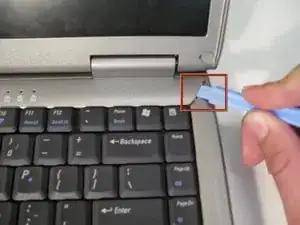
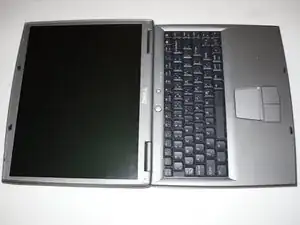
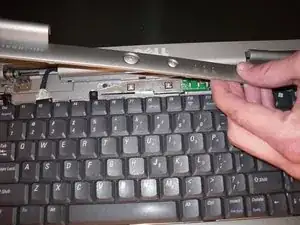
Используйте лопатку, чтобы приподнять зарубленную правую кромку крышки петли и поддеть её.
Необходимо разложить экран ЖК-панели в горизонтальное положение, чтобы можно было снять крышку петли.
Снимите крышку петли и отложите в сторону.
Шаг 5
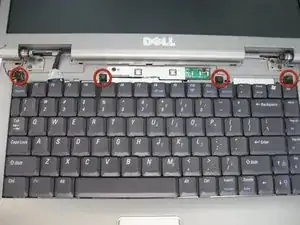
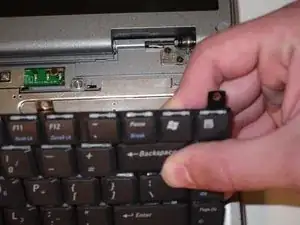
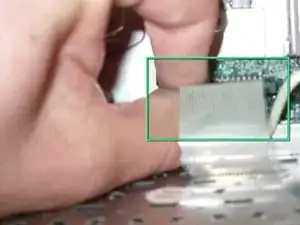
Удалите 4 шт. винтов M2 x 3 мм, удерживающих клавиатуру.
Поднимите клавиатуру с задней части, чтобы открыть разъем под ней.
Отключите шлейф клавиатуры от материнской платы.
Шаг 6
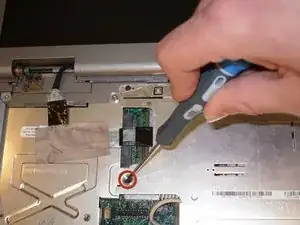
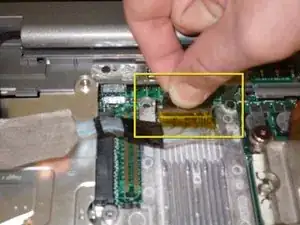
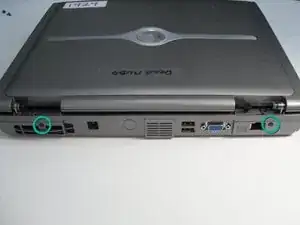
Удалите 1 шт. винт M2.5 x 8 мм, удерживающий экраноподобную защитную пластину (EMI-щит).
Снимите EMI-щит, чтобы получить доступ к шлейфу ЖК-панели.
Осторожно потяните за язычок вверх, чтобы отключить шлейф от материнской платы.
Аккуратно закройте крышку и удалите два винта M2.5 x 5 мм с задней части корпуса.
Шаг 7
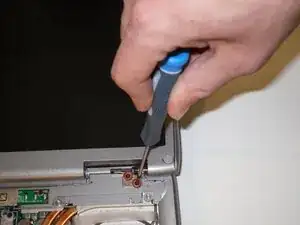
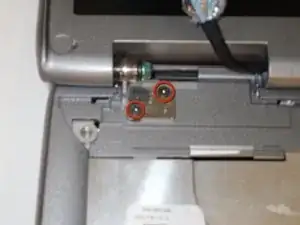
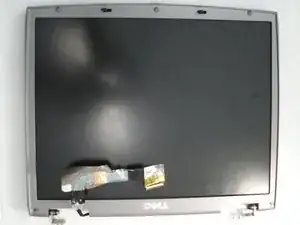
Откройте крышку и поддерживайте дисплейный блок при выполнении следующего шага, чтобы он не упал при снятии винтов петли.
Удалите по 2 шт. винтов M2.5 x 5 мм с каждой монтажной скобы петли.
Дисплейный блок теперь можно поднять и снять с корпуса ноутбука.
Заключение
Для обратной сборки выполните эти инструкции в обратном порядке.
Перевод руководства с ifixit.com