Замена динамиков Dell Inspiron 1150
Если у вас возникают проблемы с треском, помехами или отсутствием звука на ноутбуке Dell Inspiron 1150, это руководство поможет в демонстрации удаления динамика для замены.
Перед выполнением этого руководства вы можете попробовать несколько шагов по устранению неполадок:
- Проверьте наличие посторонних частиц, которые могут мешать качеству звука.
- Проверьте настройки звука — сбросьте и обновите их при необходимости.
- Перезагрузите ноутбук.
Обязательно отключите Dell Inspiron 1150 от всех источников питания и полностью выключите его перед выполнением этого руководства.
Шаг 1
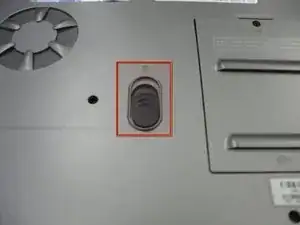
Разместите ноутбук крышкой вниз на чистой ровной поверхности.
Найдите кнопку фиксатора батареи с символом замка над ней.
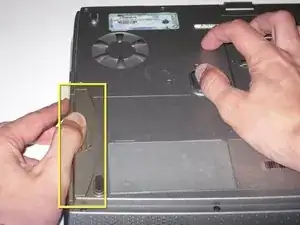
Сдвиньте кнопку фиксатора батареи в направлении символа замка и удерживайте её в этом положении. Обратите внимание, что кнопка подпружинена и вернётся в исходное положение при отпускании.
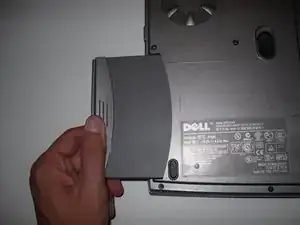
Батарея теперь отпущена из отсека батареи.
Осторожно извлеките батарею с боковой стороны ноутбука.
Шаг 2
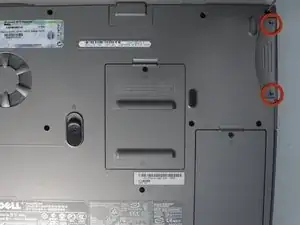
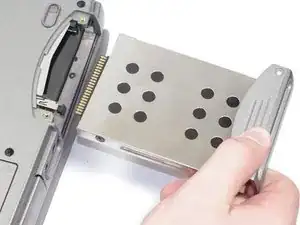
Разместите ноутбук крышкой вниз на чистой ровной поверхности.
Удалите 2 шт. винтов M2.5 x 5 мм.
Вытяните жесткий диск из корпуса ноутбука.
Шаг 3
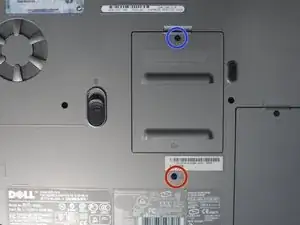
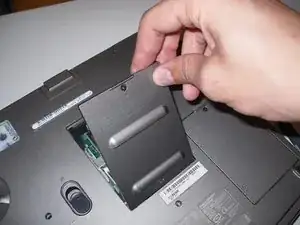
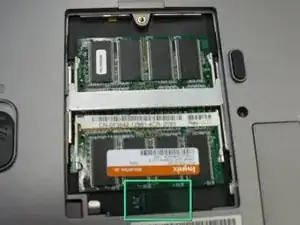
Разместите ноутбук крышкой вниз на чистой ровной рабочей поверхности.
Удалите винт Philips M2.5 x 8 мм.
Ослабьте винт, который удерживает закрытый отсек памяти.
Снимите крышку отсека для модулей памяти.
Нажмите на рычаг фиксации оптического привода вправо, и оптический привод должен выскользнуть из корпуса.
Шаг 4
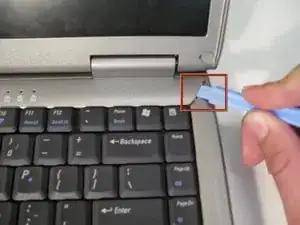
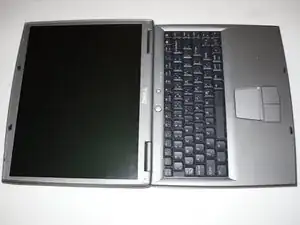
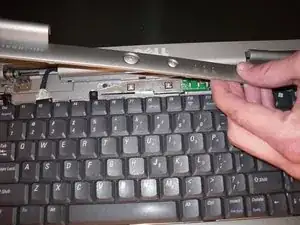
Используйте лопатку, чтобы приподнять зарезанную правую кромку крышки петли и поддеть её.
Необходимо разложить экран LCD полностью, чтобы крышку петли можно было снять.
Снимите крышку петли и отложите в сторону.
Шаг 5
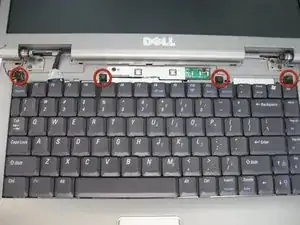
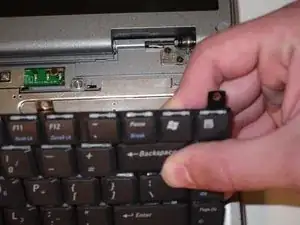
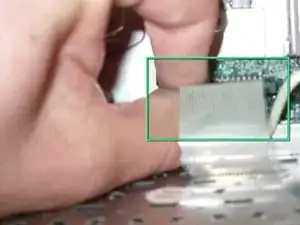
Удалите 4 шт. винтов M2 x 3 мм, фиксирующих клавиатуру.
Поднимите клавиатуру сзади, чтобы открыть разъём под ней.
Отключите ленточный кабель клавиатуры от материнской платы.
Шаг 6
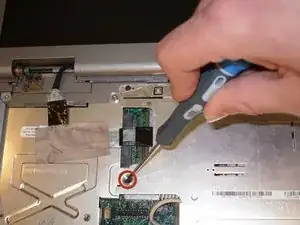
Удалите 1 шт. винт M2.5 x 8 мм, удерживающий EMI-экран.
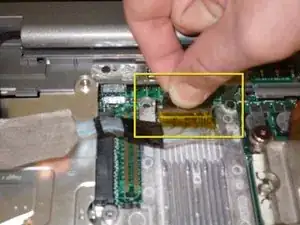
Снимите EMI-экран, чтобы оголить ленточный кабель LCD.
Осторожно потяните за язычок, чтобы отключить ленточный кабель от основной платы.
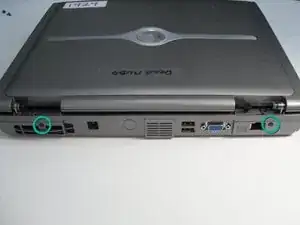
Аккуратно закройте крышку и удалите два винта M2.5 x 5 мм с задней части корпуса.
Шаг 7
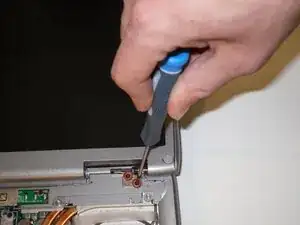
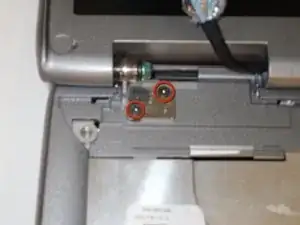
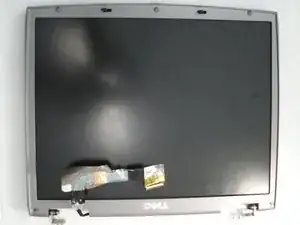
Откройте крышку и поддерживайте узел дисплея при выполнении следующего шага, чтобы он не упал при удалении винтов петель.
Удалите по 2 шт. винтов M2.5 x 5 мм с каждого кронштейна петли.
Теперь узел дисплея можно поднять и снять с корпуса ноутбука.
Шаг 8
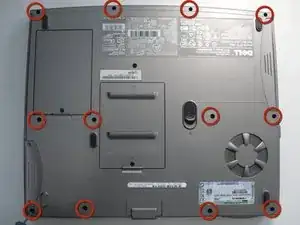
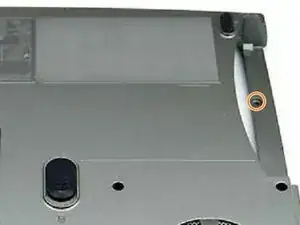
Разместите компьютер крышкой вниз на чистой ровной поверхности.
Удалите двенадцать винтов M2.5 × 8 мм из нижнего корпуса.
Удалите винт M2.5 × 4 мм из отсека батареи.
Шаг 9
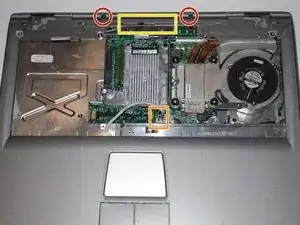
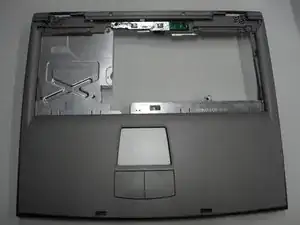
Разместите компьютер лицевой стороной вверх (клавиатурой вверх).
Удалите два винта M2.5 × 5 мм с верхнего края подлокотника.
Отключите ленточный кабель тачпада от материнской платы, подняв фиксатор и вытянув кабель прямо наружу.
Начиная с заднего центра, приподнимите внутренний край подлокотника, чтобы освободить защёлки, затем продвигайтесь к бокам.
Внимание: пластиковая часть подлокотника и ленточный кабель тачпада хрупки. Используйте лёгкое усилие и держите кабель в стороне при подъёме, чтобы не порвать его.
Шаг 10
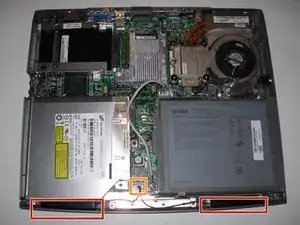
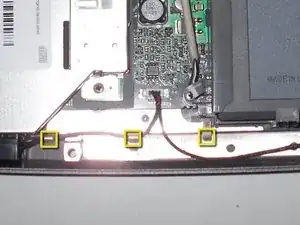
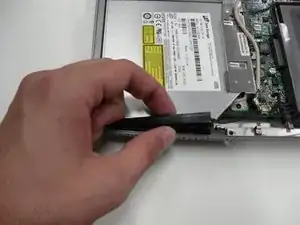
Динамики расположены по переднему краю ноутбука.
Отключите кабели от материнской платы.
Отстегните кабели от держателей проводов.
Потяните прямо вверх и выньте динамики.
Заключение
Для сборки устройства выполните эти инструкции в обратном порядке.
Перевод руководства с ifixit.com