Руководство по модернизации Lenovo IdeaPad Flex 14API
Руководство для Lenovo Flex 14API 2019 года (Ryzen 3500u).
Как заменить / модернизировать оперативную память, SSD, модуль Wi‑Fi.
Lenovo публиковала видео разборки, но они, похоже, не для этой точной модели (https://support.lenovo.com/ca/en/solutio...)
Шаг 1
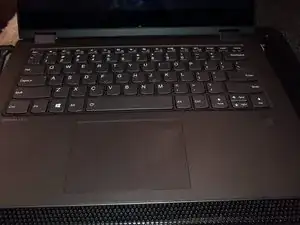
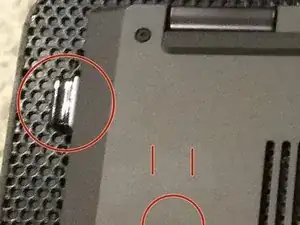
Выключите систему и отключите все устройства, подключённые к ноутбуку.
Убедитесь, что у вас есть отвертка T5 Torx и пара монтажных лопаток или банковских карт для поддёма корпуса.
Шаг 2
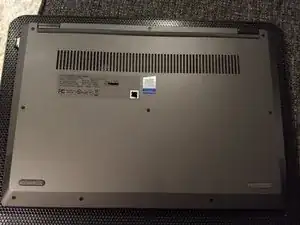
Всего десять винтов, все имеют одинаковую резьбу и длину. Винты не спрятаны под ножками или гарантийными наклейками.
Винты на нижней части расположены под углом.
Шаг 3
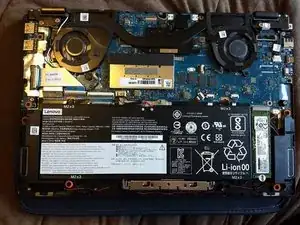
Это немного сложно, но как только вы выкрутите винты, можно начинать поддёмывать заднюю крышку.
Я начал с секции петли возле разъёма питания, затем оставил карту там, чтобы удерживать её открытой.
После этого я использовал вторую карту, чтобы поддеть остальную часть секции петли, затем прошёлся по сторонам ноутбука.
Когда вы обойдёте всю окружность, крышка просто защёлкнется и снимется. Клей здесь не используется.
Шаг 4
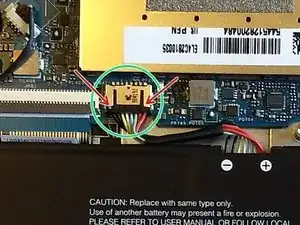
Прежде чем делать что‑либо ещё с ноутбуком, отключите аккумулятор.
Разъём трудно снять (не тяните за провода). Лучший способ — снимать, надавливая поочерёдно на противоположные стороны (плотно, но контролируемо). Я использовал отвертку.
После отключения нажмите и удерживайте кнопку питания несколько секунд, чтобы разрядить остаточное питание.
Шаг 5
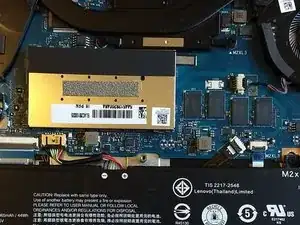
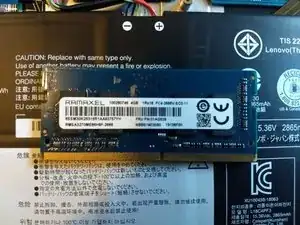
Справа расположены четыре впаянные модуля оперативной памяти. Интересно, что они (и планка оперативной памяти) рассчитаны на 2666 МГц, но BIOS принудительно ограничивает скорость до 2400 МГц.
Планка установлена под металлическим коробом слева. Назначение этого короба мне неизвестно.
Короб держится на защёлках трением. Это непросто, но если тянуть строго вверх, он должен соскользнуть.
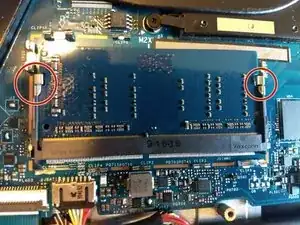
После снятия короба можно извлечь планку памяти. Она фиксируется двумя металлическими защёлками — отожмите их наружу, планка приподнимется, и её можно вынуть.
Чтобы установить планку, вставьте её под углом, пока золотые контакты не окажутся почти закрытыми. Затем аккуратно нажмите вниз — защёлки зафиксируют её на месте. Если защёлки не фиксируются, планка вставлена недостаточно глубоко.
Шаг 6
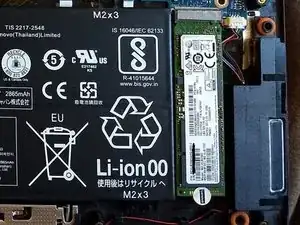
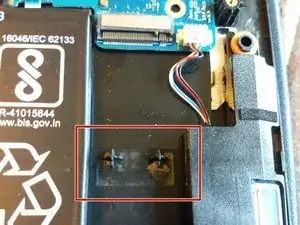
SSD — обычный модуль M.2. Придётся отодрать наклейку Lenovo, чтобы открутить винт (крестовая). На наклейке ничего не сказано про аннулирование гарантии при снятии, но выполняйте на свой риск.
SSD — Samsung 961. Достаточно хороший модуль. Он односторонний, поэтому не уверен, вызовут ли выступы проблемы с двухсторонними модулями. Стойки выполнены из пластика, их можно при необходимости сточить.
Должно хватить места для тонких термопрокладок в виде наклеек, но не для чего‑то толще на миллиметр или два.
Шаг 7
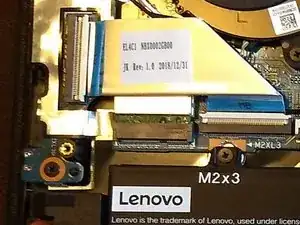
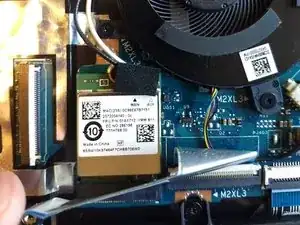
Модуль Wi‑Fi расположен под ленточным кабелем. Чтобы вынуть его, поднимите белый защёлкивающий фиксатор, и модуль легко выйдет. (Не пытайтесь снять его, не подняв фиксатор).
Я не знаю, какой это модуль. Диспетчер устройств Windows показывает Realtek.
Чтобы заменить или модернизировать его, снимите чёрную накладку, выкрутите винт под ней и отсоедините антенны. После этого модуль должен выниматься как M.2‑накопитель.
Заключение
Не очень сложный для обслуживания ноутбук, особенно для такого размера. Возможности расширения не выдающиеся, но производитель не усложнил замену или модернизацию доступных компонентов.
Перевод руководства с ifixit.com