Разборка HP G62-453 для чистки и замены термопасты
Здравствуйте, представляю новый руководящий материал.
Надеюсь, руководство вам понравится. Оно в основном основано на этом: HP G62-453 Teardown
Удачи.
Шаг 1
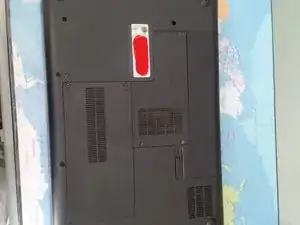
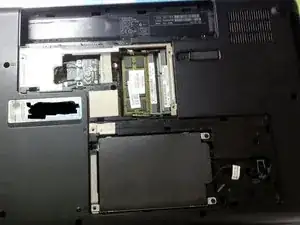
Прежде всего извлеките аккумулятор и откройте две панели на нижней стороне ноутбука. Вы увидите оперативную память, жесткий диск и модуль Wi‑Fi.
Шаг 2
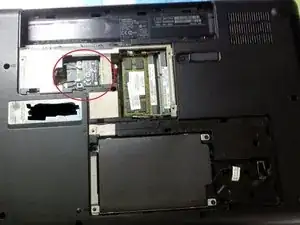
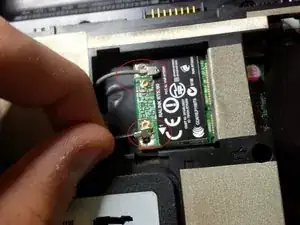
Отключите антенны Wi‑Fi и извлеките модуль Wi‑Fi. Запомните расположение антенн для последующей сборки.
Совет: составьте план. Сделайте схему ноутбука с указанием всех винтов и как их вернуть на место позже.
Модуль Wi‑Fi извлекается после выкручивания маленького винта и поднятия модуля вверх.
Модули оперативной памяти извлекаются путем нажатия на металлические защелки в стороны.
Шаг 3
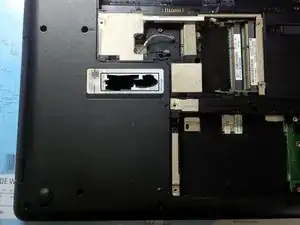
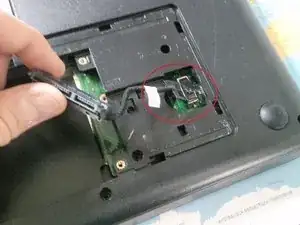
Теперь извлеките жесткий диск и модули оперативной памяти. Открутите крепления накопителя и поднимите его. Аккуратно отсоедините SATA‑разъем.
Шаг 4
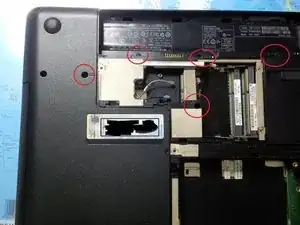
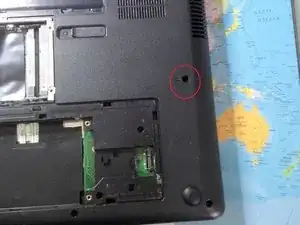
Снимите винты, крепящие клавиатуру.
Шаг 5
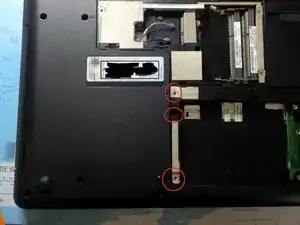
Отверните 3 винта крепления отсека DVD/RW.
Теперь извлеките лоток DVD, поддев его лопаткой между корпусом и приводом. Затем аккуратно вытащите привод.
Шаг 6
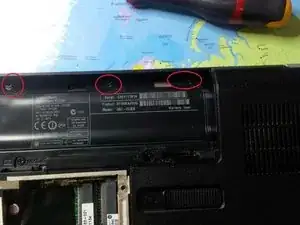
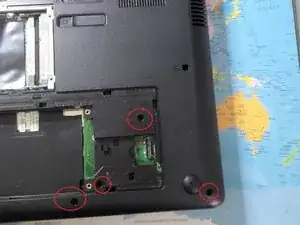
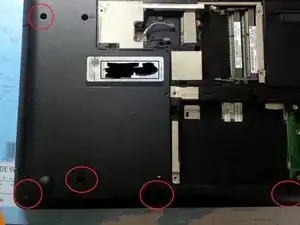
На этом шаге мы выкрутим все винты корпуса.
Сначала снимите винты в отсеке для аккумулятора.
Удалите остальные винты корпуса. В левом верхнем углу есть винт, не показанный на фотографиях.
В отсеке HDD спрятаны 2 винта. (M2.5x6.5)
Шаг 7
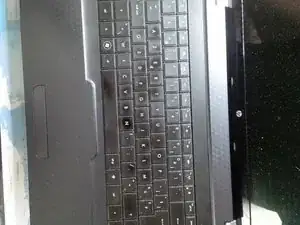
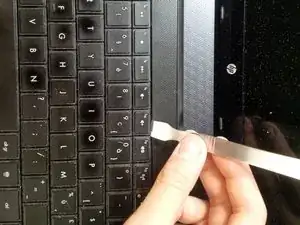
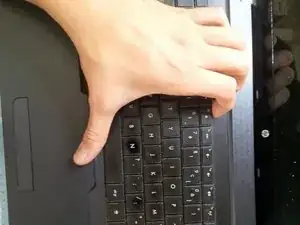
После удаления всех винтов можно снять клавиатуру.
Будьте осторожны, чтобы не сломать клавиши или саму клавиатуру.
Используйте лопатку, чтобы поддеть и найти «защелки».
Затем аккуратно поднимите клавиатуру рукой. Вы услышите щелчки.
Откройте разъем, поднимая фиксатор вверх. Отключите шлейф, аккуратно вытянув его из разъема.
Шаг 8
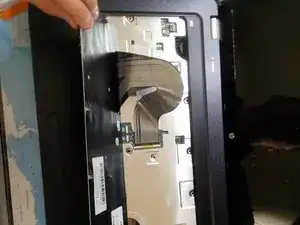
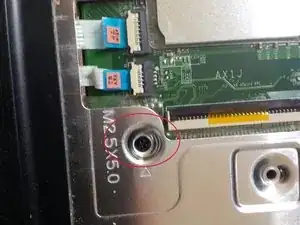
Под клавиатурой есть скрытые винты. Снимите их. (M2.5x6.5)
Шаг 9
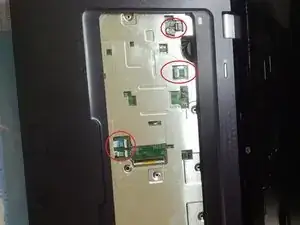
Отключите все видимые разъемы.
Другие разъемы относятся к кнопке питания и сенсорной панели.
Шаг 10
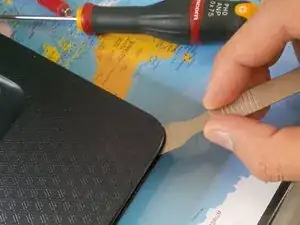
Теперь аккуратно снимите верхнюю часть корпуса, поддев лопаткой.
Аккуратно проведите лопаткой, чтобы раскрыть защелки корпуса.
Вы услышите щелчки.
Будьте осторожны рядом с разъемами.
Шаг 11
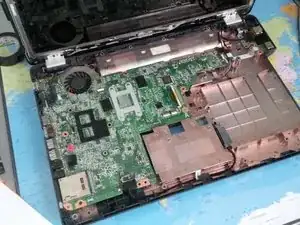
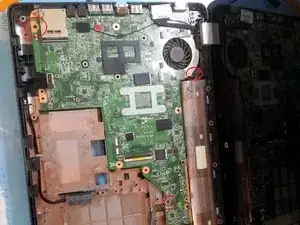
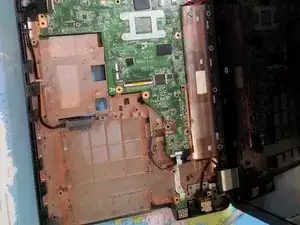
После снятия корпуса вы увидите материнскую плату.
Снимите винты, крепящие материнскую плату.
Шаг 12
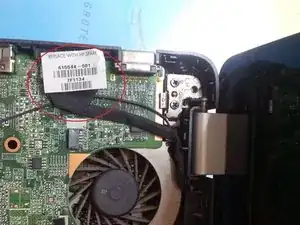
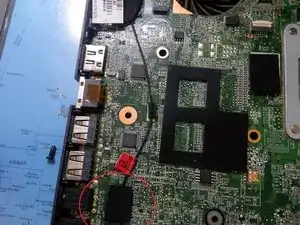
Отключите разъемы дисплея.
Будьте осторожны с большим разъемом (из двух). (С наклейкой HP SPARE)
При обратной сборке приклейте кабель ЖК‑экрана к материнской плате изолентой. Он будет лучше держаться и проблем со экраном будет меньше. Также можно использовать каптон‑ленту — она лучше переносит нагрев.
Шаг 13
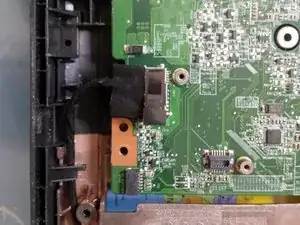
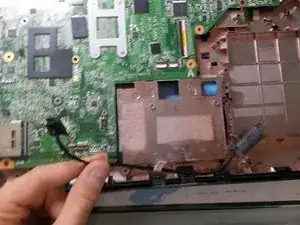
Теперь отсоедините SATA‑разъем от DVD‑привода.
Как и другие разъемы, просто аккуратно вытяните его из гнезда.
Шаг 14
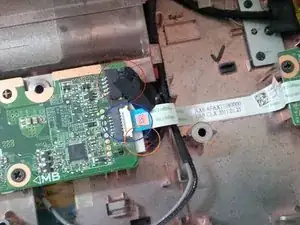
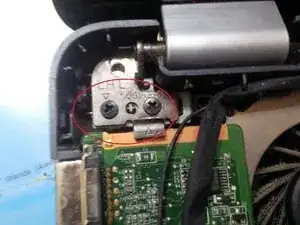
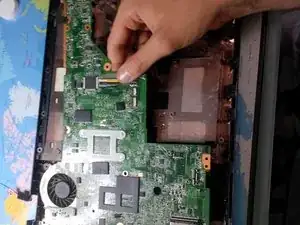
Теперь снимите разъем USB и разъем разъема питания (DC jack).
Особое внимание уделите плоскому шлейфу для USB‑разъема.
После отключения всех кабелей и винтов можно открутить винты петли экрана. Должно быть достаточно снять винты только с левой петли.
Извлеките материнскую плату, подняв её и сдвинув вправо. Возможно, потребуется отодвинуть экран на несколько миллиметров, чтобы вытащить плату.
Шаг 15
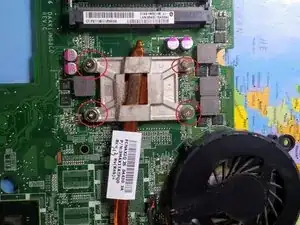
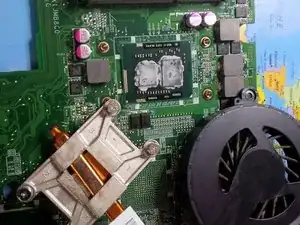
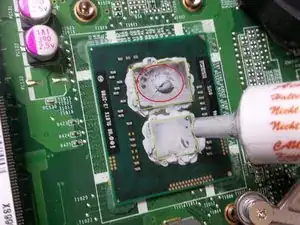
Теперь последние шаги. Нанесем новую термопасту на припаянные процессор и графический чип.
Сначала открутите 4 винта крепления кожуха радиатора.
Снимайте радиатор аккуратно, следите за маленьким разъемом питания, идущим к вентилятору охлаждения на плате.
Удалите старую термопасту бумажной салфеткой и ватными палочками, смоченными в спирте.
Нанесите небольшую каплю термопасты на каждый кристалл. Задача — удержать термопасту внутри зелёных линий. После нанесения маленькой капли примерьте радиатор и посмотрите, не нанесено ли слишком много. Если избыток есть, удалите его ватной палочкой со спиртом. Это облегчит работу при следующей сборке.
Шаг 16
Соберите ноутбук в обратном порядке.
После того как Вы прикрутите радиатор, зафиксируйте вентилятор пальцем и продуйте ребра радиатора сжатым воздухом, чтобы удалить грязь. Возможно, придётся выдувать с обеих сторон ребер, чтобы вытеснить застрявшую грязь.
Крайне важно, чтобы вентиляторы не вращались во время продувки: они могут разогнаться до скоростей, способных их повредить.
Коротко продуйте корпус также, чтобы удалить грязь; продуйте разъёмы — они хорошо собирают пыль и грязь.
Заключение
Для повторной сборки устройства выполните эти инструкции в обратном порядке.
Перевод руководства с ifixit.com