Разборка Compaq Armada 7800
В этом руководстве показано удаление клавиатуры, ОЗУ, жёсткого диска, блока питания, вентилятора, аудиоприводов, дисковода, батареи, дисплея, платы процессора и радиатора, а также полная разборка системы до материнской платы.
Шаг 1
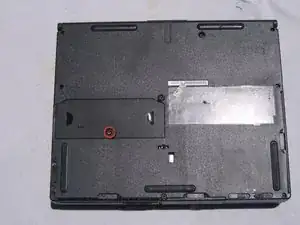
Найдите крышку доступа к ОЗУ, расположенную внизу Compaq Armada.
Найдите и выкрутите один винт с помощью отвертки Torx T9.
Снимите крышку доступа к ОЗУ.
Шаг 2
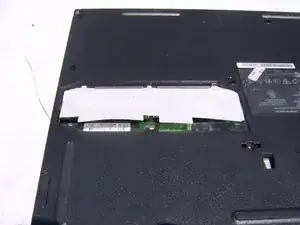
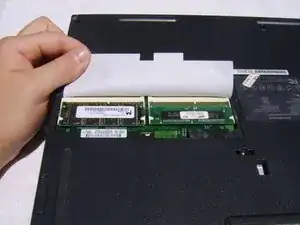
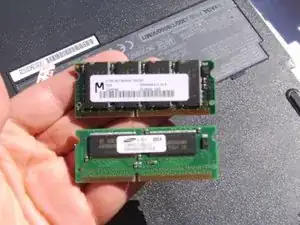
Поднимите защитную накладку, чтобы открыть доступ к ОЗУ.
Разъёмы модулей ОЗУ не имеют фиксаторов. Удалите модули, приложив равномерное и устойчивое усилие, вытягивая планки прямо из разъёмов.
Шаг 3
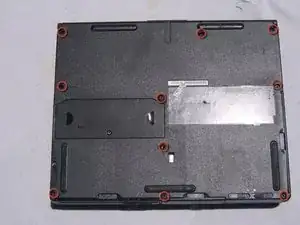
Найдите и удалите 10 винтов на дне ноутбука, используя плоскую отвертку 3.0 мм.
Шаг 4
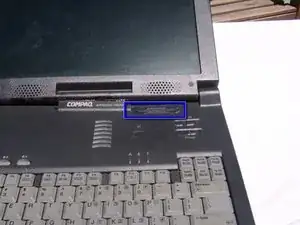
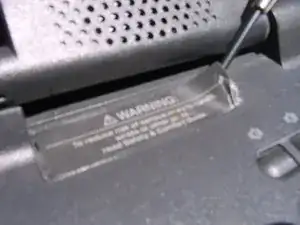
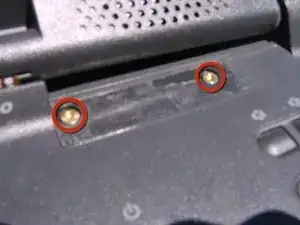
Найдите предупреждающую наклейку в верхнем правом углу клавиатуры.
Аккуратно отогните край наклейки плоским концом медиатора.
Удалите два винта, скрытые под наклейкой, используя отвертку Torx T9.
Шаг 5
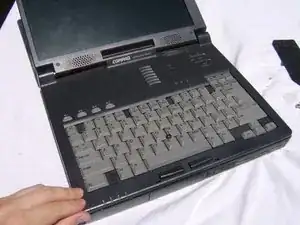
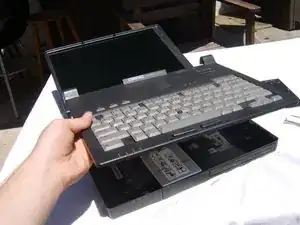
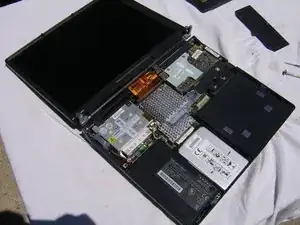
Осторожно поднимите клавиатуру, поднимая её прямо вверх и снимая с ноутбука.
Шаг 6
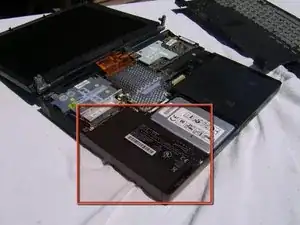
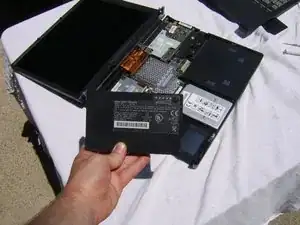
Найдите батарею в нижнем левом углу ноутбука.
Батарея расположена свободно и легко снимается при слабом нажатии. Поднимите аккуратно и вытяните прямо наружу, чтобы освободить её от материнской платы.
Шаг 7
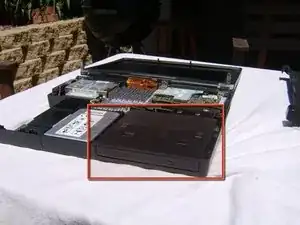
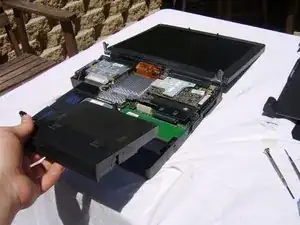
Найдите дисковод в нижнем правом углу ноутбука.
Дисковод расположен свободно и легко снимается при слабом нажатии. Поднимите аккуратно и вытяните прямо наружу, чтобы освободить его от материнской платы.
Шаг 8
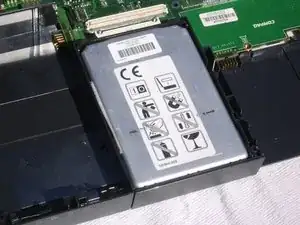
Найдите жёсткий диск в нижней центральной части ноутбука, между батареей и дисководом.
Шаг 9
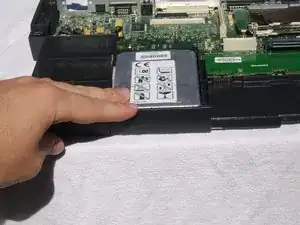
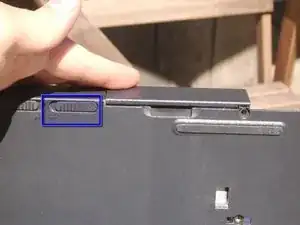
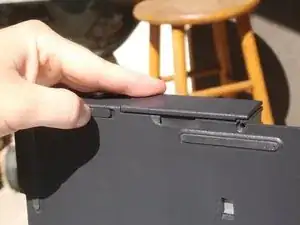
Возьмитесь за корпус ноутбука и поднимите его под углом 90 градусов, чтобы открыть фиксационный механизм корпуса жёсткого диска на дне ноутбука.
Сдвиньте фиксатор влево, чтобы освободить корпус жёсткого диска от ноутбука.
Шаг 10
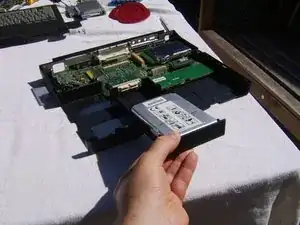
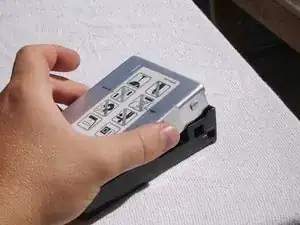
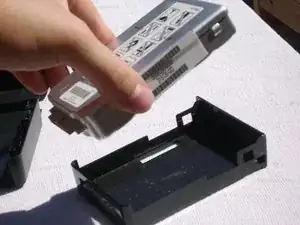
После освобождения фиксатора аккуратно поднимите и потяните корпус жёсткого диска прямо наружу.
Освободившись от материнской платы, крепко возьмите жёсткий диск за правую и левую стороны и поднимите под небольшим углом.
Подняв, потяните прямо наружу под выбранным углом, чтобы извлечь жёсткий диск из корпуса.
Шаг 11
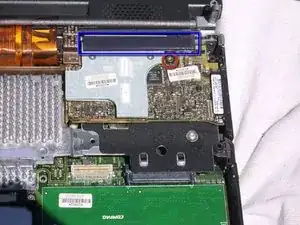
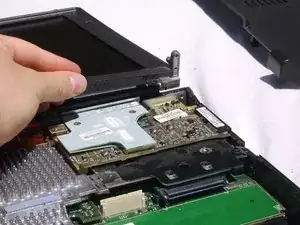
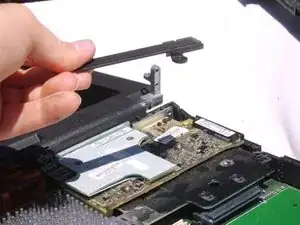
Найдите и удалите один винт крепления фиксирующей планки аудиопривода с помощью отвертки Torx T9.
Аккуратно освободите фиксирующую планку от аудиоприводов.
Снимите её.
Шаг 12
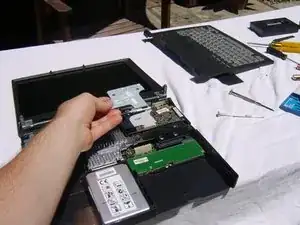
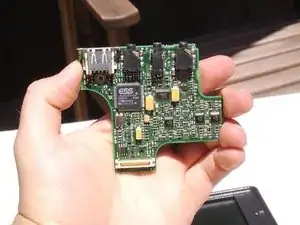
После снятия защитного элемента верхний аудиопривод располагается свободно на нижнем аудиоприводе.
Крепко возьмите верхний аудиопривод за оба края и поднимите прямо и равномерно вверх, чтобы освободить его от нижнего аудиопривода.
Шаг 13
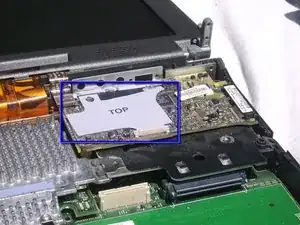
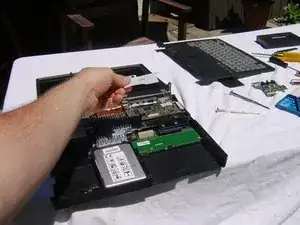
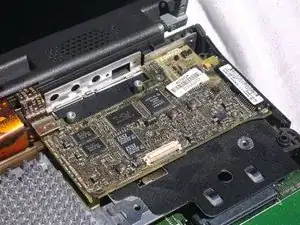
Найдите защитную пластиковую прокладку, располагающуюся между верхним и нижним аудиоприводами.
Поднимите и снимите защитную пластиковую прокладку.
Останется нижний аудиопривод.
Шаг 14
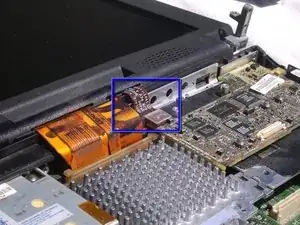
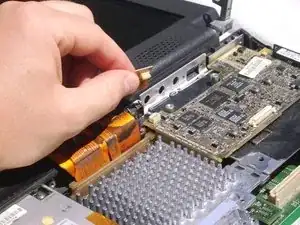
Найдите маленький плоский кабель, соединяющий аудиопривод с корпусом дисплея, он расположен в верхнем левом углу аудиопривода.
Возьмитесь за кабель за его пластиковую защиту и поднимите прямо вверх, чтобы отсоединить его от аудиопривода.
Шаг 15
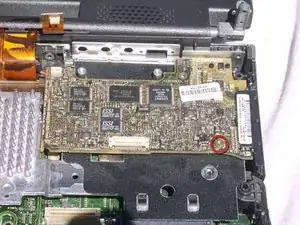
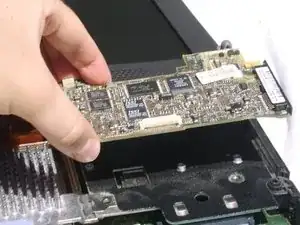
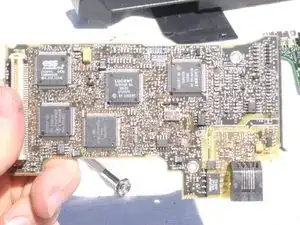
Найдите и удалите один винт в нижнем правом углу аудиопривода, используя отвертку Torx T9.
Поднимите аудиопривод и аккуратно сдвиньте влево, чтобы освободить его от материнской платы.
Шаг 16
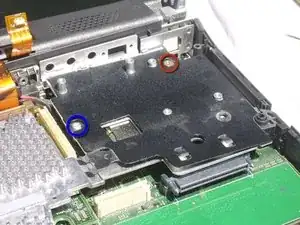
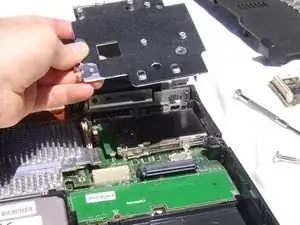
Найдите и удалите один винт в верхнем правом углу посадочного места аудиопривода, используя отвертку Torx T9.
Найдите и удалите один винт в средней левой части посадочного места аудиопривода, используя плоскую отвертку 2.4 мм.
Поднимите посадочное место аудиопривода прямо вверх, чтобы снять его с материнской платы.
Шаг 17
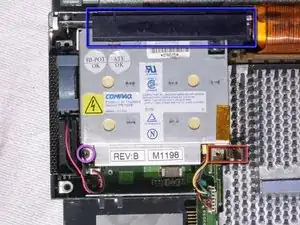
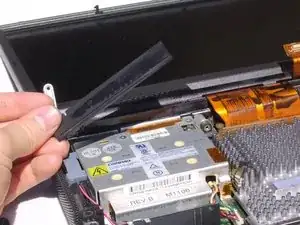
Найдите и удалите один винт в нижнем левом углу блока питания с помощью плоской отвертки 2,4 мм.
Найдите и удалите два винта в металлической защите, закрепляющей нижнюю правую сторону блока питания, с помощью плоской отвертки 3,0 мм.
Снимите металлическую защиту.
Найдите пластиковую защиту вдоль верхней части блока питания.
От крайнего правого нижнего угла наклоните пластиковую защиту вверх и снимите её с блока питания.
Шаг 18
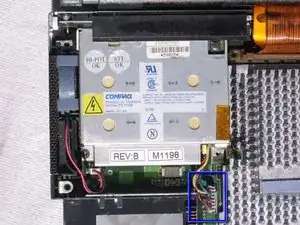
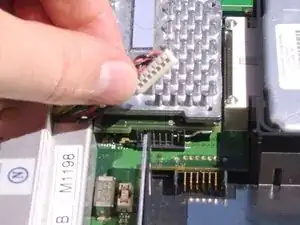
Найдите кабель, соединяющий блок питания с материнской платой под блоком питания справа.
Ухватите кабель за пластиковую колодку и аккуратно вытяните его из разъёма на материнской плате.
Шаг 19
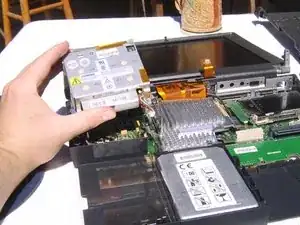
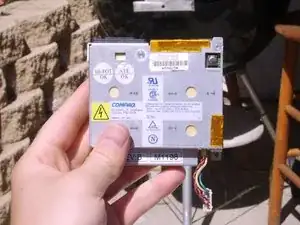
Поднимите блок питания прямо вверх и выньте его из ноутбука.
Шаг 20
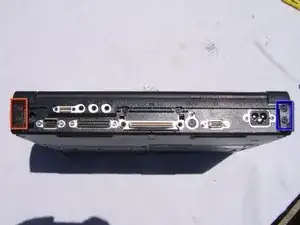
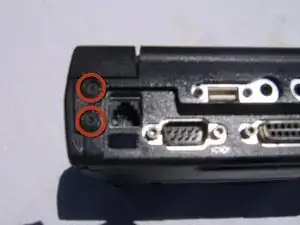
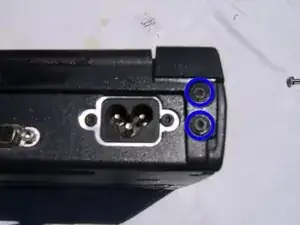
Закройте экран ноутбука и поверните устройство так, чтобы была видна его задняя часть.
Найдите и удалите два винта на задней части ноутбука с левой стороны с помощью плоской отвертки 3,0 мм.
Найдите и удалите два винта на задней части ноутбука с правой стороны с помощью плоской отвертки 3,0 мм.
Шаг 21
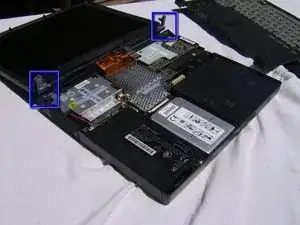
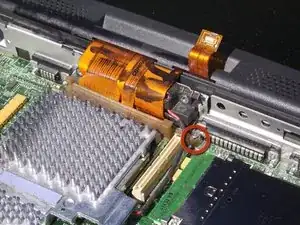
Переверните ноутбук и аккуратно поднимите дисплей вместе с его металлическими креплениями, чтобы освободить их от корпуса. Отведите металлические крепления безопасно в сторону от материнской платы, как показано.
Найдите и удалите один винт с крайнего правого конца ленточного кабеля, прикрепляющего корпус дисплея к материнской плате, с помощью плоской отвертки 2,4 мм.
И вытяните ленточный кабель из разъёма на материнской плате.
Шаг 22
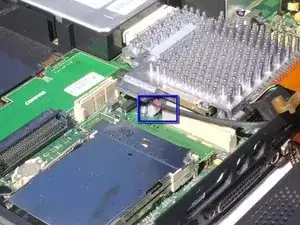
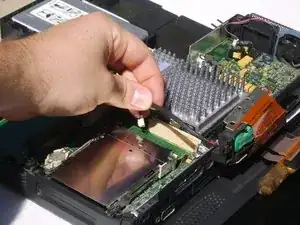
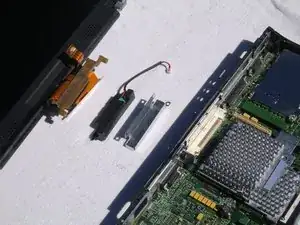
Найдите кабель, подключающий дисплей к материнской плате. Он расположен между платой процессора и местом крепления аудиодрайверов.
Крепко схватите кабель за пластиковую колодку и вытяните его из разъёма на материнской плате.
Поднимите дисплей, перезаряжаемую батарею в её корпусе и металлическое крепление перезаряжаемой батареи с материнской платы.
Шаг 23
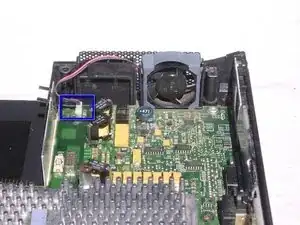
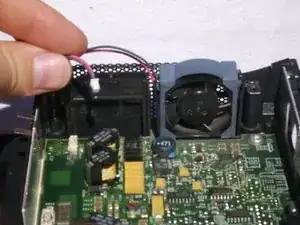
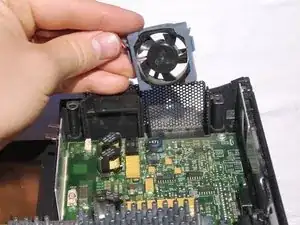
Найдите кабель, соединяющий вентилятор блока питания с материнской платой. Он находится слева от самого вентилятора.
Крепко схватите кабель за пластиковую колодку и вытяните его из разъёма на материнской плате.
Осторожно поднимите вентилятор блока питания, чтобы освободить его из ноутбука. Он устанавливается свободно и снимается вертикальным подъёмом вверх.
Шаг 24
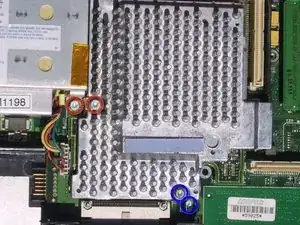
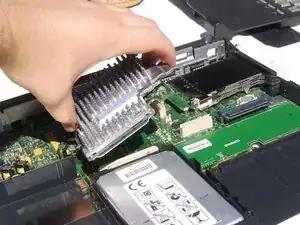
Найдите и удалите два винта, фиксирующие левую металлическую защиту, с помощью плоской отвертки 3,0 мм. Снимите металлическую защиту.
Выполняйте этот шаг только если вы ещё не выполнили его при снятии блока питания.
Найдите и удалите два винта, фиксирующие нижнюю правую металлическую защиту, с помощью плоской отвертки 3,0 мм. Снимите металлическую защиту.
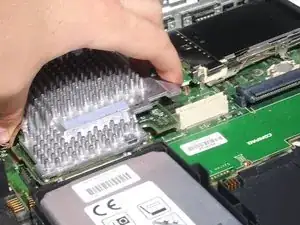
Возьмитесь за плату процессора за металлическую язычок с крайнего правого края.
Поднимите вверх металлическую язычок, вытягивая плату процессора из материнской платы, и поднимите её вверх для удаления.
Шаг 25
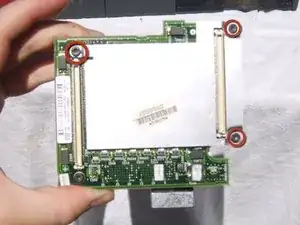
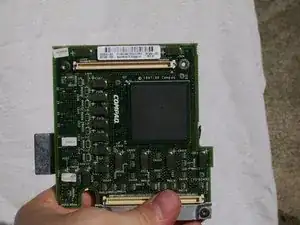
Найдите и удалите три винта, крепящие металлический корпус к нижней стороне платы процессора, с помощью плоской отвертки 2,4 мм.
Снимите металлический корпус.
Шаг 26
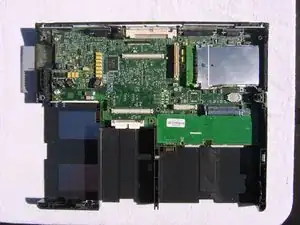
Все компоненты успешно удалены с материнской платы.
Шаг 27
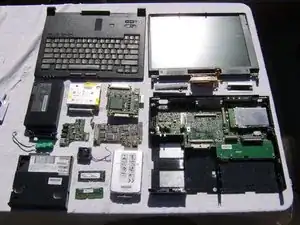
Разобранный Compaq Armada 7800.
Заключение
Для повторной сборки устройства выполняйте эти инструкции в обратном порядке.
Перевод руководства с ifixit.com