Acer Aspire One D257 Замена HDD
Описывает, как заменить жёсткий диск в нетбуке.
Шаг 1
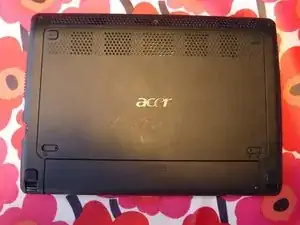
Положите нетбук так, чтобы его задняя сторона была вверх.
Шаг 2
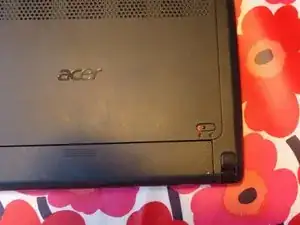
Сдвиньте правый фиксатор вправо так, чтобы красное поле стало видимо слева.
Шаг 3
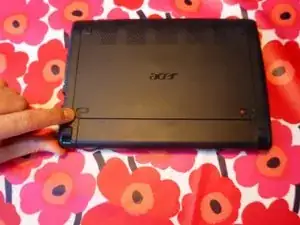
Теперь сдвиньте левый фиксатор со скользящим возвратным механизмом влево и удерживайте его в этом положении. Другой рукой извлеките аккумулятор, потянув его вниз.
При обратной сборке нового аккумулятора вставьте его вверх в нетбук и зафиксируйте правый фиксатор, сдвинув его влево, чтобы красное поле исчезло.
Шаг 4
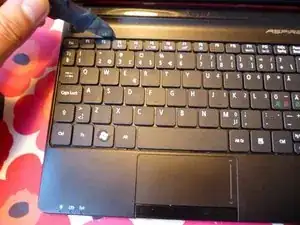
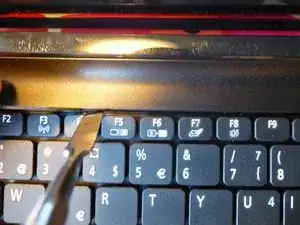
Откройте крышку нетбука. Используйте лопатку (джимми) в верхнем левом углу клавиатуры. Вставьте её между клавиатурой и корпусом и сдвиньте вправо. Может помочь использование металлической лопатки для нажатия на штифты, удерживающие клавиатуру на месте.
Затем двигайтесь вниз вдоль боков, где на каждой стороне есть по одному штифту. После этого поверните клавиатуру к себе.
Шаг 5
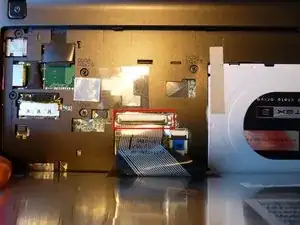
Откройте коричневый разъём, чтобы плоский кабель освободился. После этого вы можете снять клавиатуру.
Шаг 6
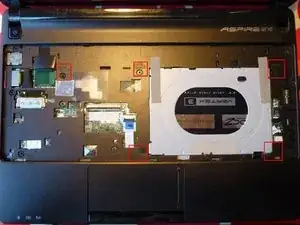
Удалите 5 винтов, помеченных «Door».
Шаг 7
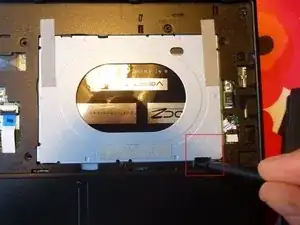
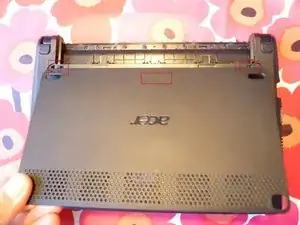
Используйте лопатку или плоскую отвёртку, чтобы нажать на крышку в месте, помеченном «Door release».
Теперь вы можете аккуратно снять крышку.
При обратной сборке убедитесь, что выступы направлены в соответствующие отверстия в корпусе, затем прижмите оставшуюся часть крышки к нетбуку.
Шаг 8
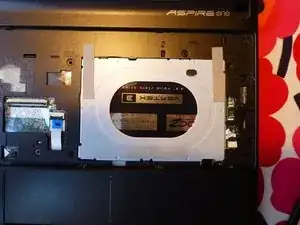
Жёсткий диск находится под светло-серым кожухом и не прикручен к нему.
Шаг 9
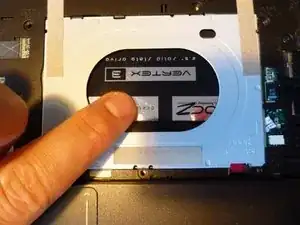
Теперь сдвиньте жёсткий диск вниз пальцем через отверстие.
Шаг 10
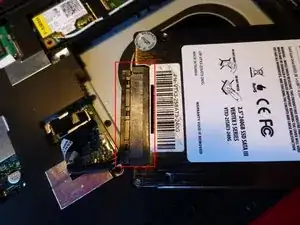
Отсоедините SATA-разъём от жёсткого диска.
Теперь вы можете подключить любой SATA-HDD или SSD.
Заключение
Для сборки устройства снова выполните указанные инструкции в обратном порядке.
Перевод руководства с ifixit.com