Исправление дрейфа контроллера Oculus Quest 2
После длительного использования Oculus Quest 2 может возникнуть дрейф контроллера, что приводит к медленному движению в игре при отсутствии ввода на контроллер. В этом руководстве вы узнаете, как остановить эту раздражающую проблему с дрейфом контроллера.
Если вы хотите полностью заменить модуль джойстика в вашем контроллере, следуйте этому руководству.
Шаг 1
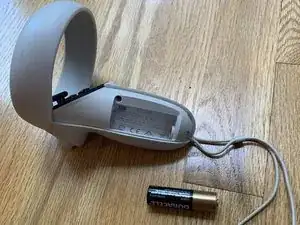
Откройте отсек для батарей и извлеките батарею AA внутри.
Шаг 2
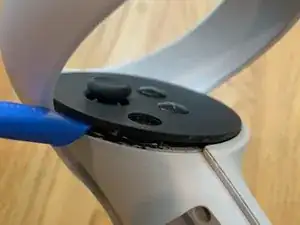
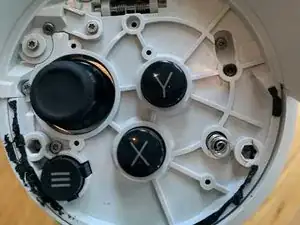
Снимите черную пластиковую лицевую панель с помощью инструмента для открывания iFixit, Jimmy или даже плоской отвёртки.
Панель закреплена клеем и может быть сложна для удаления в первый раз. Не переживайте, так как панель дополнительно удерживается пластиковыми штифтами.
Шаг 3
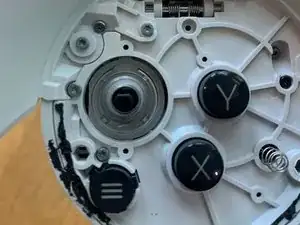
Аккуратно потяните за верхнюю часть джойстика, пока колпачок не снимется с джойстика.
Колпачок может не отсоединиться от пружины сенсорного датчика. В этом случае оставьте пружину прикрепленной к колпачку джойстика и не пытайтесь насильно её снять. Если Вы сделаете это, повторное прикрепление будет очень сложным без повреждения пружины.
Между корпусом джойстика и колпачком находится пружина. Не сгибайте и не ломайте эту пружину, так как она управляет сенсорным датчиком.
Шаг 4
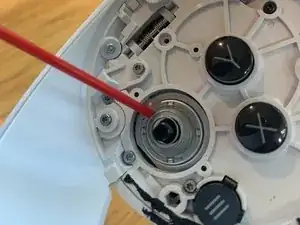
Начните с распыления сжатого воздуха в корпус джойстика, чтобы избавиться от крупных частиц внутри.
Нанесите небольшое количество очистителя контактов или изопропилового спирта 90% или выше на джойстик и перемещайте джойстик, затем подождите, пока он высохнет.
Используйте только очиститель для электрических контактов или изопропиловый спирт 90% или выше. Другие мыла и вещества могут быть проводящими и повредить ваш контроллер.
Убедитесь, что очиститель контактов или изопропиловый спирт высохли перед повторной сборкой.
Заключение
Чтобы собрать устройство обратно, следуйте этим инструкциям в обратном порядке. Если вам нужно видео, демонстрирующее эти шаги, оно доступно здесь.
Перевод руководства с ifixit.com