Замена переключателя левого клика на Corsair Dark Core RGB Wireless
В этом руководстве показано, как заменить неисправный переключатель левого клика в мыши Corsair Dark Core RGB. В моей мыши при удержании левой кнопки она случайно отпускалась — явление, известное как «дребезг». Обычно причиной является сам переключатель, который требует замены. Перед выполнением этого руководства вы должны иметь некоторый опыт пайки мелких электрических компонентов.
Шаг 1
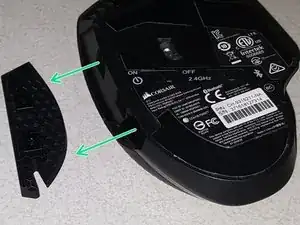
Начните с снятия боковой накладки или подставки для мизинца. Она крепится магнитами
Шаг 2
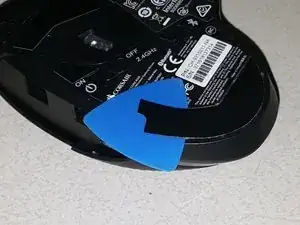
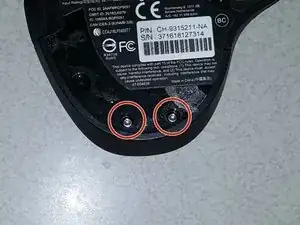
Используя термовоздушный пистолет на низкой температуре, равномерно нагрейте нижнюю скользящую накладку, затем аккуратно подденьте под накладку медиатор для вскрытия
Если медиатор не поддевается под накладку легко, попробуйте немного сильнее прогреть накладку
Снимите два винта Torx T5, которые находились под скользящей накладкой
Шаг 3
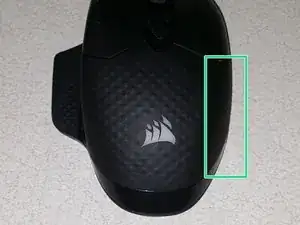
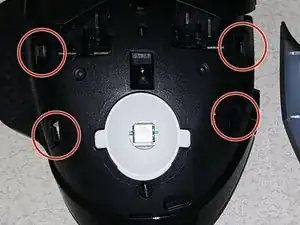
Используя пластиковую лопатку, аккуратно подденьте верхнюю крышку в указанном месте
Работайте медленно и по периметру, чтобы не сломать пластиковые защёлки
См. фото для ориентира, где верхняя крышка защёлкивается на нижней
Когда правая сторона отщёлкнется, подденьте медиатором с левой стороны верхней крышки, чтобы освободить оставшиеся две защёлки, затем снимите верхнюю крышку
Шаг 4
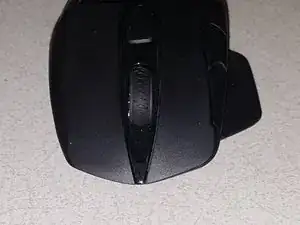
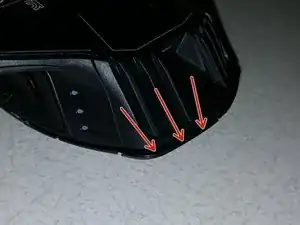
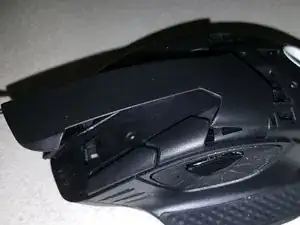
Под левыми и правыми кнопками находятся два винта. Чтобы получить к ним доступ, нужно снять кнопки, начиная с левой
Аккуратно потяните переднюю часть левой кнопки пальцами. Она откинется вверх по шарниру. Снимите левую кнопку.
Если она не снимается при лёгком повороте, сожмите точку шарнира пинцетом, чтобы освободить её
Шаг 5
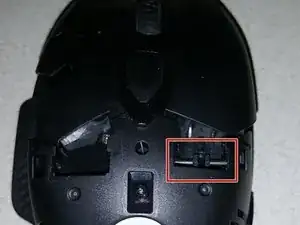
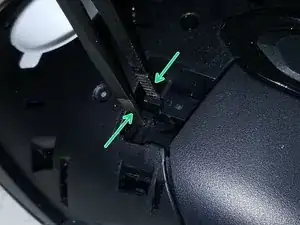
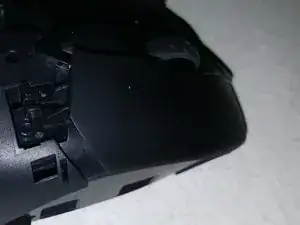
Чтобы снять правую кнопку, сожмите точку шарнира пинцетом и потяните её вверх и наружу
Убедитесь, что пинцет хорошо захватывает при сжатии шарнира
Когда шарнир выйдет, сдвиньте правую кнопку немного вперёд и снимите её
Шаг 6
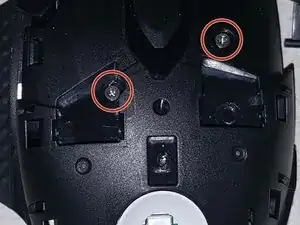
Снимите два винта Phillips с полукруглой головкой (pan head), которые открылись после снятия левой и правой кнопок
Шаг 7
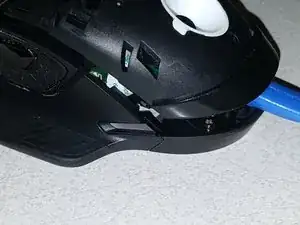
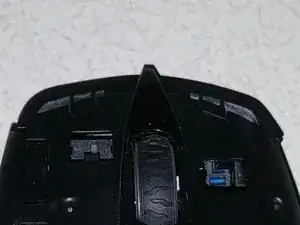
Подденьте медиатор под заднюю часть нижней крышки, чтобы освободить пластиковые защёлки, удерживающие её
Для снятия потяните верхнюю крышку назад немного, чтобы её можно было вытащить из защёлок спереди
Не пытайтесь освобождать верхнюю крышку спереди — это может сломать передние защёлки
Шаг 8
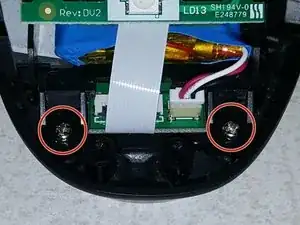
Снимите два винта Phillips с круглой головкой внизу мыши, рядом с ленточным кабелем
При желании аккумулятор можно отсоединить, потянув за провода, принимая меры предосторожности, чтобы не повредить ленточный кабель. Отключение аккумулятора не требуется для замены переключателя левого клика
Шаг 9
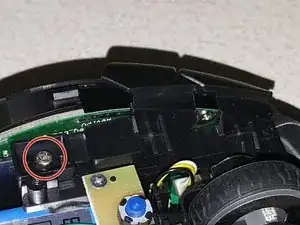
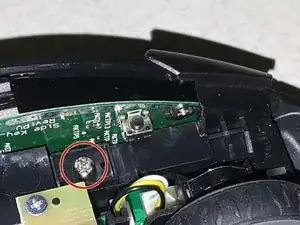
Снимите винт Phillips с круглой головкой, затем снимите заднюю кнопку DPI
После снятия задней кнопки DPI можно извлечь второй открывшийся винт Phillips с круглой головкой и затем снять переднюю кнопку DPI
Шаг 10
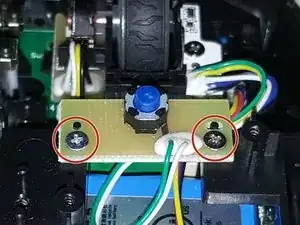
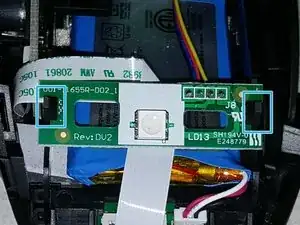
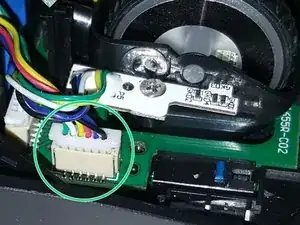
Снимите два винта Phillips с полукруглой головкой, удерживающие кнопку переключения профиля
Отстегните плату RGB в зоне ладони; эти защёлки достаточно гибкие, поэтому плата должна выйти легко
Отключите кнопку переключения профиля и плату задней RGB-зоны от разъёма рядом с колёсиком прокрутки
Будьте осторожны при отсоединении разъёма, чтобы не сломать плату RGB зоны колёсика прокрутки
При желании можно отключить это после снятия платы RGB колёсика прокрутки
Шаг 11
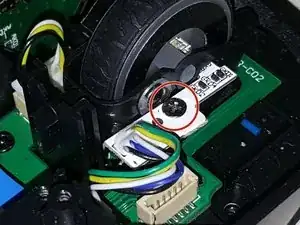
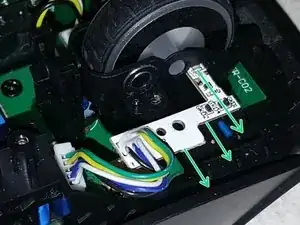
Снимите винт Phillips с полукруглой головкой, крепящий плату RGB зоны колёсика прокрутки
Плата RGB зоны колёсика очень тонкая. Будьте осторожны, чтобы не согнуть и не сломать её
Выдвиньте плату RGB зоны колёсика из её слота. Светодиод и другие компоненты могут зацепиться за верхнюю часть слота; действуйте медленно и осторожно
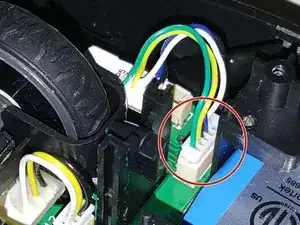
Отключите плату RGB зоны колёсика от указанного разъёма
Если вы оставили подключёнными кнопку переключения профиля и плату RGB зоны ладони, отключите их после снятия платы RGB колёсика
Шаг 12
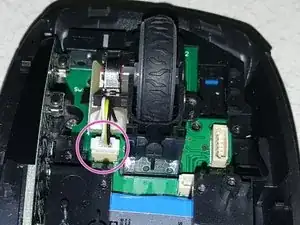
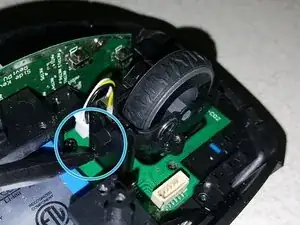
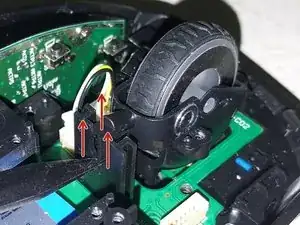
Отключите кабель датчика колёсика мыши от основной платы
Вставьте плоский конец пластиковой лопатки под заднюю защёлку колёсика мыши
Используя лопатку как рычаг, подожмите заднюю защёлку, чтобы освободить её из сборки
Будьте осторожны — колёсико может выскочить при освобождении защёлки
Шаг 13
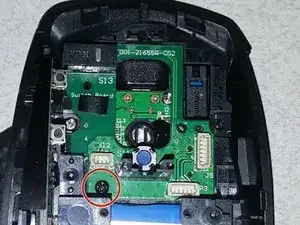
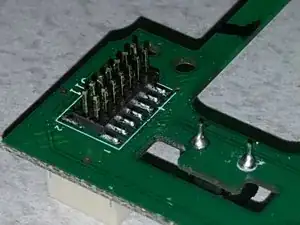
Снимите чёрный винт Phillips с круглой головкой, удерживающий верхнюю плату
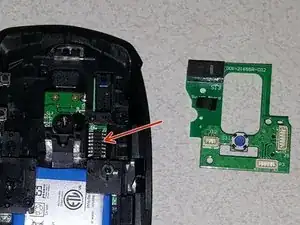
Поднимите верхнюю плату прямо вверх с нижней платы
Верхняя плата соединяется с нижней с помощью штырькового разъёма. Будьте осторожны, чтобы не погнуть контакты при снятии и сборке
Шаг 14
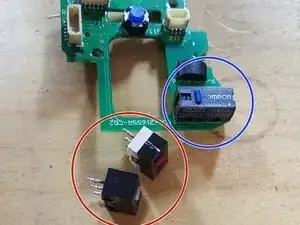
Существует несколько запасных микропереключателей для мыши, предназначенных для замены вышедшего из строя. Контроль качества у них не на высоте, поэтому рекомендуется покупать как минимум по две штуки.
Оригинальный микропереключатель — Omron D2FC-F-K(50M), где 50M обозначает ожидаемый ресурс кликов.
Заменяемые переключатели здесь взяты из мыши Lenovo, поставлявшейся в комплекте с новым компьютером. Эти переключатели — правый клик (чёрный) и средний клик (чёрный/белый).
Микропереключатели, взятые из другой мыши в качестве доноров, по возможности должны иметь минимальный износ, иначе вам придётся выполнять этот ремонт снова.
Шаг 15
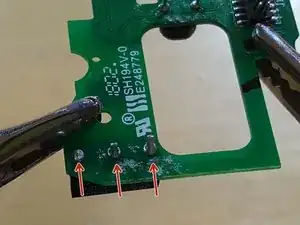
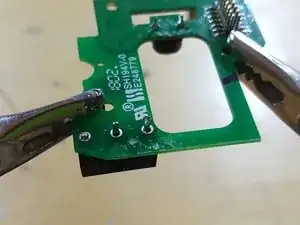
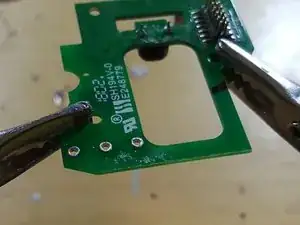
Нанесите флюс на место пайки неисправного микропереключателя на плате.
Используя пистолет для отдува припоя в сочетании с паяльником, нагрейте припой, затем используйте отсос, чтобы удалить расплавленный припой.
Не бойтесь подносить наконечник отсоса прямо к паяльнику; он должен касаться только на короткое время при нажатии кнопки слива.
Удалите неисправный микропереключатель после распайки. Возможно, потребуется дополнительно нагревать контактные площадки при снятии.
Используйте пинцет, чтобы не обжечься при удалении во время нагревания паяльником.
Шаг 16
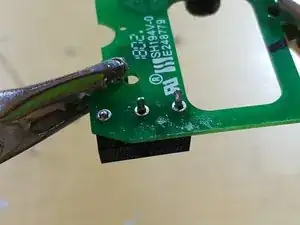
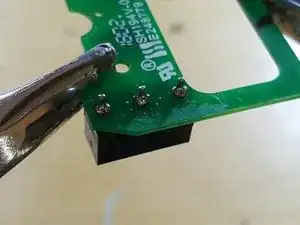
Установите новый микропереключатель на место, соблюдая правильную ориентацию.
Нагревайте по одной контактной площадке паяльником, добавляя свежий припой на контакт и площадку.
Убедитесь, что микропереключатель остаётся на месте во время пайки.
После остывания припоя очистите остатки флюса изопропиловым спиртом.
Заключение
Для сборки устройства следуйте этим инструкциям в обратном порядке, осторожно закрывая пластиковые корпуса и отмечая, какие винты куда идут.
Перевод руководства с ifixit.com