Anker Vertical Mouse - Замена оптического блока (устранение дрожания указателя мыши)
Я зафиксировал ослабленный оптический блок с помощью двустороннего клеящего слоя. Самая «сложная» часть — правильное закрепление оптического блока к нижней крышке, поскольку необходимо держать устройство вверх ногами...
Шаг 1
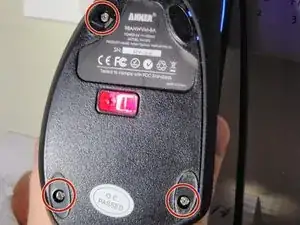
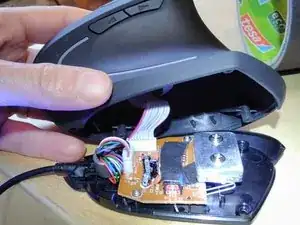
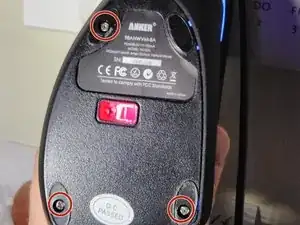
Снимите 3 чёрные заглушки и винты снизу.
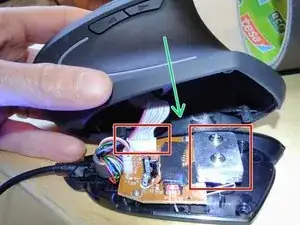
Осторожно поднимите верхнюю крышку.
отсоедините белый разъём с помощью отвёртки или пальца, чтобы полностью снять крышку
Шаг 2
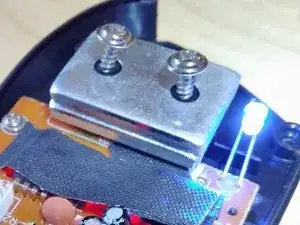
Снимите 2 винта, чтобы поднять два металлических противовеса.
Шаг 3
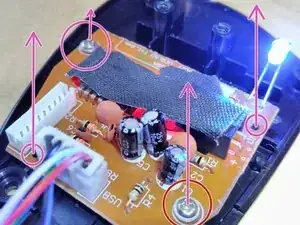
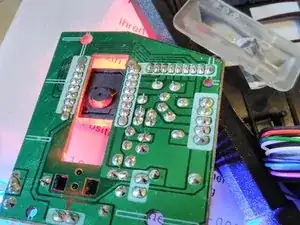
аккуратно снимите чёрную клейкую ленту
снимите 2 винта
поднимите всю материнскую плату и обратите внимание на два чёрных фиксатора
теперь у вас материнская плата и оптический блок разделены
Шаг 4
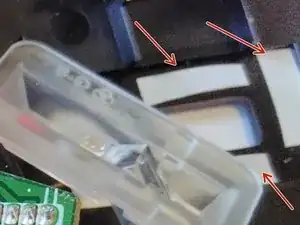
причина моих проблем заключалась в том, что прозрачный оптический блок имел слишком большой люфт и болтался при встряхивании мыши, что приводило к нежелательным перемещениям указателя
поэтому я зафиксировал оптический блок двусторонним клеящим слоем
лучший способ — подготовить 4 полоски ТОНКОГО двустороннего клеящего слоя и наклеить их по четырём сторонам окна, после чего оптический блок возвращается на своё место.
Шаг 5
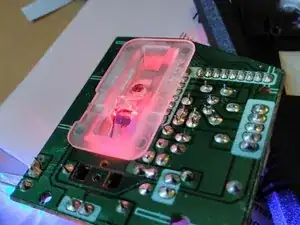
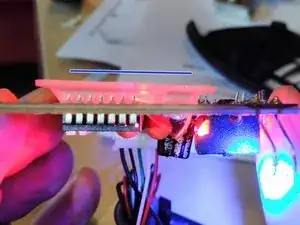
держите материнскую плату между пальцами, как показано на изображении
установите прозрачный оптический блок, как показано на изображении
следите за тем, чтобы блок был правильно выровнен по горизонтали
этот шаг обеспечивает правильное выравнивание оптического блока по отношению к чёрному элементу на плате
продолжая держать материнскую плату, возьмите чёрную нижнюю крышку и разместите её вверх дном относительно платы так, чтобы ...
1.) оптический блок был размещён в соответствующее окно крышки и ...
2.) чёрные фиксаторы и два опорных места для винтов правильно защёлкнулись в отверстия платы
Во время этих двух шагов следите за тем, чтобы оптический блок оставался на месте относительно чёрного элемента на плате. Если все части установлены правильно, оптический блок должен приклеиться к чёрной крышке с помощью двусторонней ленты. Можно помочь, аккуратно прижав прозрачный блок к чёрной крышке.
Шаг 6
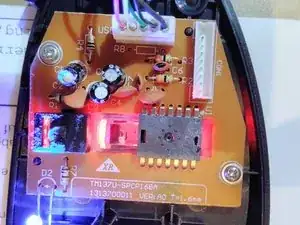
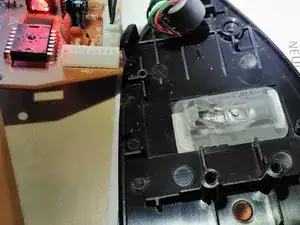
Теперь можно снова установить винты...
...или снова снять материнскую плату и убедиться, что оптический блок остаётся на месте и закреплён правильно.
После закрепления платы я сделал функциональную проверку, подключив USB-кабель к ПК и проверив обычное движение указателя мыши
я всё ещё заметил «дрожание» указателя при встряхивании мыши, которое я связал с плохо закреплённым красным светодиодом —> см. следующий шаг
Шаг 7
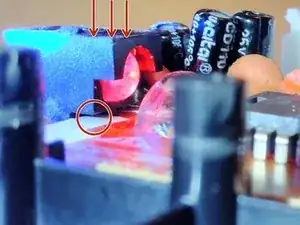
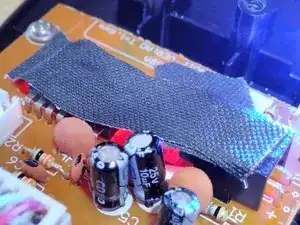
между чёрной крышкой и платой есть зазор у красного светодиода (красный круг), поэтому он может смещаться.
поместите немного двусторонней ленты в зазор с обеих сторон (белым на изображении)
аккуратно прижмите чёрную крышку, чтобы закрыть зазор
чтобы чёрная крышка оставалась прижата к плате/ленте, я положил сверху чёрную прочную клейкую ленту поверх крышки красного светодиода, чтобы закрепить её окончательно.
Я решил перестраховаться и дополнительно закрепил оптический блок и красный светодиод чёрной лентой, чтобы удержать их на месте и предотвратить любое смещение.
Я снова сделал функциональную проверку, подключив USB и встряхнув мышь. Движения указателя больше не наблюдались —> УСПЕХ!
Шаг 8
верните металлические противовеса и винты на место
снова подключите разъём
поставьте верхнюю крышку
затяните винты и верните на место скользящие ленты
НАСЛАЖДАЙТЕСЬ РАБОТАЮЩИМ УСТРОЙСТВОМ!
Перевод руководства с ifixit.com