Замена батареи Corsair Dark Core RGB PRO SE
Если ваша Dark Core RGB PRO SE не удерживает заряд или имеет неисправную батарею, используйте это руководство для её замены.
Перед заменой батареи убедитесь, что проверили страницу по устранению неполадок и поищите решение, которое не требует замены батареи.
Убедитесь, что мышь выключена перед началом этого руководства.
Шаг 1
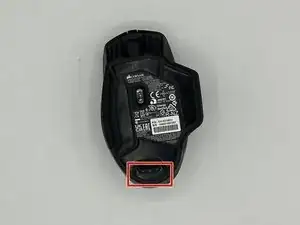
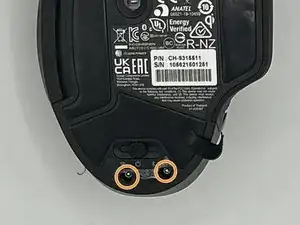
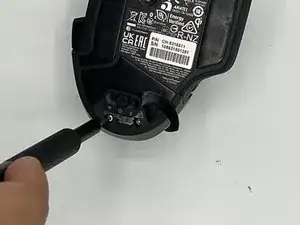
Закройте датчик на дне мыши большим пальцем, чтобы он не повредился.
Нагрейте накладку феном или сушилкой для волос в области вашего запястья.
Аккуратно снимите накладку с помощью лопатки.
Удалите два винта под накладкой с помощью отвертки T5 Torx.
Шаг 2
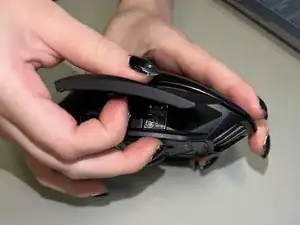
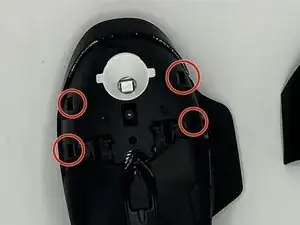
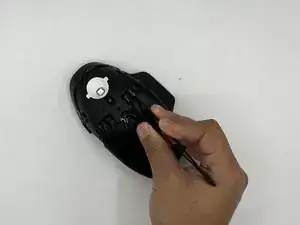
Снимите подушечку для запястья, потянув её в сторону.
Поднимите в месте, где находятся защелки.
Не торопитесь и работайте вокруг области, чтобы избежать поломки пластиковых защелок.
Снимите верхние кнопки с помощью пинцета, нажав на защелки.
Шаг 3
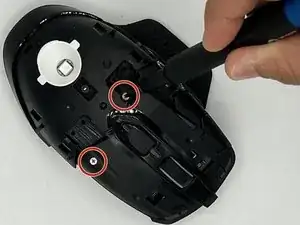
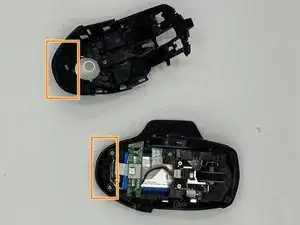
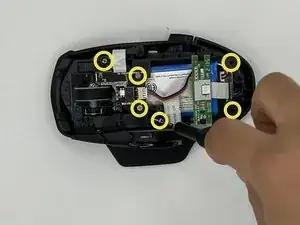
Удалите два винта, которые были под левыми и правыми кнопками, с помощью отвертки Phillips #00.
Поместите лопатку между корпусом и дном мыши, чтобы освободить защелку.
Не пытайтесь снять верхнюю оболочку, поднимая её, так как это может сломать защелку.
Удалите шесть винтов с помощью отвертки Phillips #00.
Шаг 4
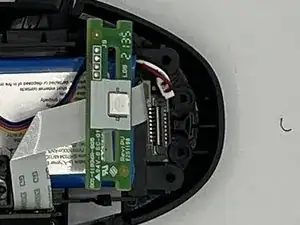
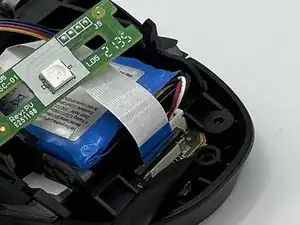
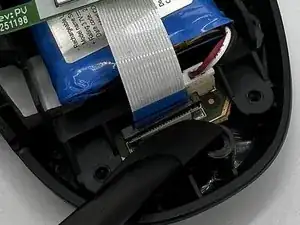
Удалите плату, нажав на две защелки, удерживающие её на месте, в противоположные стороны.
Отключите шлейф, нажав на черный разъем, удерживающий его на месте.
Отсоедините провод батареи, потянув его вверх.
Шаг 5
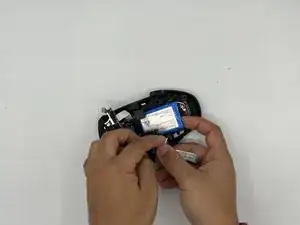
Удалите батарею с помощью лопатки или пальцев.
Заключение
Для сборки устройства выполните эти инструкции в обратном порядке.
Перевод руководства с ifixit.com