Замена мембраны Logitech K345
Ваши клавиши клавиатуры Logitech MK345 не реагируют на нажатие? Если да, то вот руководство по ремонту для замены мембраны клавиатуры. Мембрана клавиатуры завершает цепь, когда клавиша нажата, тем самым регистрируя её и предоставляя обратную связь. Она также защищает нижележащие схемы от пыли, мусора и разливов, продлевая срок службы клавиатуры. Если вы еще не смотрели наше руководство по устранению неполадок по этой проблеме, оно доступно здесь. Убедитесь, что вы отключили клавиатуру и извлекли батареи перед началом ремонта, чтобы избежать протекания энергии через клавиатуру и, тем самым, риска электрошока.
Шаг 1
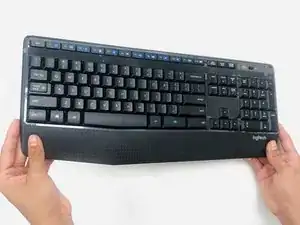
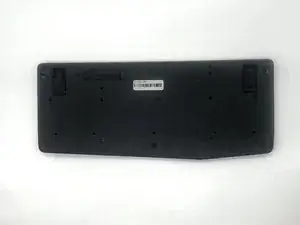
Осторожно переверните вашу клавиатуру так, чтобы клавиши смотрели вниз.
Шаг 2
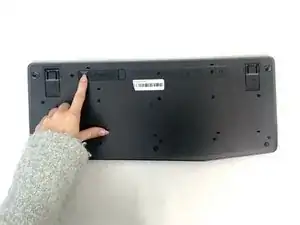
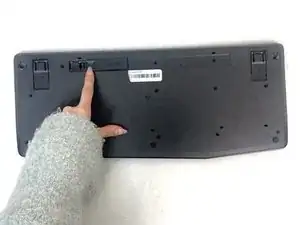
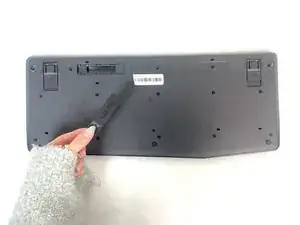
Откройте отсек для батареек на нижней части клавиатуры.
Шаг 3
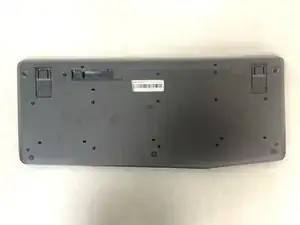
Извлеките батареи из отсека.
Шаг 4
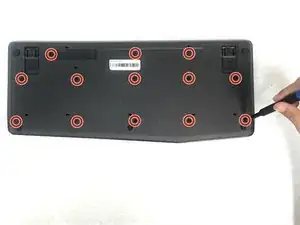
Удалите тринадцать винтов длиной 5,3 мм с задней стороны клавиатуры с помощью крестовой отвертки #0.
Шаг 5
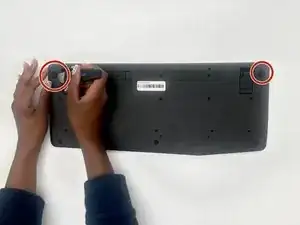
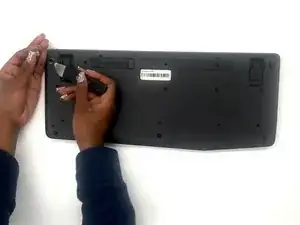
Подденьте угловые резиновые накладки с помощью инструмента Jimmy.
Шаг 6
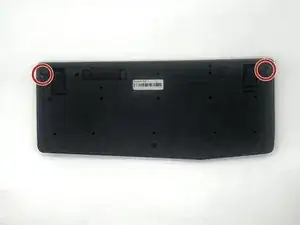
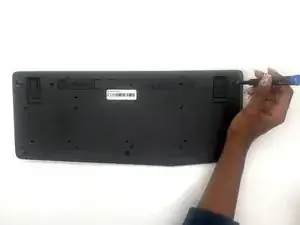
Удалите два винта длиной 5,3 мм из углов с помощью крестовой отвертки #0.
Шаг 7
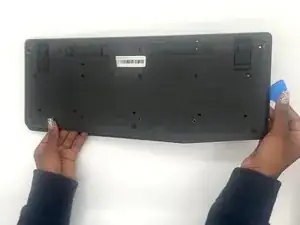
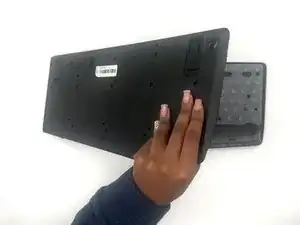
Используйте руки и открывающие инструменты, чтобы снять заднюю часть клавиатуры.
Шаг 8
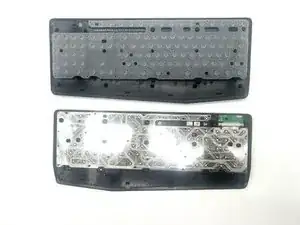
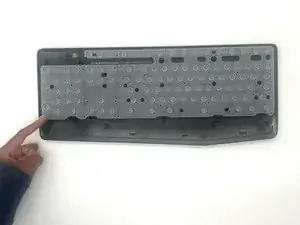
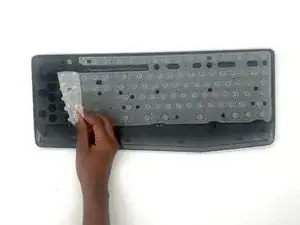
Удалите мембрану клавиатуры.
ЗаключениеПеревод руководства с ifixit.com
Опубликовано 29 декабря 2025 г.
Автор:
arobinson
Читайте также
- Замена клавиш клавиатуры Logitech K270
- Замена прокладки в клавиатуре Logitech K270
- Очистка Logitech K270
- Разборка Logitech K380
- Подготовьте клавиатуру к разборке
- Замена аккумулятора Logitech Pro X 60
- Замена регулируемых ножек Logitech G213 Prodigy
- Разборка Logitech G515 Lightspeed TKL
- Подготовьте клавиатуру к разборке
- Замена аккумулятора в беспроводной клавиатуре Logitech G515 Lightspeed TKL
- Замена батареи Logitech K345
- Замена клавиши Logitech K345
- Замена кнопки включения/выключения Logitech K345
- Замена наклонов Logitech K345
- Разборка и чистка беспроводной клавиатуры Logitech K400r
- Замена аккумулятора Logitech K800
- Замена аккумулятора Logitech K830
- Разборка Logitech K860
- Замена батареек в беспроводной клавиатуре Logitech K360
- Очистка и замена клавиш Logitech K360