Замена аккумулятора Logitech Pro X 60
Следуйте этому руководству, чтобы заменить изношенный или разряженный аккумулятор в беспроводной клавиатуре Logitech Pro X 60.
Со временем аккумуляторы естественно теряют ёмкость. Если ваша клавиатура быстро разряжается и не держит заряд, возможно, пришло время заменить аккумулятор.
В целях безопасности выполняйте этот ремонт при уровне заряда аккумулятора ниже 15%. Любой заряженный литий‑ионный аккумулятор может представлять опасность при проколе или повреждении. Если аккумулятор визуально распух или деформирован, примите соответствующие меры предосторожности.
Шаг 1
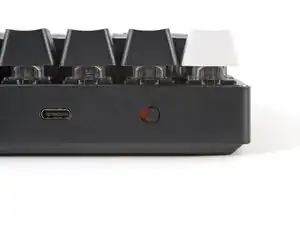
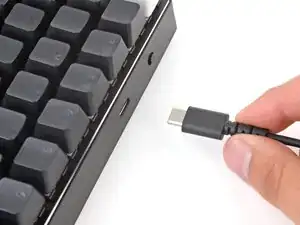
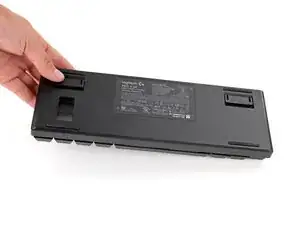
Переключите рычажок питания на верхнем торце клавиатуры в положение OFF.
Под переключателем должен быть виден красный индикатор.
Отсоедините все кабели от клавиатуры.
Положите клавиатуру на рабочую поверхность ножками вверх.
Если рабочая поверхность может поцарапать клавиатуру, положите под неё мягкое полотенце.
Шаг 2
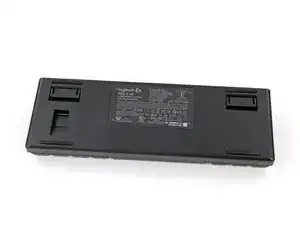
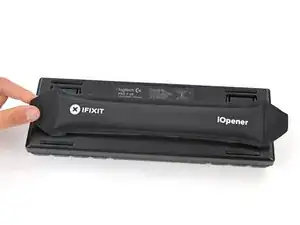
Наклейка Logitech скрывает два винта крышки отсека аккумулятора.
Нагрейте iOpener и положите его на наклейку Logitech на одну минуту.
В качестве альтернативы можно использовать фен, нагревая наклейку на режиме Low, чтобы не деформировать пластик.
Шаг 3
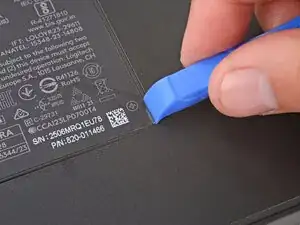
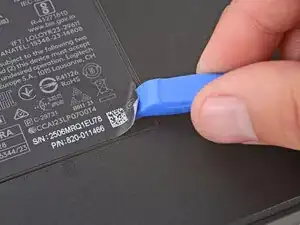
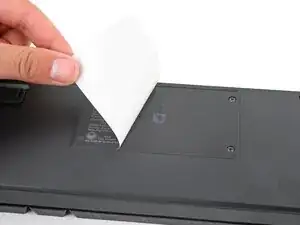
Используйте инструмент для вскрытия, лопатку или ноготь, чтобы поддеть угол наклейки до тех пор, пока её не получится захватить пальцами.
Отделите наклейку пальцами и снимите её.
Шаг 4
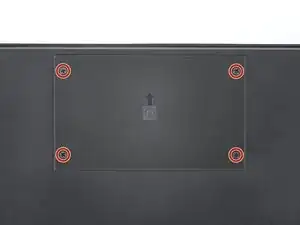
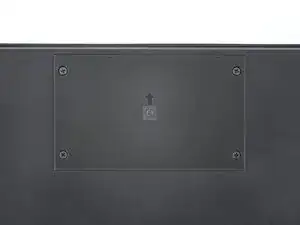
Отверткой Phillips выкрутите четыре винта длиной 6 мм, фиксирующие крышку отсека аккумулятора.
Шаг 5
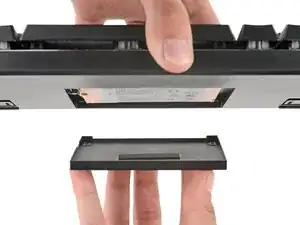
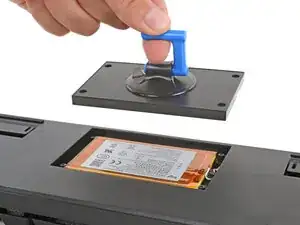
Осторожно переверните клавиатуру и аккуратно покачивайте крышку отсека, чтобы снять её.
Если крышка застряла в посадочном гнезде, можно использовать присоску, чтобы поднять её.
После снятия крышки снова переверните клавиатуру и положите её ножками вверх.
Шаг 6
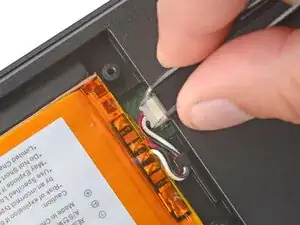
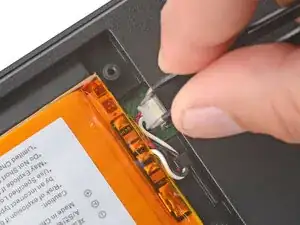
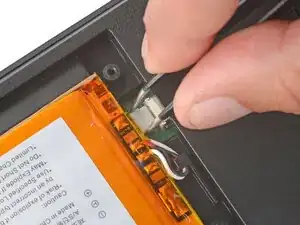
Используйте пинцет с изогнутыми наконечниками, чтобы плотно захватить разъём аккумулятора.
Держите пинцет как можно ближе к разъёму пальцами, чтобы обеспечить надёжный захват.
Аккуратно покачивайте разъём из стороны в сторону и вытащите его прямо из гнезда.
Шаг 7
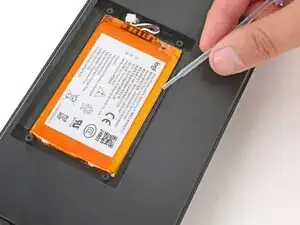
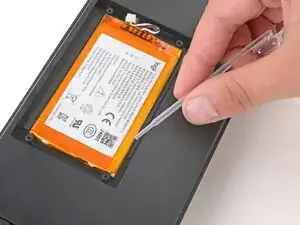
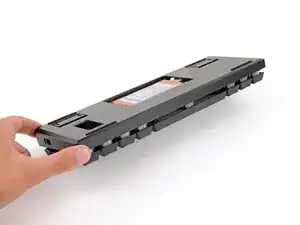
Слабый клей фиксирует аккумулятор в гнезде.
Капните несколько капель изопропилового спирта высокой концентрации (>90%) вдоль нижнего края аккумулятора.
Немного наклоните клавиатуру, чтобы спирт потёк к центру аккумулятора.
Держите клавиатуру наклонённой и подождите одну минуту, чтобы спирт размягчил клей.
Шаг 8
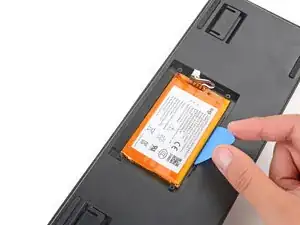
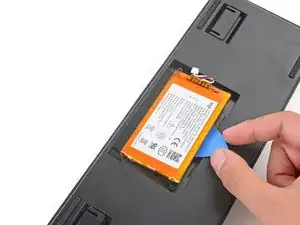
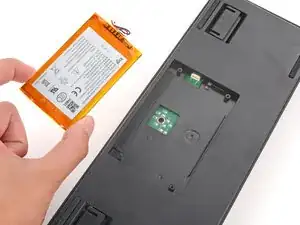
Убедитесь, что вы просунули инструмент под аккумулятор, а не в него. Не сгибайте и не деформируйте аккумулятор.
Подденьте нижний край аккумулятора лопаткой для вскрытия и аккуратно приподнимите, чтобы отделить клей, фиксирующий его в клавиатуре.
Извлеките аккумулятор.
При сборке:
Удалите старый клей из гнезда аккумулятора.
Наклейте полосу тонкой двухсторонней ленты в гнездо аккумулятора на место старого клея.
Уложите аккумулятор в гнездо так, чтобы кабель находился со стороны разъёма.
Прижмите аккумулятор, чтобы зафиксировать его клеевым слоем.
Заключение
Сравните вашу новую запасную деталь с оригинальной — возможно, потребуется перенести оставшиеся компоненты или снять защитные слои с новой детали перед установкой.
Для сборки устройства выполните эти инструкции в обратном порядке.
Ремонт не получился? Попробуйте базовое устранение неполадок или обратитесь за помощью к сообществу Answers.
Переработка или утилизация — никогда не выбрасывайте электронные детали вместе с бытовыми отходами. Посетите программу утилизации Logitech, чтобы найти ближайший пункт приёма, включая возможность бесплатной отправки старых устройств Logitech по почте, если в вашем регионе нет удобных вариантов. Вы также можете сдать электронные отходы в любой переработчик с сертификацией R2 или e‑Stewards. И не позволяйте рабочим деталям или отремонтированным устройствам пылиться в ящике — передайте их тому, кто сможет ими воспользоваться.
Поделитесь опытом — оставьте комментарий здесь или отправьте отзыв напрямую в Logitech на repair@logitech.com, чтобы помочь улучшить будущие руководства по ремонту и дизайн продукции.
Перевод руководства с ifixit.com