Замена батареи Logitech G715
Следуйте этому руководству, чтобы заменить изношенную или разряженную батарею в вашей беспроводной игровой клавиатуре Logitech G715.
Батареи со временем естественно теряют ёмкость. Если клавиатура быстро разряжается и не держит заряд, возможно, пришло время заменить батарею.
В целях безопасности выполняйте этот ремонт когда заряд батареи ниже 15%. Любая заряженная литий‑ионная батарея может быть опасна при проколе или повреждении. Если батарея выглядит вздутой или раздутой, примите соответствующие меры предосторожности.
Шаг 1
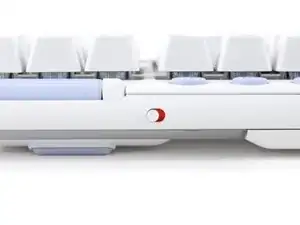
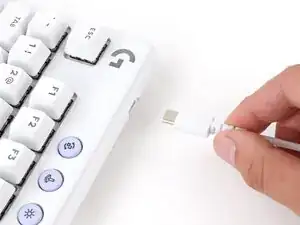
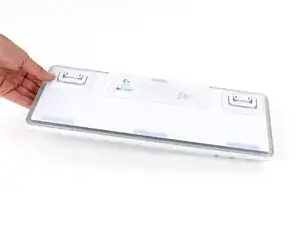
Переключите тумблер питания на верхнем торце клавиатуры в положение OFF.
Отключите все кабели от клавиатуры.
Положите клавиатуру так, чтобы ножки были сверху, на чистую рабочую поверхность.
Если рабочая поверхность может поцарапать клавиатуру, поместите под неё мягкое полотенце.
Шаг 2
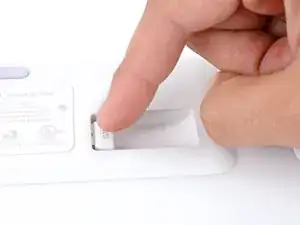
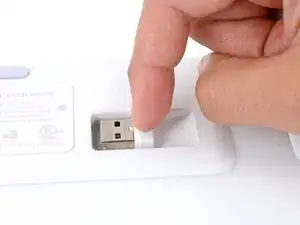
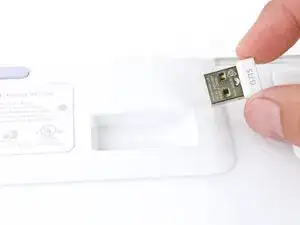
Если приёмник USB хранится в отделении крышки батарейного отсека, вытяните его пальцем, сдвинув крышку, и удалите приёмник.
Шаг 3
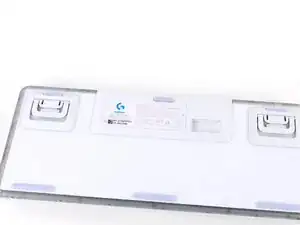
Наклейка Logitech закрывает два винта крышки батарейного отсека.
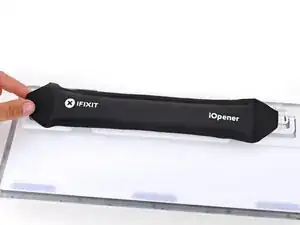
Разогрейте iOpener и приложите его к наклейке Logitech на одну минуту.
В качестве альтернативы можно использовать фен. Убедитесь, что он на режиме Low, чтобы не деформировать пластик.
Шаг 4
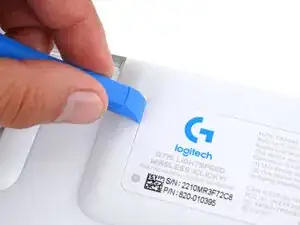
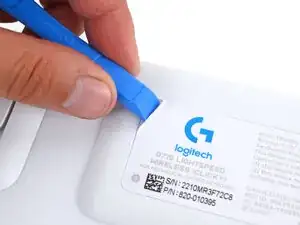
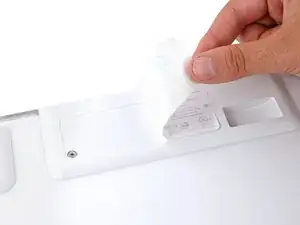
Используйте инструмент для вскрытия, лопаточку или ноготь, чтобы приподнять угол наклейки, пока её не удастся захватить пальцами.
Отлепите наклейку пальцами и снимите её.
Шаг 5
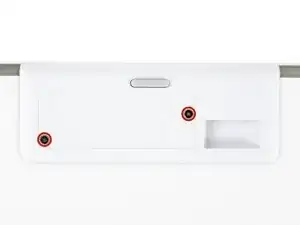
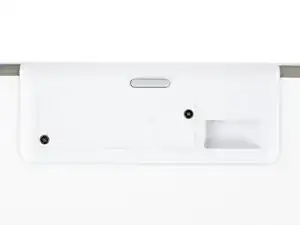
Отверткой Phillips выкрутите два винта длиной 8.4 мм, фиксирующие крышку батарейного отсека.
Шаг 6
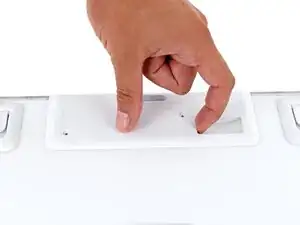
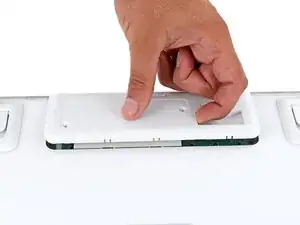
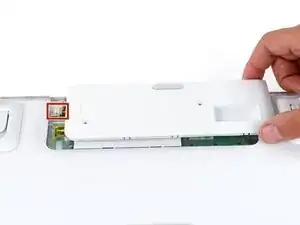
Пластиковые защёлки фиксируют края крышки батарейного отсека.
Вставьте палец в отделение для USB‑приёмника на крышке батарейного отсека.
Подтяните нижний край крышки, чтобы освободить защёлки.
Не пытайтесь полностью снять крышку — она всё ещё соединена кабелем батареи.
Осторожно сдвиньте крышку вправо, чтобы получить доступ к разъёму батареи на левой стороне выемки.
Шаг 7
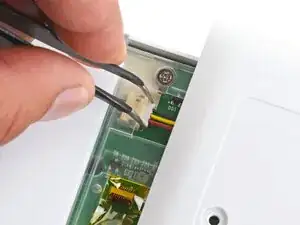
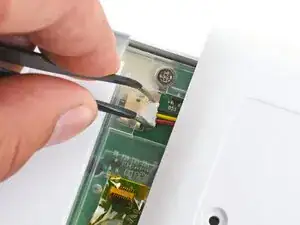
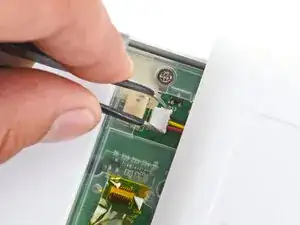
Используйте пинцет с угловым наконечником, чтобы надёжно захватить разъём батареи.
Держите пинцет пальцами как можно ближе к разъёму для более надёжного захвата.
Осторожно покачайте разъём из стороны в сторону и вытащите его прямо из гнезда.
Шаг 8
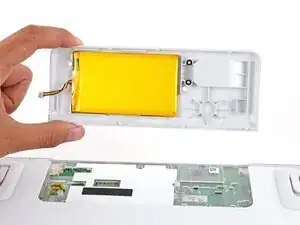
Снимите крышку батарейного отсека.
Шаг 9
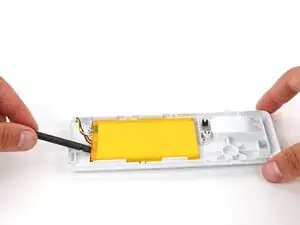
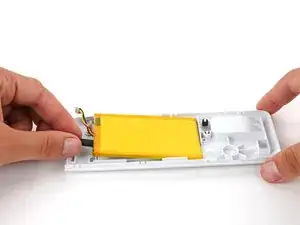
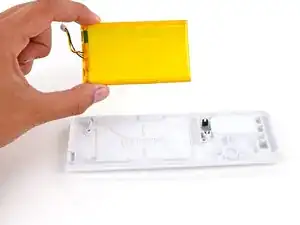
Лёгкий клей фиксирует батарею к её крышке.
Осторожно подденьте плоским концом лопатки один из коротких краёв батареи и приподнимите, чтобы разъединить клей.
Будьте крайне осторожны, чтобы не проколоть батарею — это может привести к утечке опасных химикатов или возгоранию.
Извлеките батарею из её крышки.
При сборке:
Удалите старый клей с крышки батарейного отсека.
Для закрепления батареи на крышке используйте тонкую двустороннюю липкую ленту.
Убедитесь, что батарея правильно расположена на крышке. Кабель должен находиться на стороне, противоположной USB‑приёмнику, а батарея — внутри направляющих.
Заключение
Сравните новую заменяемую деталь с оригинальной — возможно, потребуется перенести оставшиеся компоненты или удалить защитные плёнки с новой детали перед установкой.
Для сборки устройства выполните эти инструкции в обратном порядке.
Ремонт прошёл неудачно? Попробуйте базовую диагностику или обратитесь за помощью к нашему сообществу Ответов.
Повторное использование или переработка — никогда не выбрасывайте электронные детали с бытовым мусором. Посетите программу утилизации Logitech, чтобы найти ближайшие пункты приёма, включая возможность бесплатной пересылки старых устройств в Logitech, если в вашем регионе нет удобного варианта. Вы также можете отнести электронные отходы в любой перерабатывающий пункт с сертификатом R2 или e‑Stewards. И не дайте рабочим деталям или отремонтированным устройствам пылиться в ящике — передайте их тому, кто сможет ими воспользоваться.
Поделитесь опытом — оставьте комментарий здесь или отправьте отзыв непосредственно в Logitech по адресу repair@logitech.com, чтобы помочь улучшить будущие руководства по ремонту и дизайн продукции.
Перевод руководства с ifixit.com