Первичная разборка мыши Razer Naga Epic
Как выполнить начальную разборку мыши Razer Naga Epic (в отличие от док-станции для зарядки).
Разборка мыши делится на несколько отдельных частей:
- Основная часть (плата, кнопки мыши, отсек для батареи, оптический сенсор, колесо прокрутки)
- Верхняя панель (верхние кнопки и переходники от цифровой клавиатуры к основной плате)
- Цифровая клавиатура
Чтобы упростить понимание разборки, это руководство показывает путь к этим отдельным частям, а затем вы можете обратиться к руководствам по этим частям, если потребуется дальнейшая разборка.
Шаг 1
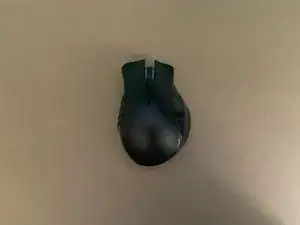
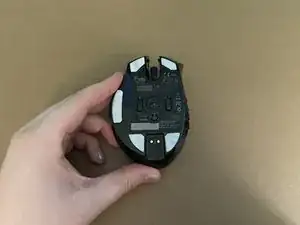
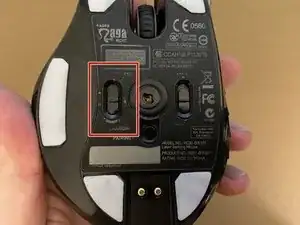
Переверните устройство, чтобы увидеть нижнюю часть.
Переключите левый переключатель в положение вниз, чтобы выключить беспроводной режим и прекратить потребление питания от батареи.
Маркировка этого переключателя для положения «выключено» может отличаться на некоторых устройствах. В зависимости от вашего устройства это может быть обозначено как «OFF» или «CHARGING».
Шаг 2
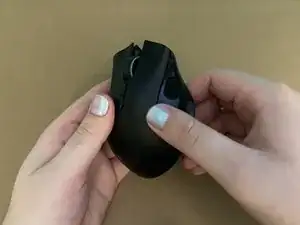
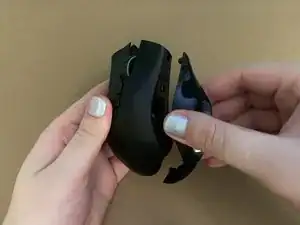
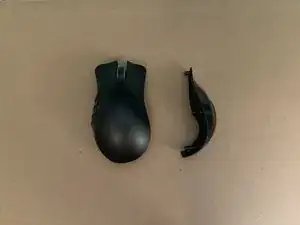
Аккуратно оттяните магнитную боковую накладку от мыши и отложите её в сторону.
Шаг 3
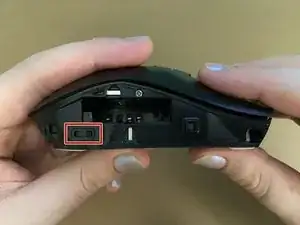
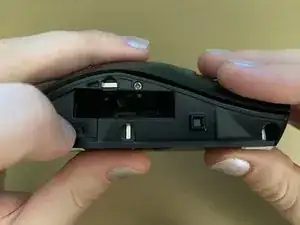
Отсек для батареи теперь виден на обнажённой стороне, где была накладка.
Используя ноготь или лопатку, сдвиньте рычажок фиксатора батареи влево, чтобы освободить батарею.
Батарея подпружинена, поэтому она должна выпрыгнуть, что позволит захватить её и вытащить из устройства.
Если батарея не выходит, она может быть вздутой. Оставьте её на месте — позже у вас будет возможность вытолкнуть её изнутри.
К сожалению, в моей мыши нет батареи (она вздулась давно, и я не заменил её), поэтому придётся представить, что там находится батарея прямоугольной формы 😅
Шаг 4
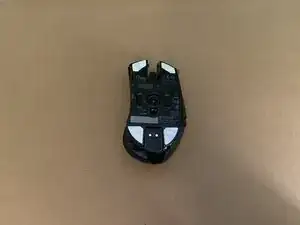
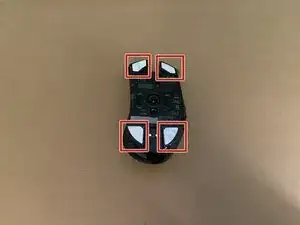
Переверните мышь — нижней стороной вверх.
На каждом углу мыши находятся 4 ножки, скрывающие винты.
Мышь поставляется с черными ножками, но я уже однажды заменял свои ножки, и эти заменители белые.
Шаг 5
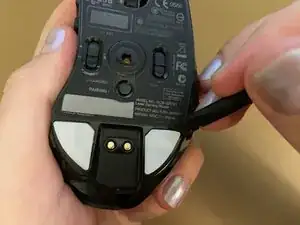
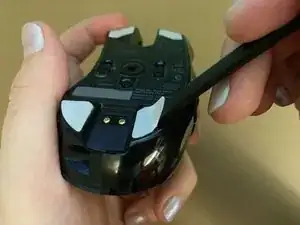
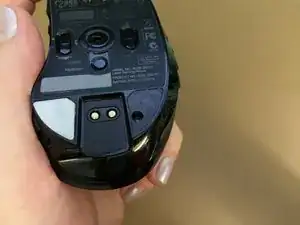
Вы не сможете повторно использовать ножки мыши после их снятия. Убедитесь, что у вас есть запасные.
Для каждой из 4 ножек, упомянутых на предыдущем шаге, с помощью лопатки подденьте эти ножки, чтобы открыть винты под ними.
При сборке очистите остатки клея с поверхностей и высушите их перед установкой новых ножек.
Шаг 6
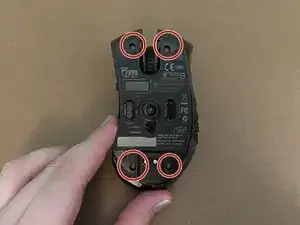
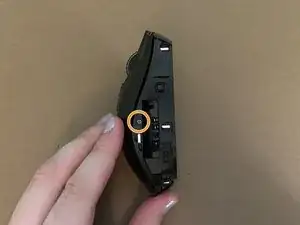
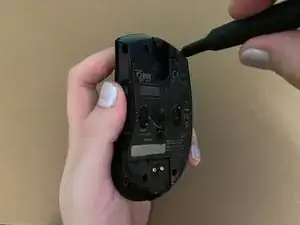
Необходимо выкрутить 5 винтов корпуса:
4 x 9 мм винта Phillips #0 на нижней стороне
1 x 6 мм винт Phillips #0 на боковой стороне над отсеком для батареи
Если вы не смогли вынуть батарею на предыдущем шаге, будьте осторожны и не проколите её отвёрткой.
Шаг 7
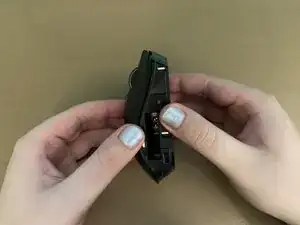
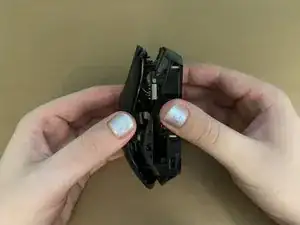
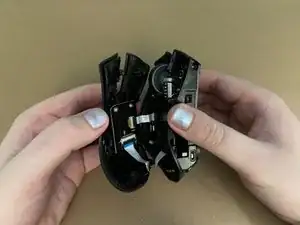
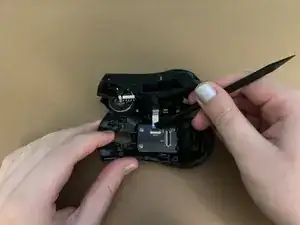
Аккуратно отделите верхнюю сборку от остальной части устройства, потянув слегка влево, как книгу.
Не пытайтесь полностью снять верхнюю сборку пока — она прикреплена к нижней и боковой частям лентами.
Шаг 8
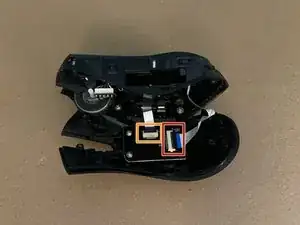
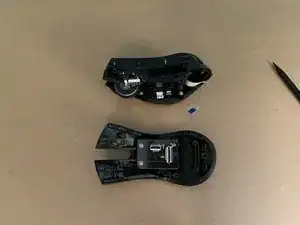
Положите устройство так, чтобы верхняя панель была вниз лицевой стороной на столе, а остальная часть устройства — лежала на боку.
Верхняя панель соединена с остальной частью устройства двумя ленточными кабелями:
Ленточный кабель, соединяющий верхнюю панель с основной платой.
Ленточный кабель, соединяющий цифровую клавиатуру с верхней панелью.
С помощью лопатки аккуратно переверните защёлки на ZIF-разъёмах на верхней панели и осторожно извлеките эти ленточные кабели.
Теперь верхняя панель освобождена от остальной части устройства!
Шаг 9
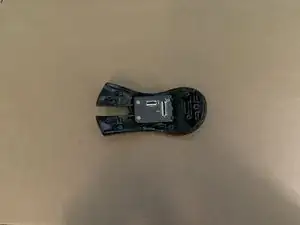
Если вам нужно разобрать только верхнюю панель, можете остановиться здесь и перейти к Руководству по разборке верхней панели.
Разделение остальных двух секций мыши может быть сложным, поэтому лучше не делать этого, если нет необходимости!
Шаг 10
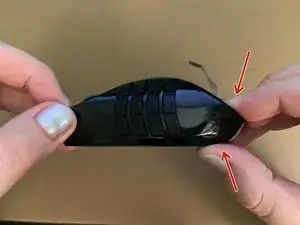
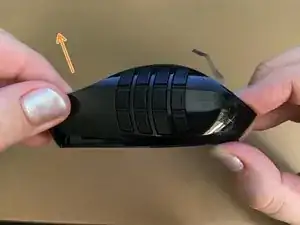
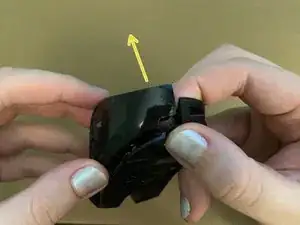
Работа с цифровой клавиатурой и её снятие требуют силы и аккуратности. Я разделяю шаги разборки и сборки, так как они требуют разных приёмов. Этот шаг предназначен только для разборки.
Держите корпус цифровой клавиатуры и нижний корпус вместе за заднюю часть.
Держая заднюю часть вместе, аккуратно потяните переднюю часть корпуса цифровой клавиатуры в сторону, пока она не перестанет легко отрываться.
Теперь осторожно снимите корпус цифровой клавиатуры с нижнего корпуса сзади.
В этот момент две части должны легко разделиться, но, как я упоминаю в одном из шагов по сборке, я немного поломал корпус сзади при попытке ранее, поэтому возможно потребуется больше осторожности и немного другой подход.
Шаг 11
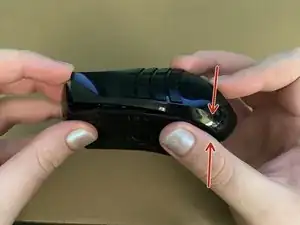
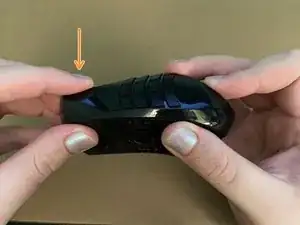
Этот шаг предназначен только для сборки.
Держась за задний выступ/отверстие, расположите переднюю часть панели цифровой клавиатуры относительно прямо над нижней панелью.
Важно держать задние секции двух панелей вместе, так как пластик на нижней сборке здесь тонкий и может легко согнуться, если вы попытаетесь приложить давление сверху.
Сильно прижмите панель цифровой клавиатуры к нижней панели спереди. Две части должны защёлкнуться.
Шаг 12
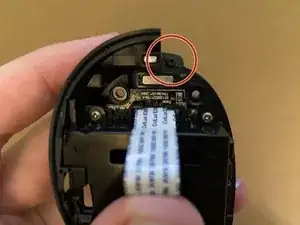
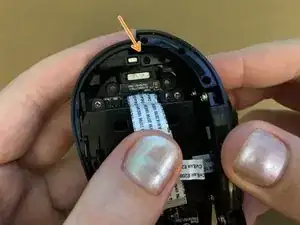
Этот шаг предназначен только для сборки.
На задней части нижней панели около центра должен быть круглый пластиковый выступ. Он выравнивает задние части нижней панели и панели цифровой клавиатуры.
Здесь видно, как я уже согнул пластик на моём устройстве. Поэтому нужно быть осторожным!
Вставьте соответствующее отверстие на панели цифровой клавиатуры поверх выступа на нижней панели. Убедитесь, что они правильно зафиксированы.
Шаг 13
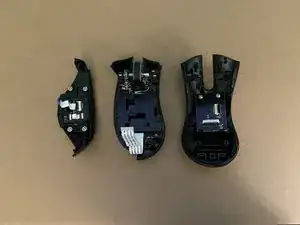
Цифровая клавиатура теперь может быть полностью отделена от нижнего корпуса и материнской платы устройства.
Заключение
Эта часть завершена! Ваше устройство теперь разобрано достаточно, чтобы при необходимости выполнить дальнейшую разборку:
- Разборка верхней панели
- Разборка панели цифровой клавиатуры
- (В настоящее время у меня нет руководства по разборке основной области, так как это довольно сложно и у меня ещё не было на это времени)
Для сборки устройства следуйте этим инструкциям в обратном порядке.
Перевод руководства с ifixit.com