Замена полоски подключения боковых кнопок Razer Naga Epic Chroma
В этом руководстве показано, как заменить повреждённую или неисправную полоску подключения. Перед выполнением действий из этого руководства убедитесь, что драйверы вашей мыши обновлены, кнопки мыши корректно подключены и нет других проблем.
Также будут приведены инструкции по удалению и замене «вздутой» или иначе повреждённой батареи, так как батарея будет вынута для доступа к полоске подключения.
Действуйте осторожно при выполнении процедуры, чтобы не повредить другие компоненты. Также обращайтесь с батареей аккуратно: вздутую батарею можно воспламенить при проколе или воздействии экстремальных температур и других неблагоприятных условий.
Шаг 1
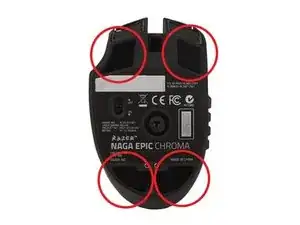
С помощью лопатки удалите тефлоновую ленту на нижней части мыши, чтобы открыть четыре винта.
Шаг 2
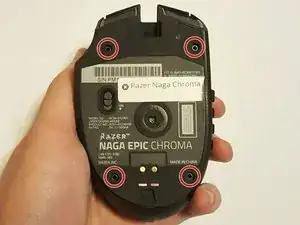
Отвинтите четыре винта крестовой отвёрткой Phillips №00.
Шаг 3
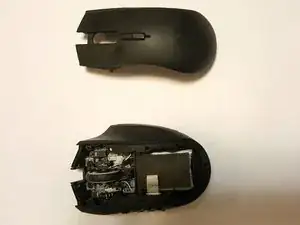
Осторожно потяните верхнюю пластиковую панель устройства и аккуратно отсоедините белый кабель от печатной платы.
При снятии корпуса аккуратно отключите кабель, соединяющийся с верхними кнопками мыши.
Шаг 4
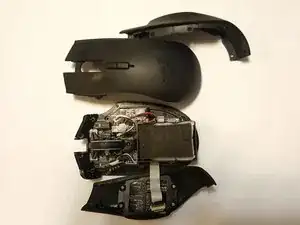
Осторожно приподнимите правую панель мыши; отделите её.
Повторите этот шаг для левой стороны.
Будьте внимательны к кабелю, соединяющему двенадцать боковых кнопок, находящихся на левой панели. При необходимости его можно отключить.
Шаг 5
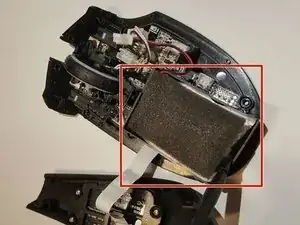
С помощью нейлоновой лопатки аккуратно подденьте аккумуляторный блок и выведите его из устройства.
Снимите пенопластовую прокладку с корпуса батареи для установки новой батареи.
Шаг 6
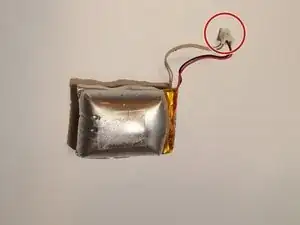
Отключите силовой кабель от печатной платы в мыши.
Шаг 7

Подсоедините разъём кабеля новой батареи к гнезду, расположенном в правом нижнем углу печатной платы.
Установите новую батарею в посадочное место для батареи.
Поместите пенопластовую прокладку на поверхность новой батареи (см. шаг 5).
Шаг 8
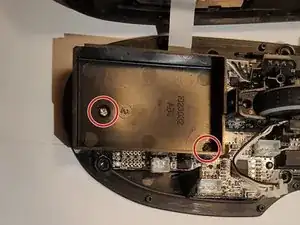
Под батареей открутите два винта, фиксирующие крепление батареи.
Снимите крепление батареи.
Шаг 9
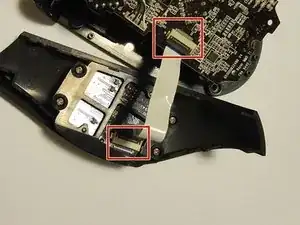
Поднимите чёрную фиксирующую защёлку на каждом конце белой полоски подключения, удерживающей боковые кнопки на печатной плате.
Шаг 10
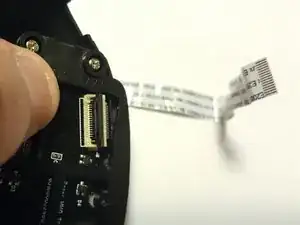
Аккуратно вытяните белую полоску подключения из обоих разъёмов.
Шаг 11
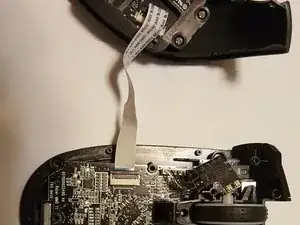
Вставьте синюю язычок новой белой полоски подключения в оба белых разъёма.
Заключение
Для сборки устройства выполните указанные действия в обратном порядке. Проверьте мышь, чтобы убедиться, что полоска подключения установлена правильно; при необходимости вернитесь и убедитесь, что все провода были подключены корректно.
Перевод руководства с ifixit.com