Замена NFC (Apple Watch SE 1-го поколения, GPS)
NFC расшифровывается как ближняя бесконтактная связь и обеспечивает очень важную функцию Apple Watch — Apple Pay. Можно было бы ожидать, что, будучи важной частью важной функции, Apple обеспечит простую замену этого элемента в случае его повреждения, верно? К сожалению, это не так: при замене разбитого экрана пользователи обнаруживают, что функция Apple Pay становится недоступной. NFC-чип связан с конкретными часами, поэтому при замене чипа возникают проблемы с парой. К тому же NFC-чип находится на задней стороне экрана, который является одной из частей, требующих ремонта у Apple Watch. Многие сохраняют Apple Pay, отделяя стеклянный дигитайзер от часов и восстанавливая OLED-экран. Однако у немногих есть необходимое оборудование для этого. Поэтому я решил найти способы сохранить Apple Pay без использования сложных машин.
Пожалуйста, оставляйте комментарии с вопросами или замечаниями. Я с радостью отвечу или внесу необходимые изменения :3
Шаг 1
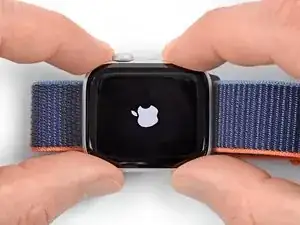
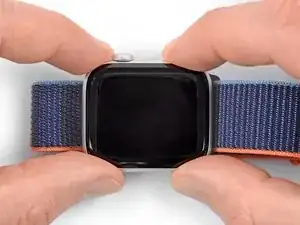
Перед началом ремонта снимите часы с зарядного устройства и выключите их.
Если сенсорный экран повреждён и вы не можете выключить часы, используйте этот альтернативный способ выключения.
Шаг 2
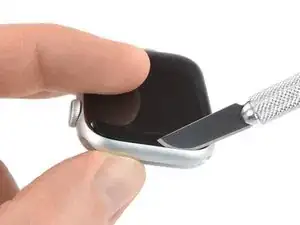
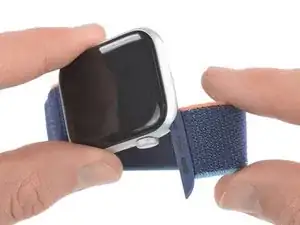
Поскольку зазор между экраном и корпусом часов очень мал, для разделения понадобится острый нож. Внимательно прочитайте следующие предупреждения перед продолжением.
Защитите пальцы: держите их полностью в стороне от лезвия. При сомнении защитите свободную руку плотной перчаткой, например кожаной рабочей или садовой перчаткой.
Будьте осторожны и не прикладывайте слишком большое усилие, так как лезвие может соскользнуть и порезать вас или повредить часы.
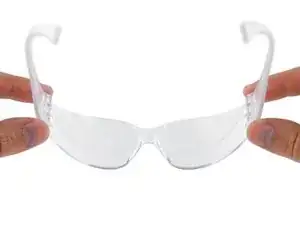
Наденьте защитные очки. Лезвие или стекло могут разбиться, бросая осколки.
Прикрепляйте или снимайте ремешок по мере необходимости, чтобы лучше контролировать устройство во время ремонта.
Шаг 3
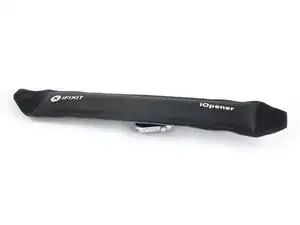
Приготовьте iOpener (или используйте фен или тепловую пушку) и прогрейте переднюю часть часов, чтобы размягчить клей дисплея.
Оставьте iOpener на часах минимум на две минуты, чтобы полностью нагреть экран и размягчить клей, удерживающий его в корпусе.
Возможно, потребуется повторно нагреть iOpener и повторить процедуру несколько раз, пока клей дисплея не размягчится.
Шаг 4
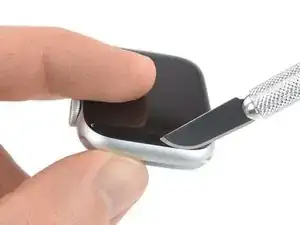
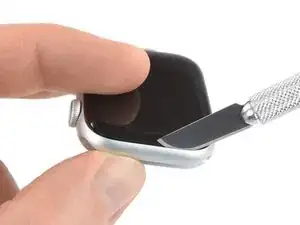
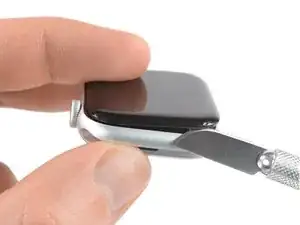
Поместите кромку изогнутого лезвия в тонкий зазор между дисплеем и внешним корпусом. Начинайте со короткой стороны дисплея, ближе к цифровой коронке.
Нажмите сильно перпендикулярно в зазор.
После вставки наклоните лезвие, чтобы слегка приподнять дисплей.
Шаг 5
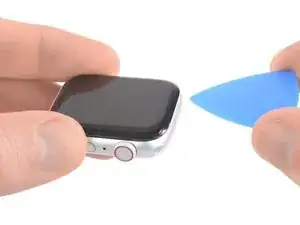
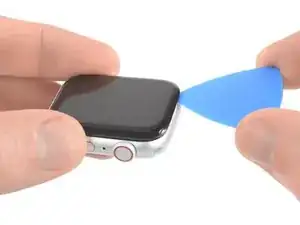
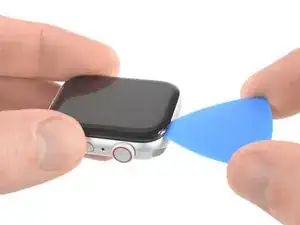
Вставьте пластину для открывания в созданный зазор.
Проведите пластиной вдоль короткой стороны часов, чтобы отрезать клей.
Шаг 6
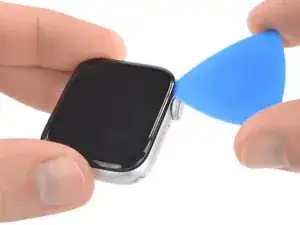
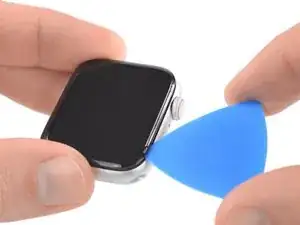
При работе вблизи коронки не вставляйте пластину глубже, чем на 1/16 дюйма (~2 мм).
Проведите пластиной вокруг угла и вдоль длинной стороны, где расположена коронка, чтобы отрезать клей дисплея.
Шаг 7
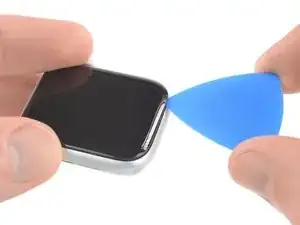
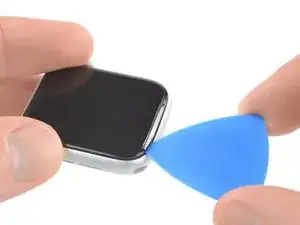
Проведите пластиной вокруг угла, чтобы отрезать оставшийся клей на короткой стороне, противоположной коронке.
Шаг 8
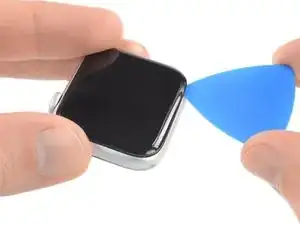
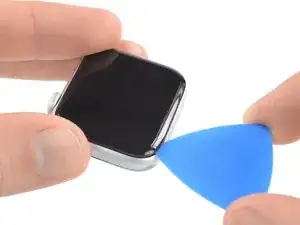
Положите часы на ровную поверхность и используйте пластину для открывания, чтобы прорезать оставшийся клей.
При работе вблизи коронки не вставляйте пластину глубже, чем на 1/16 дюйма (~2 мм).
Просуньте пластину под противоположный край дисплея от коронки часов.
Шаг 9
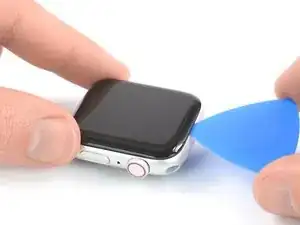
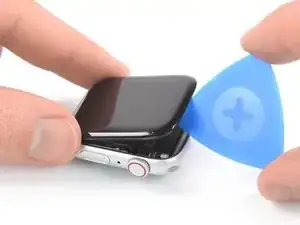
Снова вставьте пластину на коротком краю часов, рядом с коронкой.
Поверните пластину, чтобы ослабить крепление дисплея от корпуса часов.
Не пытайтесь полностью снять дисплей. Он всё ещё подключён к сборке часов.
Шаг 10
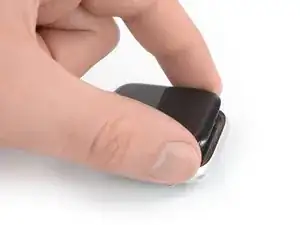
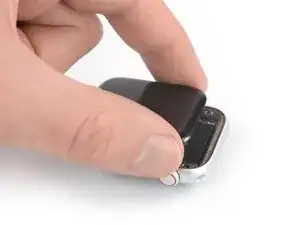
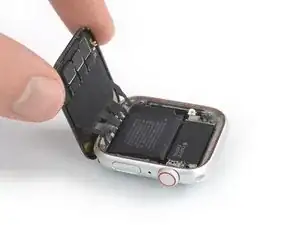
Осторожно, чтобы не напрячь кабели дисплея при откидывании его в сторону.
Поднимите дисплей и аккуратно потяните в направлении короткого края, наиболее удалённого от коронки.
Откиньте дисплей вверх в открытое положение.
Шаг 11
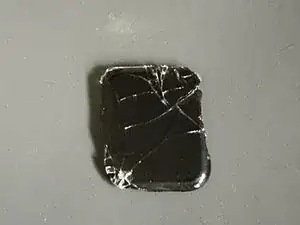
Аккуратно снимите экран часов с текущего устройства.
Не торопитесь, работайте спокойно.
Отключите 3 ленточных кабеля, подключенных к экрану.
Шаг 12
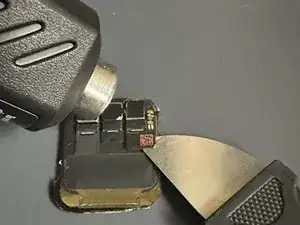
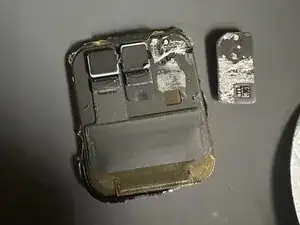
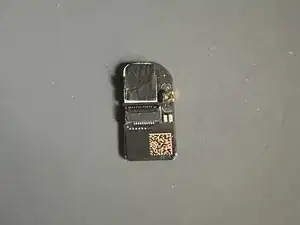
Используйте тепловую пушку, чтобы нагреть чип — он приклеен на клей.
Используйте джимми или лезвие бритвы, чтобы медленно поддеть чип.
Чип удерживается клеем и двумя крошечными припаянными точками.
*Не перегревайте, чтобы не повредить экран. Достаточно тепла, чтобы освободить клей.*
Шаг 13
Снимите NFC-чип с нового экрана, который вы собираетесь использовать. Именно сюда вы установите NFC с предыдущего экрана.
Шаг 14
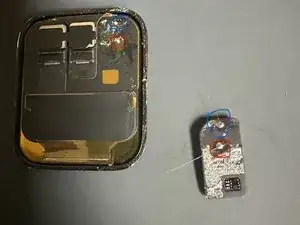
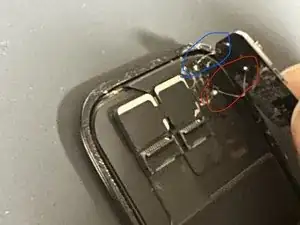
Извлеките NFC-чип из старого экрана и припаяйте по две перемычки диаметром 0,02 мм к каждой контактной площадке, соединяя их с соответствующими точками на плате.
Не требуется много припоя. Достаточно ровно столько, чтобы обеспечить надёжное соединение.
Шаг 15
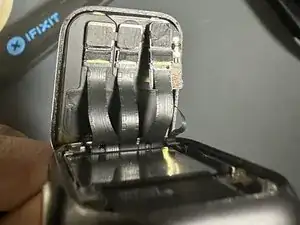
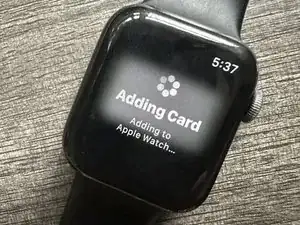
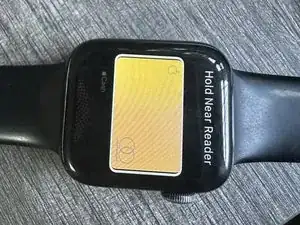
Подключите ленточные кабели от корпуса часов обратно к экрану и включите устройство.
Проверьте работу часов, используя функцию Apple Pay.
**Использованные мной часы были сброшены до заводских настроек. Если Apple Pay не работает, попробуйте сбросить устройство и убедитесь, что паяные соединения надёжны.**
Шаг 16
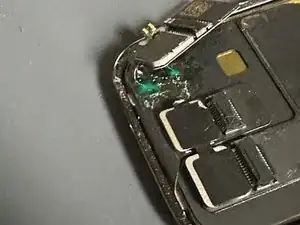
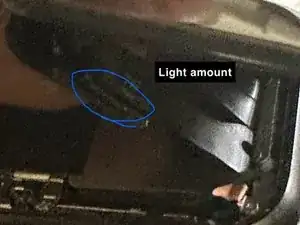
Когда вы убедились, что Apple Pay функционирует, нанесите небольшое количество зелёного флюса на паяные соединения, чтобы зафиксировать их и предотвратить контакт с другими проводами.
Нанесите немного клея T-7000 в область, отмеченную как «малое количество» — там, где был старый клей — приклейте обратно экран Apple Watch и дождитесь высыхания клея, чтобы NFC-чип оставался на месте.
Шаг 17
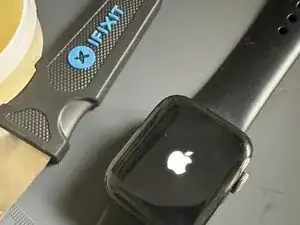
Теперь, когда NFC-чип зафиксирован, нанесите клей T-7000 по краям часов и установите экран на место.
Заключение
Замена NFC оказалась непростой. У меня практически не было навыков пайки и минимальный опыт в ремонте электроники. Однако после исследований и многочисленных проб и ошибок мне удалось добиться работоспособности, и если это удалось мне, человеку с небольшими знаниями, то получится и у Вас :)
Перевод руководства с ifixit.com