Замена боковой кнопки Garmin Vivoactive
Постоянное использование кнопки питания и действий на устройстве Vivoactive может привести к их неисправности. Эту проблему можно решить заменой самих кнопок, чтобы убедиться, что все компоненты работают корректно.
Шаг 1
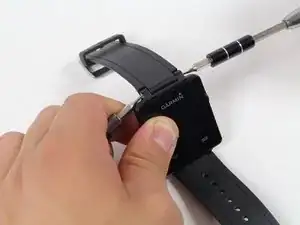
Удерживайте металлическую отвёртку с битой T5 Torx в рабочей руке.
Удерживайте резиновую отвёртку с шестигранной битой T6 Torx в другой руке.
Удерживая резиновую отвёртку на месте, одновременно откручивайте штифт (против часовой стрелки) металлической отвёрткой в рабочей руке.
Шаг 2
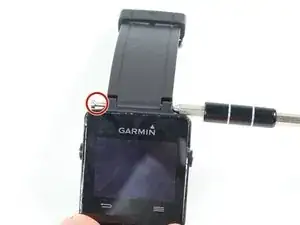
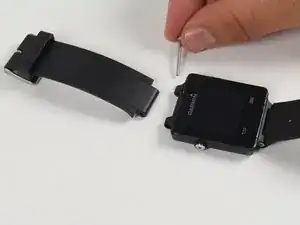
После удаления винта размером 1 мм вставьте металлическую отвёртку обратно в это же отверстие.
Осторожно вытолкните штифт ремешка. Он начнёт выходить с противоположной стороны.
Используйте пальцы, чтобы ухватить выступающий штифт и выдвинуть его полностью. Ремешок теперь должен быть отсоединён от устройства.
Шаг 3
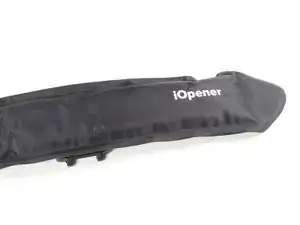
Поместите нагретый iOpener на дисплей, чтобы ослабить клей.
Примерно через минуту iOpener можно убрать.
Более подробные инструкции по использованию iOpener смотрите в руководстве по iOpener.
Шаг 4
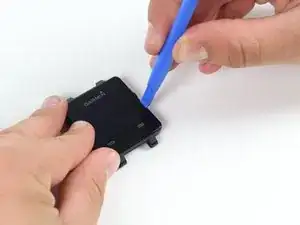
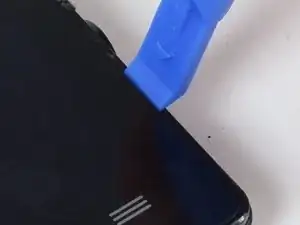
Вставьте синий пластиковый инструмент для вскрытия между экраном и пластиковым корпусом часов и медленно подденьте одну из сторон экрана.
Шаг 5
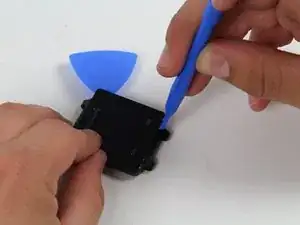
После того, как одна сторона освободится, вставьте синюю лопатку между экраном и блоком часов с этой стороны.
Полностью обойдите периметр экрана, разрушая клеевое соединение по всем четырём сторонам.
Вставляйте лопатку минимально, чтобы не повредить внутренние компоненты.
Шаг 6
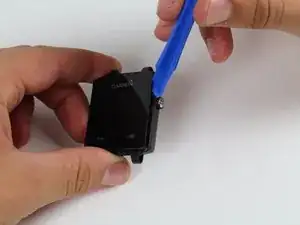
Используя синий пластиковый инструмент для вскрытия, подденьте край стекла. Поднимите его настолько, чтобы в зазор можно было вставить ноготь.
Сделайте то же самое с противоположной стороны устройства, чтобы получился надёжный захват экрана.
Шаг 7
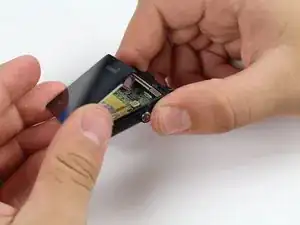
Аккуратно удерживайте экран за две его стороны.
Медленно поднимите экран с корпуса. Отделите его настолько, чтобы не повредить соединение с материнской платой.
Шаг 8
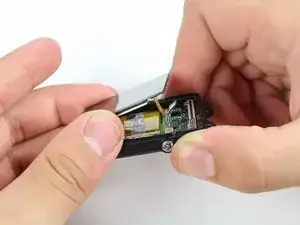
Отсоедините оранжевую перемычку, соединяющую экран с материнской платой, осторожно приподняв её пластиковым инструментом для вскрытия.
После завершения этого шага экран должен быть полностью отсоединён от остальной части устройства.
Шаг 9
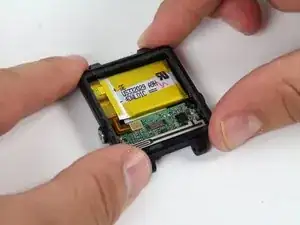
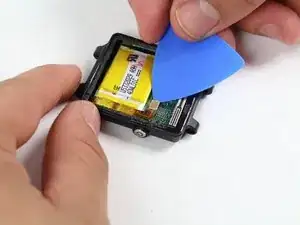
Следуйте предыдущим инструкциям, пока не будет видна батарея, как показано на изображении.
Начните с удаления перемычки разъёма батареи.
Не используйте металлические инструменты или пальцы для удаления этой перемычки. Это может привести к травмам или повреждению электрических компонентов.
Шаг 10
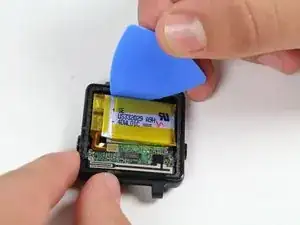
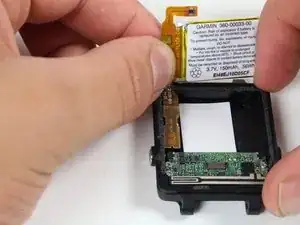
Используя пластиковую лопатку, аккуратно выдавите батарею, как показано на изображении.
Батарея выполнена по технологии литий-полимер, соблюдайте правила безопасной работы и НЕ деформируйте её при извлечении.
Шаг 11
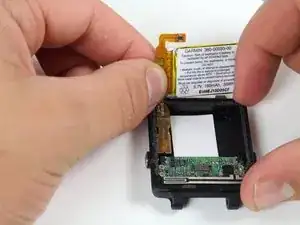
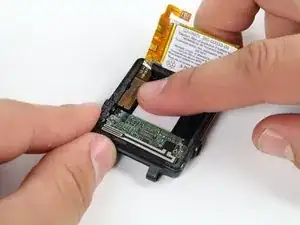
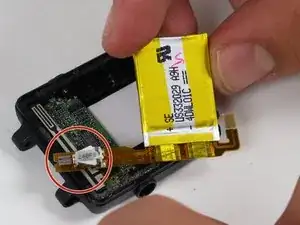
После того, как батарея освобождена из корпуса, поверните её, чтобы открыть прикреплённую перемычку.
Осторожно подденьте прикреплённую перемычку ногтем.
Сохраните виброзвонок, отмеченный красным кружком, так как его, возможно, придётся припаять к новой батарее при последующей установке.
Шаг 12
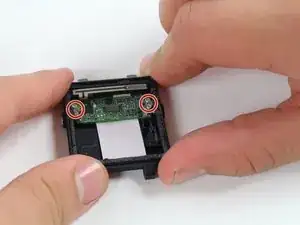
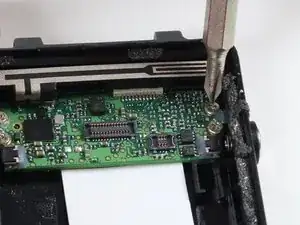
Удалите четыре винта длиной 2,4 мм с помощью отвёртки с крестообразным шлицем PH00.
Старайтесь не повредить близлежащие компоненты материнской платы отвёрткой.
Шаг 13
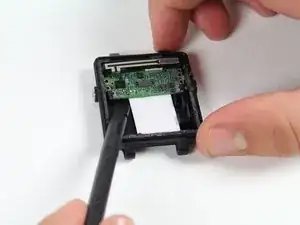
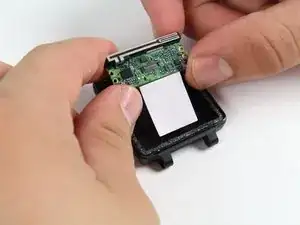
Используйте лопатку, чтобы поддеть плату от корпуса.
Вставляйте лопатку минимально под плату, так как снизу находятся компоненты.
Расшатывайте открытую сторону платы с обоих концов, пока она не освободится.
Соблюдайте меры защиты от электростатического разряда при удалении и обращении с платой.
Шаг 14
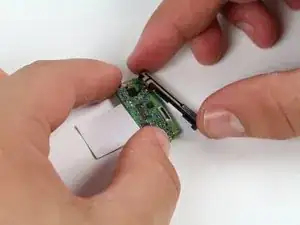
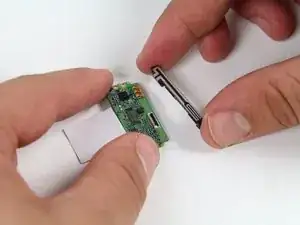
Снимите антенну GPS, сдвинув её в сторону от платы.
Храните антенну аккуратно и установите её на новую плату при замене.
Шаг 15
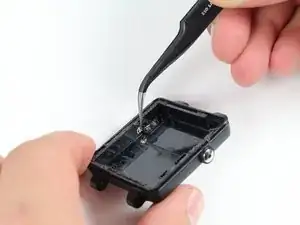
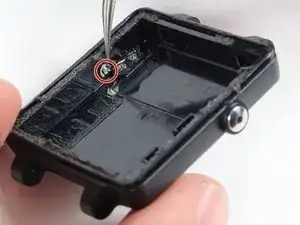
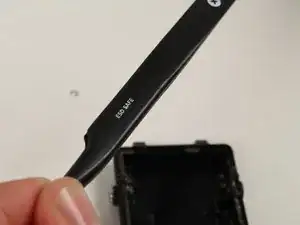
Ориентируйте полумесяцевидную фиксирующую скобу так, чтобы открытая часть была обращена вниз устройства.
Удалите фиксирующую скобу, потянув вверх от устройства с помощью прецизионных пинцетов.
Будьте осторожны — пинцеты очень острые!
Шаг 16
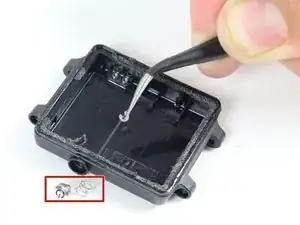
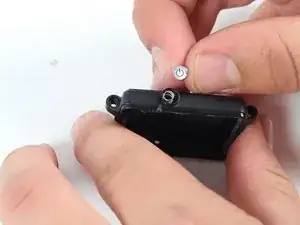
После удаления фиксирующей скобы пружина и кнопка выпадут.
Так как эти очень маленькие компоненты теперь свободны, следите, чтобы не потерять их.
Пружина находится под небольшим напряжением, поэтому кнопка может выскочить сразу после снятия скобы.
Заключение
Чтобы собрать устройство обратно, выполните инструкции в обратном порядке.
Перевод руководства с ifixit.com