Замена ЖК-дисплея RCA RCT6077W2
Шаг 1
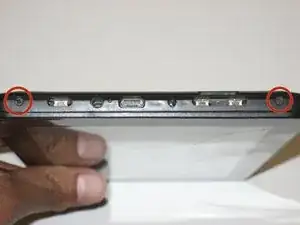
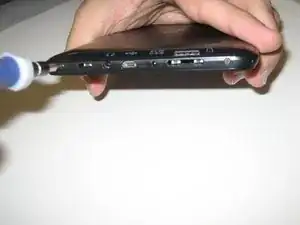
Перед попыткой снять экран с устройства удалите два винта с крестообразной головкой 2,5 мм.
Шаг 2
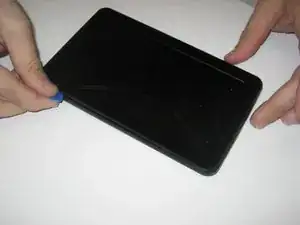
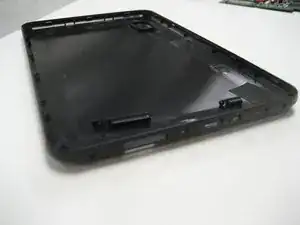
Пройдите по краю экрана монтажной палочкой (picket) или пластиковой лопаткой, чтобы ослабить его, и начните поддевать вверх.
Когда экран приподнимется, как на фото, его можно будет просто вынуть из корпуса.
Кнопки на конце устройства будут болтаться при снятии экрана с задней панели. Следите, чтобы не потерять их.
Шаг 3
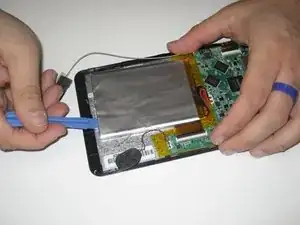
Снимите аккумулятор, сначала удалив электрическую ленту, удерживающую его. Затем аккуратно подденьте его снизу и по краям пластиковой лопаткой, пока аккумулятор не освободится.
Шаг 4
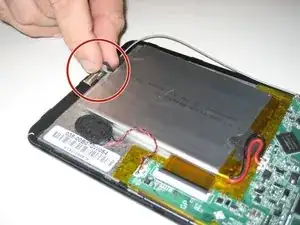
Снимите антенну, отогнув ленту, которая прикрепляет антенну к корпусу.
Шаг 5

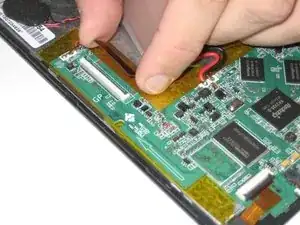
Отстегните ленточные кабели от материнской платы, подняв защелки (черные части, в которые вставляются кабели) и аккуратно потянув кабели.
Не применяйте силу при попытке вынуть кабели. Защелка может быть не полностью поднята, и применение силы может отделить кабель от разъема. Это может повредить важные компоненты планшета.
Шаг 6
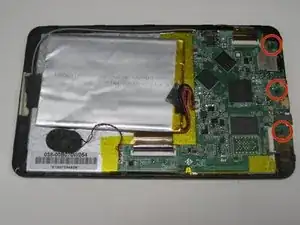
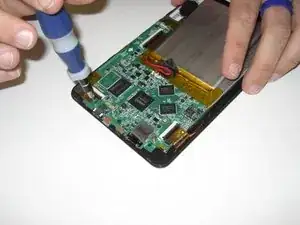
Удалите три винта с крестообразной головкой 2,5 мм, фиксирующие материнскую плату.
После удаления винтов используйте пластиковую лопатку, чтобы аккуратно оторвать материнскую плату от двустороннего скотча, удерживающего её.
Шаг 7
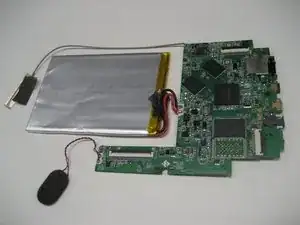
Замените снятый блок на подходящую замену со всеми изображенными деталями.
При сборке устройства убедитесь, что динамик установлен в свой паз в корпусе перед закреплением задней панели.
Шаг 8
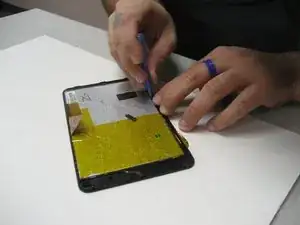
Чтобы вынуть ЖК-дисплей из рамки экрана, аккуратно подденьте его, чтобы освободить защелки, удерживающие его на месте.
Сосредоточьтесь на одной половине ЖК-дисплея, так как вторая половина легко выйдет, когда первая освободится. Будьте осторожны, чтобы не повредить защелки, удерживающие ЖК-дисплей. Также не повредите корпус дисплея, поддевая его снизу. Используйте пластиковые карты, чтобы предотвратить повторное защелкивание клипс и облегчить снятие.
Шаг 9
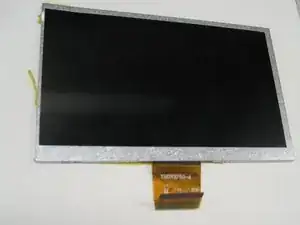
Это компонент после его извлечения из рамки экрана.
Заключение
Для сборки устройства выполните эти инструкции в обратном порядке.
Перевод руководства с ifixit.com