Замена экрана/цифрового планшета RCA RCT6203W46
Чтобы не повредить ЖК-дисплей, в этом руководстве экран/цифровой планшет снимается с задней части устройства. Замена требует терпения, поскольку снятие экрана может занять значительное время. В дополнение к указанным инструментам, тонкие прочные клинья, такие как игральные карты или медиаторы, могут значительно упростить и ускорить процесс снятия экрана.
Шаг 1
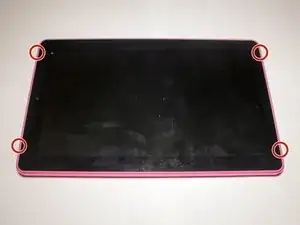
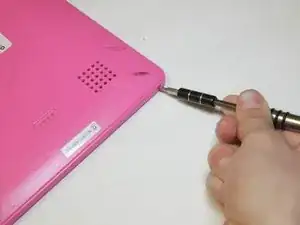
Выкрутите четыре винта Phillips #00 длиной 4 мм.
Шаг 2
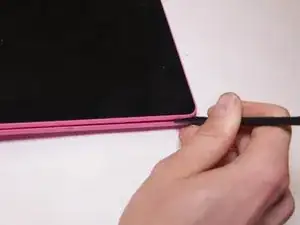
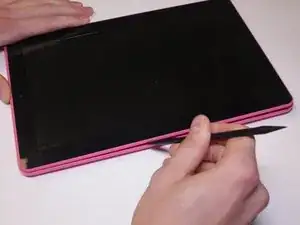
Проведите лопаткой по краю экрана, чтобы ослабить его, и начните аккуратно поддевать вверх.
Экран можно будет снять, когда он приподнимется, как показано на фотографии.
На задней крышке и экране находятся провода, поэтому будьте осторожны, чтобы не оторвать их.
Шаг 3
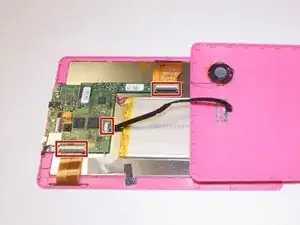
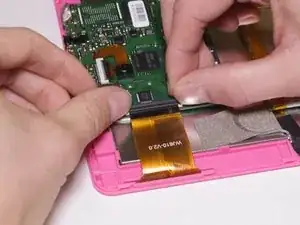
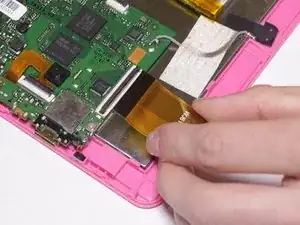
Отсоедините три ленточных кабеля от материнской платы, подняв за защёлки (чёрные части, в которые входят кабели), и аккуратно вытяните кабели.
Процедура одинакова для всех трёх ленточных кабелей.
Не пытайтесь выдергивать кабели с усилием. Защёлка может быть поднята не полностью, а применение силы может отсоединить кабель от разъёма и повредить важные компоненты планшета.
Шаг 4
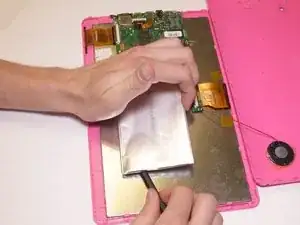
Чтобы снять аккумулятор, аккуратно подденьте его лопаткой снизу и по краям. Это позволит оторвать его от клея, которым он прикреплён к корпусу.
Аккумулятор может немного деформироваться при снятии. Это нормально, однако постарайтесь минимизировать деформацию.
НЕ прокалывайте аккумулятор, так как это может вызвать возгорание или взрыв.
Шаг 5
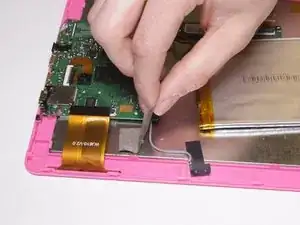
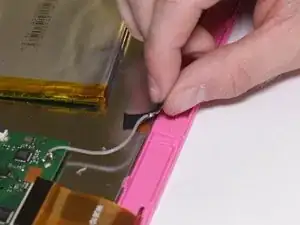
Осторожно снимите эти две полоски изоленты, чтобы демонтировать антенну.
Шаг 6
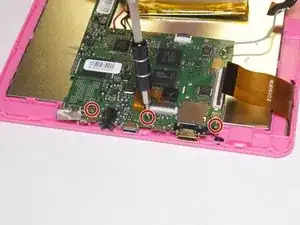
Выкрутите три винта Phillips #00 длиной 4 мм из материнской платы. Затем аккуратно снимите материнскую плату с экрана.
Для снятия материнской платы с экрана может понадобиться инструмент для поддевания, однако можно обойтись и пальцами.
Шаг 7
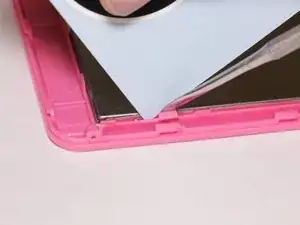
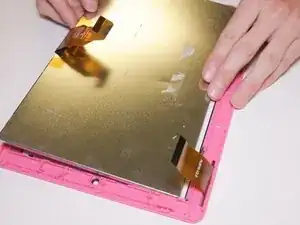
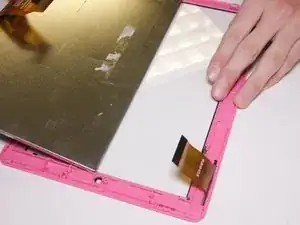
Чтобы снять ЖК-дисплей из экранной рамки, аккуратно подденьте его из защёлок, которые удерживают его на месте.
По возможности используйте пластиковую лопатку. Однако, поскольку защёлки плотно прилегают, может понадобиться металлическая лопатка.
Использование игральных карт или медиаторов помогает предотвратить повторное защёлкивание захватов на устройстве.
Сосредоточьтесь сначала на одной половине ЖК-дисплея, поскольку вторая половина легко выйдет, когда первая будет высвобождена.
Будьте осторожны, чтобы не повредить защёлки или ЖК-дисплей при поддевании.
Шаг 8
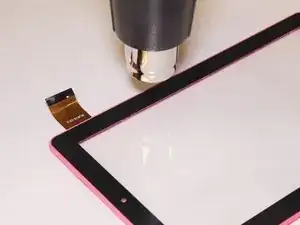
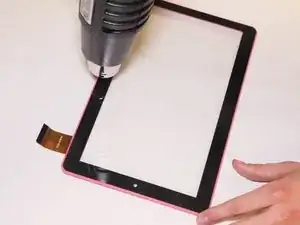
Используя термофен, нагревайте края экрана и корпуса, чтобы ослабить клей.
Не направляйте термофен на одно место слишком долго. Это может привести к деформации или плавлению пластика и затруднить повторную сборку.
Шаг 9
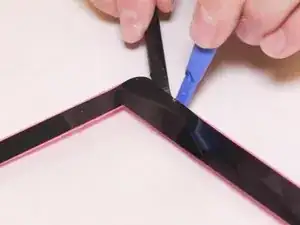
Продвигайте лопатку по краю экрана. Это позволит отсоединить чёрную кромку от рамки.
Пластиковый инструмент для вскрытия может помочь ввести лопатку между рамкой и экраном.
Возможно, потребуется повторно нагреть участки, если продвижение лопатки станет затруднительным.
Шаг 10
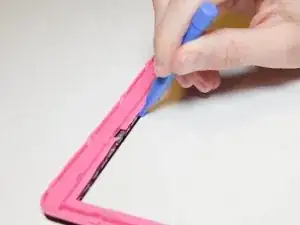
Начиная с одного края, используйте пластиковый инструмент для вскрытия, чтобы отвести рамку от экрана.
Как и ранее, может понадобиться повторное нагревание участков для ослабления клея.
Завершение
Чтобы собрать устройство, выполните эти инструкции в обратном порядке.
Перевод руководства с ifixit.com