Замена разъема зарядки Zeepad 7DRK
Замена разъема зарядки в планшете Zeepad 7DRK — задача средней сложности, но выполнение довольно простое, если под рукой есть нужные инструменты и руководство. Основная часть этого руководства — снятие материнской платы, к которой припаян разъем зарядки. Для этого может понадобиться опыт пайки и умение правильно пользоваться паяльником, так как разъем припаян к плате.
Шаг 1
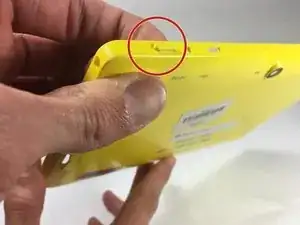
Сначала найдите кнопки питания и регулировки громкости, чтобы знать, где они расположены.
Меньшая кнопка — включения питания, большая — регулировки громкости.
Шаг 2
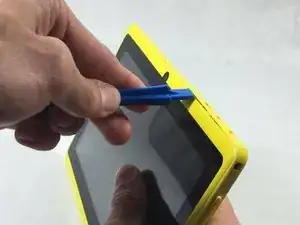
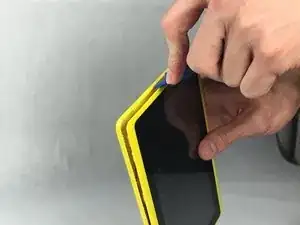
Чтобы открыть планшет, используйте один из мягких рычагов.
Начинать удобнее всего с угла инструмента: вставьте его и постепенно продвигайте дальше. Аккуратно проводите инструментом по краям планшета, пока половины не разойдутся.
Шаг 3
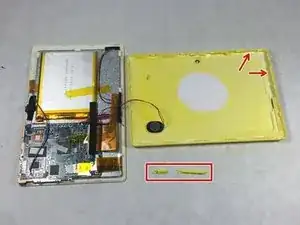
Будьте осторожны при открывании планшета: кнопки могут выпасть. Чтобы избежать этого, открывайте устройство, лежащее на спине.
На изображении — вид планшета после разборки.
Шаг 4
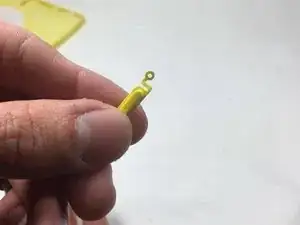
На первом изображении показана кнопка питания. Обратите внимание на маленькое пластиковое кольцо, выступающее сбоку — оно помогает правильно установить деталь при сборке.
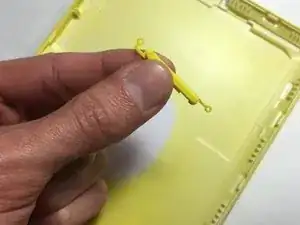
На втором изображении — кнопка регулировки громкости. Здесь также есть направляющие кольца.
Шаг 5
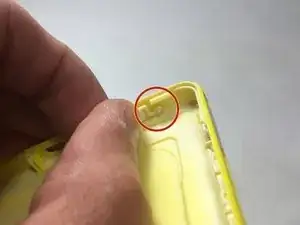
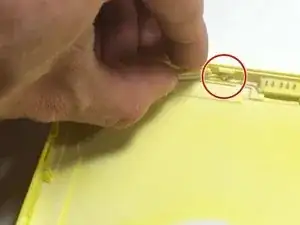
Теперь удалите старые или сломанные кнопки и замените их новыми.
Шаг 6
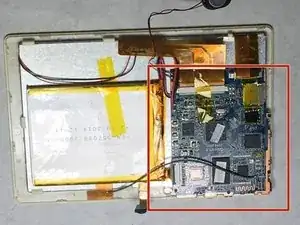
Когда половины планшета разъединены, откроется вид на материнскую плату. Она закреплена тремя винтами и тремя гибкими шлейфами.
Шаг 7
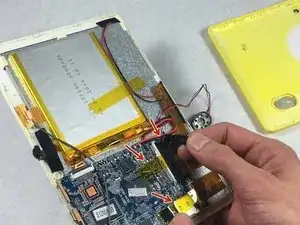
Удалите кусочки изоленты, прикреплённые к материнской плате, чтобы можно было извлечь её.
Шаг 8
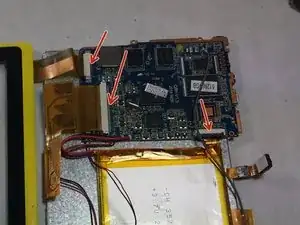
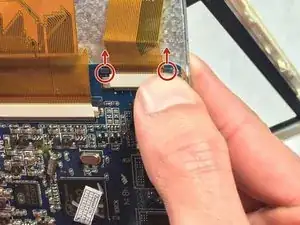
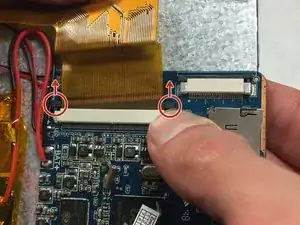
Три гибких шлейфа подключаются к материнской плате через маленькие пластиковые защёлки. Они соединяют подсветку, аккумулятор и экран — как показано на первом изображении.
Чтобы отключить два соединения слева, для экрана и подсветки, необходимо сдвинуть две синие защёлки по бокам шлейфа вверх, как показано на втором и третьем изображении.
Шаг 9
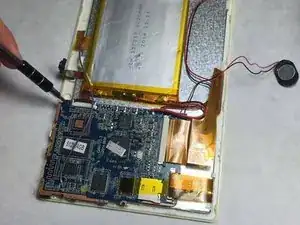
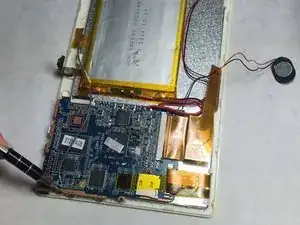
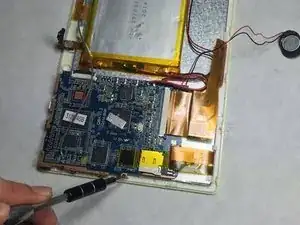
Выкрутите винты обычной крестовой отвёрткой. На изображении показаны три места расположения винтов.
Будьте осторожны — винты маленькие и их легко потерять. Желательно использовать магнитный держатель для хранения.
Шаг 10
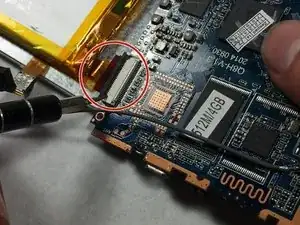
В третьем соединении, к аккумулятору, пластиковая защёлка, фиксирующая шлейф, имеет синюю планку, которая поворачивается вверх для разблокировки. Точка поворота с одной стороны показана с помощью отвёртки.
Шаг 11
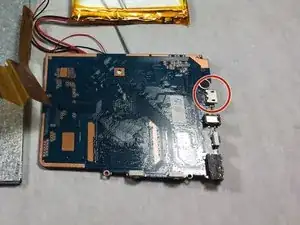
Когда все пластиковые фиксаторы шлейфов ослаблены, можно извлечь шлейфы и удалить материнскую плату из планшета.
Следите, чтобы не повредить другие проводные соединения устройства.
Положите плату микросхемами вниз на рабочую поверхность — вы увидите разъем зарядки.
Шаг 12
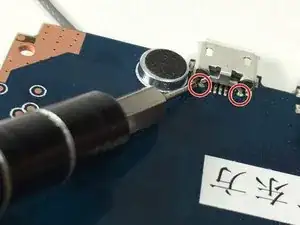
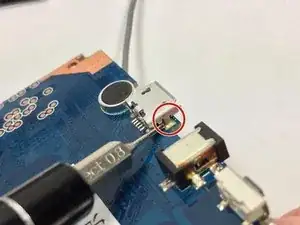
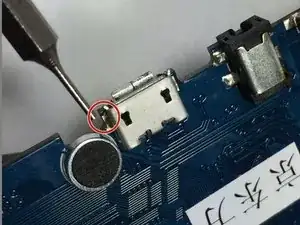
Разъем зарядки припаян к материнской плате в четырех местах.
Два контакта находятся с внутренней стороны, как показано на первом изображении, и по одному контакту с каждой стороны разъема.
Чтобы полностью удалить разъем, нагрейте паяльником припой, удерживающий разъем, и аккуратно отсоедините его от материнской платы.
Если вы никогда раньше не паяли, ознакомьтесь с этим полезным руководством по пайке и отпайке соединений.
Завершение
Чтобы собрать устройство, выполните инструкции в обратном порядке.
Перевод руководства с ifixit.com