Замена передней камеры Nextbook NXA8QC116B
Если ваши фотографии расплывчатые или теряют качество, переднюю камеру, возможно, нужно заменить. Этот гид проведёт Вас через шаги по замене передней камеры, что достаточно просто. Сначала Вы отключите батарею, затем снимете переднюю камеру. Наиболее сложной частью будет снятие задней крышки, поэтому внимательно следуйте шагам. Весь процесс умеренно сложный и займёт примерно 15 минут.
Шаг 1
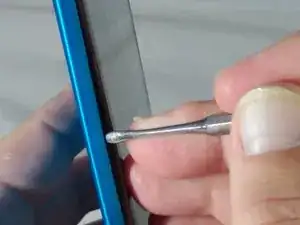
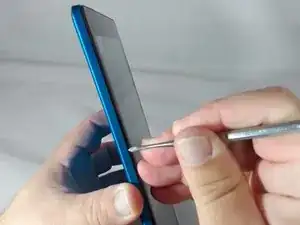
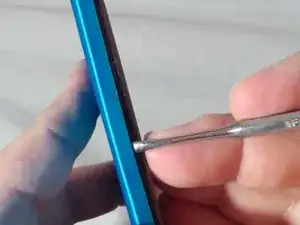
Если Вы видите утечку из планшета — не открывайте заднюю крышку!
Не поддевайте вокруг кнопок. Это может привести к их повреждению и сделать их непригодными к использованию.
С заострённым концом тонкой металлической лопатки, используя поддевание, заведите лопатку вдоль боковой стороны до угла устройства.
Шаг 2
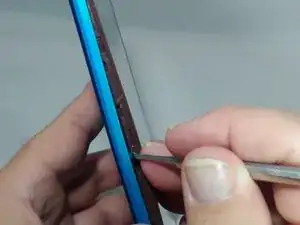
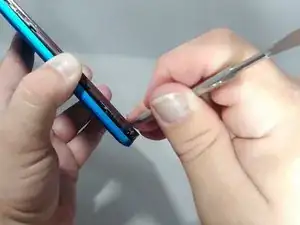
Продолжайте вести лопатку вниз и поддевать, пока не дойдёте до нижнего левого угла планшета.
Шаг 3
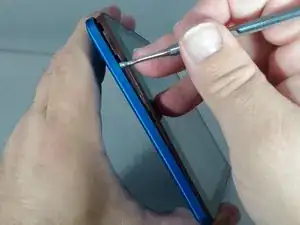
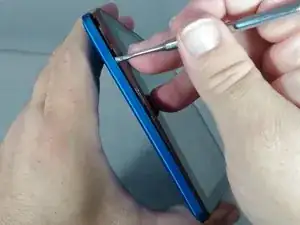
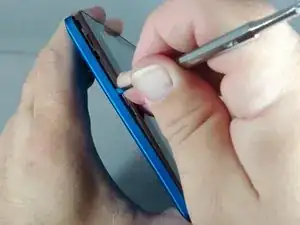
Вдоль нижней части планшета продолжайте работать лопаткой и поддевать, чтобы ослабить крышку.
Шаг 4
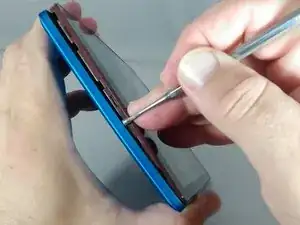
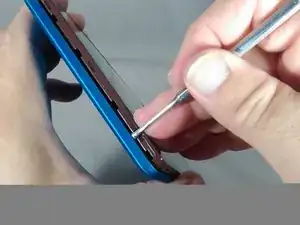
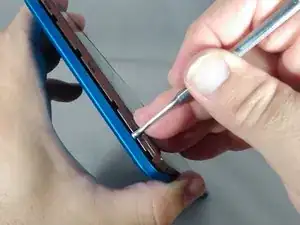
Продолжайте поддевать, пока не дойдёте до нижнего правого угла планшета.
Шаг 5
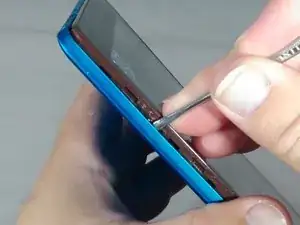
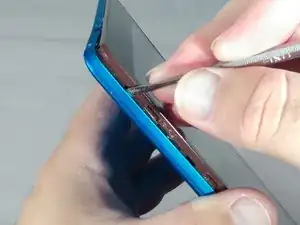
Проведите лопатку к верхнему левому углу планшета.
Шаг 6
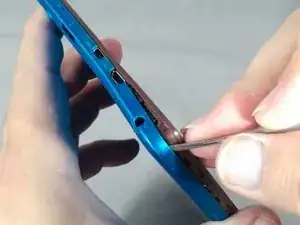
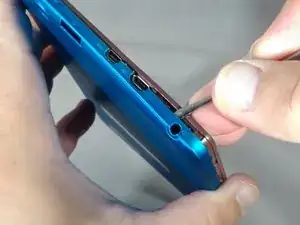
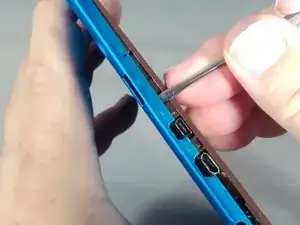
Будьте осторожны, когда доберётесь до верхней части планшета лопаткой, чтобы не повредить разъём для наушников и другие порты.
При поддевании вдоль верхней части планшета старайтесь держать лопатку под углом 70–85 градусов (почти перпендикулярно) относительно экрана.
Продолжайте проводить лопаткой по периметру планшета, пока крышка не снимется.
Шаг 7
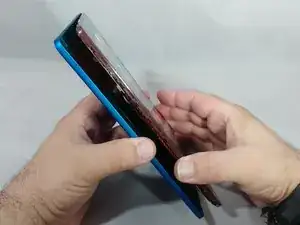
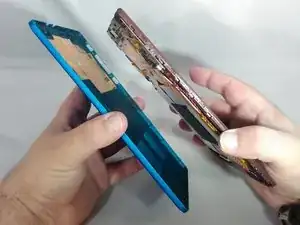
Отделите крышку от планшета.
Шаг 8
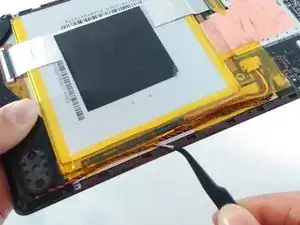
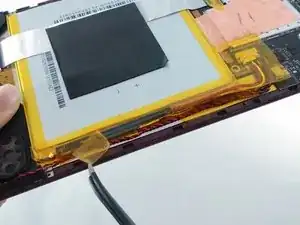
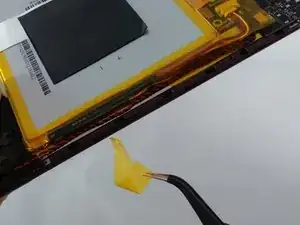
Найдите и аккуратно удалите жёлтую целлофановую ленту с красного и чёрного проводов динамика, которые соединяют динамик с краем материнской платы.
Шаг 9
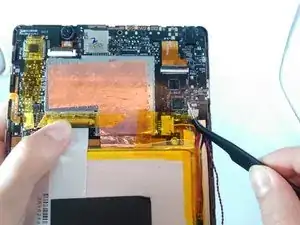
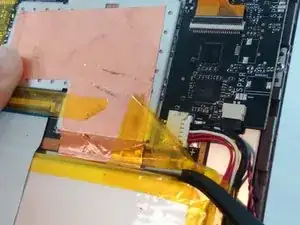
Найдите и аккуратно удалите жёлтую целлофановую ленту пинцетом с разъёма аккумулятора и с чёрных и красных проводов динамика на краю материнской платы.
Шаг 10
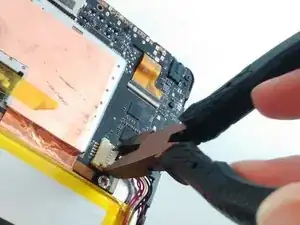
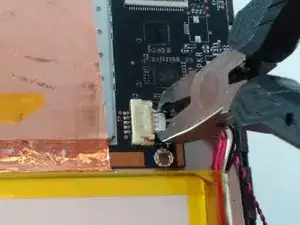
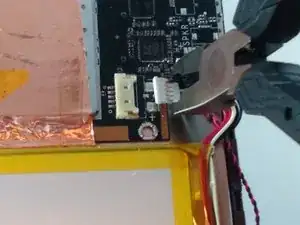
С помощью маленьких плоскогубцев аккуратно отсоедините штекерный разъём аккумулятора от материнской платы.
Если Вы меняете только переднюю камеру, перейдите к шагу 17 в руководстве по замене камеры и продолжайте оттуда.
Шаг 11
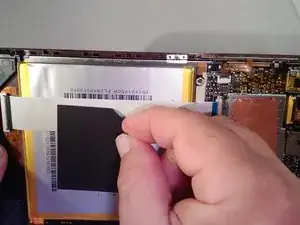
Если батарея протекает или вздута — перестаньте и отойдите от неё!
Осторожно снимите серую квадратную подушку, приклеенную к белому ленточному кабелю и к батарее, медленно потянув.
Шаг 12
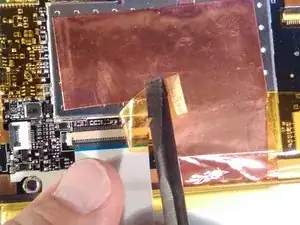
Найдите белый ленточный кабель и его разъём с нулевым усилием вставки (ZIF) между батареей и материнской платой и снимите жёлтую целлофановую ленту с разъёма.
Шаг 13
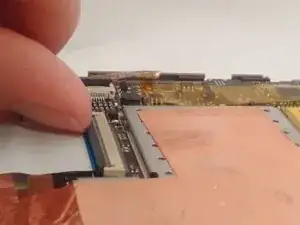
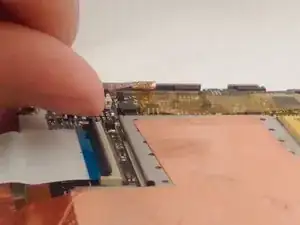
Подденьте серую фиксирующую клипсу на ZIF-разъёме белого ленточного кабеля на материнской плате ногтем. Если у Вас нет достаточной длины ногтей, аккуратно используйте чёрную пластиковую лопатку.
Шаг 14
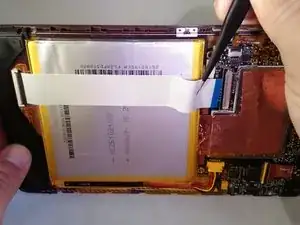
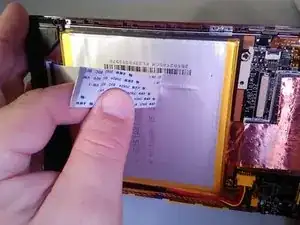
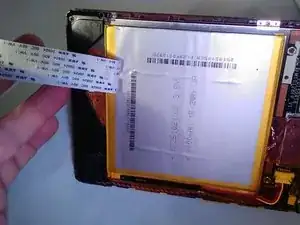
Снимите белый ленточный кабель и аккуратно отделите его от батареи.
Шаг 15
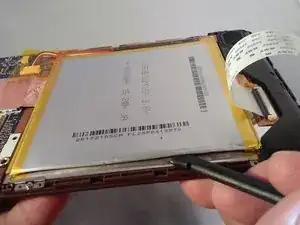
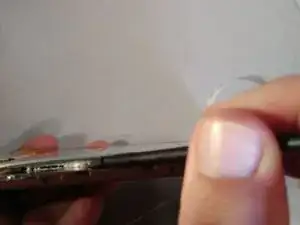
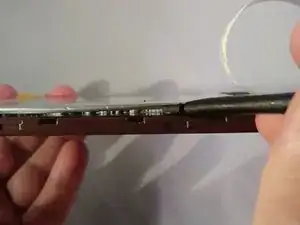
Движениями лопатки слева направо соскребите клей, пока батарея не отделится от планшета.
Шаг 16
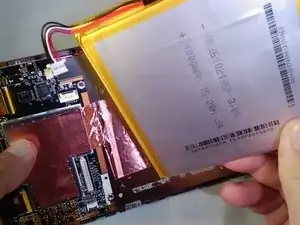
Снимите батарею.
Шаг 17
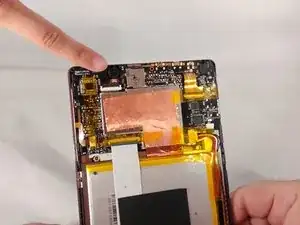
Найдите переднюю камеру в верхнем левом углу.
Шаг 18
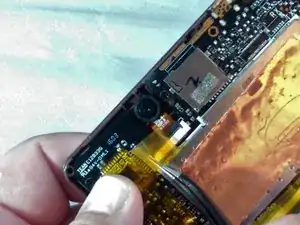
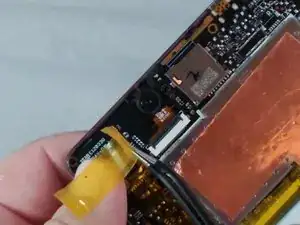
Снимите жёлтую целлофановую ленту пинцетом с ZIF-разъёма.
Шаг 19
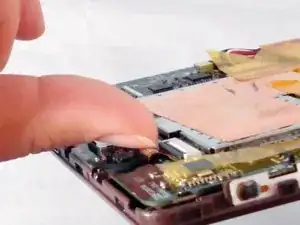
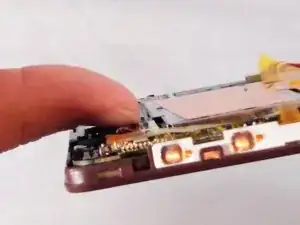
С помощью ногтя поднимите фиксатор ZIF-разъёма. Если ногтей недостаточно, используйте чёрную пластиковую лопатку.
Шаг 20
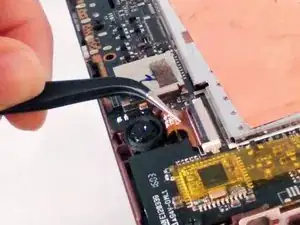
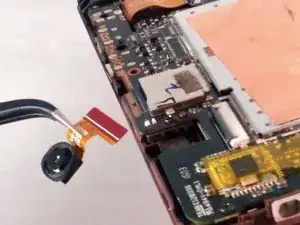
Будьте осторожны при извлечении камеры. С нижней стороны головки камеры находится клей, и она может быть приклеена к планшету. Если это произошло, используйте чёрную пластиковую лопатку, чтобы аккуратно поддеть нижнюю часть головки камеры и ослабить её прикрепление к планшету, прежде чем тянуть за гибкий кабель пинцетом.
Используйте пинцет, чтобы извлечь фронтальную камеру, потянув её.
Заключение
Для сборки устройства выполните эти действия в обратном порядке.
Перевод руководства с ifixit.com